¿Quieres que tus PDF duren décadas? Comprímelos y archívalos con n8n. ¡Un solo flujo de trabajo lo hace todo!

Los archivos PDF normales pueden envejecer mal. Las fuentes desaparecen, los colores cambian y los enlaces se rompen. PDF/A (ISO 19005) soluciona eso: las fuentes, las imágenes y los perfiles de color están integrados para que los documentos sigan siendo legibles durante décadas. n8n, puedes automatizar toda la cadena: obtener un PDF (Dropbox Descargar un archivo, Leer/Escribir archivos desde el discoo, para una prueba rápida, Al hacer clic en ‘Ejecutar flujo de trabajo’ con Base64 en Comprimir PDF), ejecutar Comprimir PDF, entonces Crear PDF/A. Agregar Subir un archivo cuando quieras volver a guardar el PDF/A en el almacenamiento en la nube.
En una palabra: Desencadenar (p.ej. Al hacer clic en ‘Ejecutar flujo de trabajo’ para pruebas o Dropbox Descargar un archivo para caminos reales como /Datos del blog/PDFA/PDF de muestra.pdf) → PDF4me, Comprimir PDF (p. ej. Optimizar perfil) Web, nombre de salida binaria datos) → PDF4me, Crear PDF/A (Recurso Convertir, operación Crear PDF/A, p. ej. PDF/A-1b). Opcional: Subir un archivo para ahorrar converted_pdfa.pdf (o el nombre que hayas elegido) a Dropbox.
¿Por qué comprimir primero y luego crear el PDF/A?
Apresamiento Reduce el tamaño del archivo antes de archivarlo, lo que permite que los archivos más pequeños se transfieran y almacenen más rápido. Crear PDF/A incrusta fuentes, elimina dependencias externas y bloquea el documento para su conservación a largo plazo. Juntos, le proporcionan un archivo compacto que cumple con los estándares. Si prefiere omitir la compresión, pase el binario PDF de su descarga o active directamente en Crear PDF/A.
Descripción general completa del flujo de trabajo

Lienzo: disparador manual → Comprimir PDF → Crear PDF/ALas marcas de verificación verdes indican que la prueba se ha realizado correctamente; cambie el activador por Dropbox u otra aplicación cuando pase a producción.
Lo que obtendrás
Aporte: Un PDF normal (por ejemplo, Ejemplo de PDF.pdf) en una carpeta de Dropbox o desde otro activador. Producción: Archivo PDF/A de archivo, listo para cumplir con normativas, realizar auditorías o para su almacenamiento a largo plazo. Añada un nodo de carga para guardarlo en la nube.
Lo que necesitas
- n8n, autoalojado o Nube n8n. Añade los nodos PDF4me y Dropbox.
- Clave API de PDF4me, Obtén tu clave APIConéctalo cuando añadas nodos PDF4me. ¿Es la primera vez? Consulta Conectar PDF4me con n8n.
- DropboxPara la carpeta PDF de origen. También funciona Google Drive u otro almacenamiento con un nodo de descarga.
El flujo de trabajo: Nodos principales (más carga opcional)
- Desencadenar: Al hacer clic en ‘Ejecutar flujo de trabajo’ (capturas de pantalla a continuación), o Dropbox: Descargar un archivo / Cuando se crea un archivo para producción.
- Comprimir PDF (PDF4me, recurso Optimizar Comprimir): Reduce el tamaño del PDF antes de archivarlo.
- Crear PDF/A (PDF4me, recurso Convertir, operación Crear PDF/A): Genera un archivo compatible con el formato de archivo.
- (Opcional) Subir un archivo (Dropbox, etc.): Guarda el PDF/A en una carpeta de salida.
Paso 1: Activar y obtener los bytes del PDF
Flujo de trabajo hasta el momento: Solo el disparador (y cualquier nodo que proporcione el PDF).
- Para un prueba rápida (coincide con la captura de pantalla general), agregar Al hacer clic en ‘Ejecutar flujo de trabajo’ y, en Comprimir PDF, usar Tipo de datos de entrada: Cadena Base64 y pegar o mapear Contenido PDF en Base64 (como en el paso 2).
- Para Dropbox, agregar Descargar un archivo con Ruta del archivo p.ej.
/Datos del blog/PDFA/PDF de muestra.pdfo trazar el camino desde Cuando se crea un archivo. Luego usa Tipo de datos de entrada: Datos binarios en Comprimir PDF y mapear el campo binario (a menudodatos) desde el nodo de descarga. - Ejecute la cadena hasta Comprimir PDF para confirmar que el PDF llega a PDF4me.
Paso 2: Comprimir el PDF
Flujo de trabajo hasta el momento: Activador → Comprimir PDF.
- Agregar PDF4me → Comprimir PDF (Recurso: Optimizar Comprimir, Operación: Comprimir PDF).
- Tipo de datos de entrada: Datos binarios si el nodo anterior genera un archivo binario; Cadena Base64 si está realizando pruebas con contenido codificado (como en la captura de pantalla).
- Campo binario de entrada o Contenido PDF en Base64: Mapea desde el nodo anterior o pega la base64 para una prueba manual.
- Nombre del archivo de salida: p.ej.
comprimir_salida_PDF.pdf. - Optimizar perfil: Web, Imprimir, Pantalla, o Por defecto (ejemplos de usos) Web).
- Asíncrono: Encendido o apagado según sus necesidades (ejemplo lo tiene) en).
- Nombre de salida de datos binarios: p.ej.
datosentonces Crear PDF/A puede leer el mismo nombre de propiedad. - Conecte su credencial de PDF4me y Ejecutar paso. Sobre el éxito, el PRODUCCIÓN El panel muestra el binario PDF comprimido (por ejemplo,
comprimir_salida_PDF.pdf, ~62,9 kB en la ejecución de referencia).
Comprimir PDF: parámetros y resultado satisfactorio

Izquierda: credenciales, Optimizar recursos, Comprimir, perfil Web, nombre de salida binaria datos. Bien: PRODUCCIÓN → Binario con el archivo comprimido listo para crear PDF/A.
Paso 3: Crear PDF/A
Flujo de trabajo hasta el momento: Activar → Comprimir PDF → Crear PDF/A.
- Agregar PDF4me → conjunto Recurso a Convertir y Operaciones de conversión a Crear PDF/A.
- Tipo de datos de entrada: Datos binarios.
- Campo binario de entrada:
datos(o el mismo nombre que hayas establecido como Nombre de salida de datos binarios en Comprimir PDF). - Nombre del archivo de salida: p.ej.
converted_pdfa.pdf. - Nombre de la propiedad de salida binaria: p.ej.
datos. - Nombre del documento: p.ej.
documento.pdf(referencia de metadatos). - Cumplimiento de PDF/A: p.ej. PDF/A-1b (Nivel B Básico).
- Bajo Avanzado, colocar Permitir actualización / Permitir degradación y opcional Perfiles personalizados según sea necesario (el ejemplo muestra Permitir actualización activada).
- Ingresa tus credenciales de PDF4me y ejecuta.
Crear PDF/A: entrada desde Comprimir PDF (pestaña Binario)
Abrir el Crear PDF/A nodo y comprobación APORTE → Binario: el elemento debe mostrar el archivo que proviene de Comprimir PDF (p.ej. comprimir_salida_PDF.pdf).
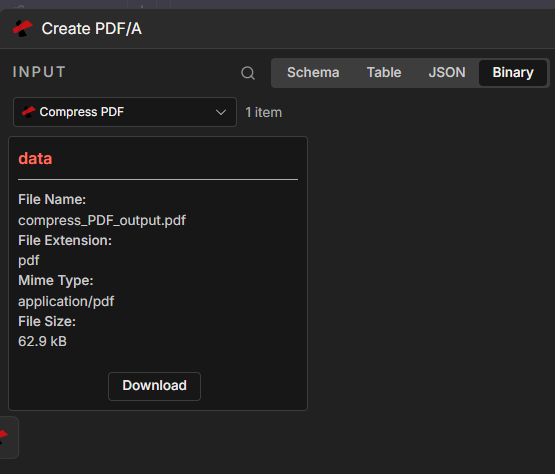
Menú desplegable de entrada configurado en Comprimir PDF, Pestaña Binario: confirma que el PDF comprimido está conectado a Crear PDF/A.
Crear PDF/A: parámetros
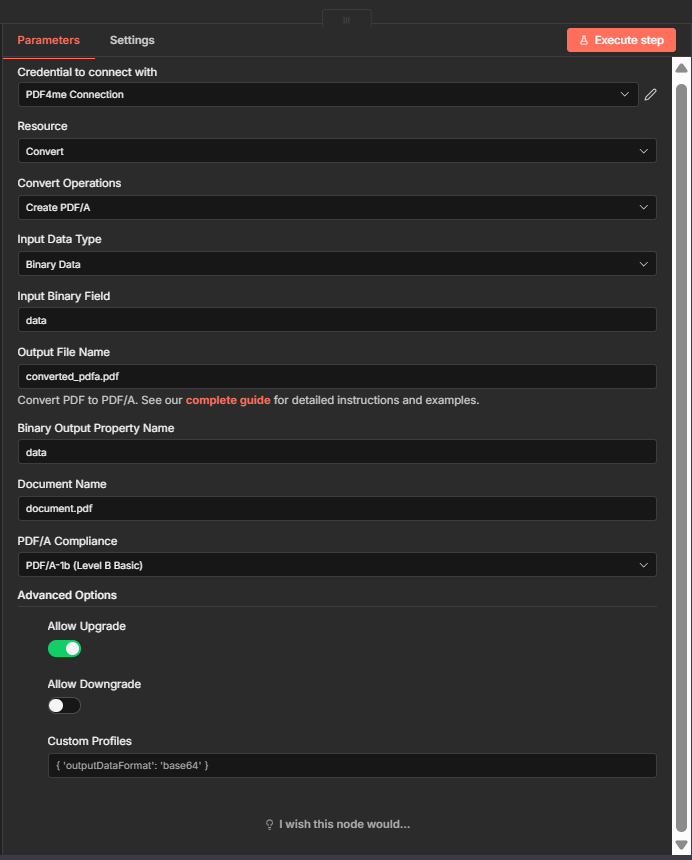
Pestaña Parámetros: Recurso Convertir, operación Crear PDF/Acampo binario datos, producción converted_pdfa.pdf, cumplimiento PDF/A-1b.
Crear PDF/A: salida binaria

Carrera exitosa: PRODUCCIÓN → Binario programas converted_pdfa.pdf (p. ej. ~62 kB). Usar Descargar inspeccionar localmente o pasar datos a un nodo de carga.
¿Quién utiliza "Comprimir y luego archivar"? Ejemplos reales
Asuntos legales y tribunales: Los documentos y anexos electrónicos suelen requerir el formato PDF/A para su conservación a largo plazo. Primero, comprímalos para reducir el espacio de almacenamiento y, a continuación, archívelos para cumplir con la normativa.
Sector sanitario y farmacéutico: Los historiales clínicos, los formularios de consentimiento y la documentación de los ensayos clínicos deben archivarse para las auditorías reglamentarias. El formato PDF/A garantiza su legibilidad durante décadas.
Gobierno y archivos: Los registros, permisos y documentos digitalizados requieren conservación permanente. Comprímalos para ahorrar espacio y luego cree un archivo PDF/A para cumplir con los estándares.
Guía rápida: Ajustes clave
| Nodo | Configuración | Ejemplo |
|---|---|---|
| 1. Activar/Descargar | Prueba manual o ruta de archivo | Ejecutar flujo de trabajo + Base64, o /Datos del blog/PDFA/PDF de muestra.pdf |
| 2. Comprimir PDF | Perfil, nombre binario de salida | Web; datos |
| 3. Crear PDF/A | Cumplimiento de PDF/A | PDF/A-1b (o 2b, 3b) |
Para obtener detalles completos de los parámetros, consulte Comprimir PDF: n8n y Crear PDF/A, n8n.
Solución de problemas
Si utiliza Datos binarios, el nodo anterior debe generar binario y el nombre del campo (a menudo datos) debe coincidir Campo binario de entrada en Comprimir PDF y Crear PDF/A. Si utiliza Cadena Base64 Para las pruebas, asegúrese de que la cadena sea un PDF base64 válido.
Mapa Campo binario de entrada a la salida binaria del nodo Comprimir PDF. Si omite la compresión, utilice el binario del nodo Descargar.
Solución de problemas de PDF4me Cubre los errores 401 (clave API), 402 (créditos) y más.
¿Qué sigue?
- Agregar Subir un archivo (Dropbox, Google Drive) después de Crear PDF/A para guardar el PDF/A en una carpeta de salida.
- Reemplace el gatillo manual con Cuando se crea un archivo en Dropbox para procesar automáticamente cada nuevo PDF.
- ¿Necesitas convertir Word a PDF primero? Ver Convierta Word a PDF/A en Zapier. o Hacer para el flujo completo de conversión → compresión → archivo.