¿Documentos PDF mezclados en una misma carpeta? Clasifíquelos automáticamente en Power Automate y diríjalos por tipo de documento.

Recibes una mezcla de PDF, facturas, contratos y recibos, y necesitas clasificarlos por tipo para que el flujo de trabajo adecuado gestione cada uno. Hacerlo manualmente no es escalable.
La solución: Define tu Reglas de clasificación en dev.pdf4me.com (usando expresiones regulares o JavaScript expresiones), luego ejecute la misma clasificación dentro de Power Automate: obtener un PDF (por ejemplo, desde Dropbox) → PDF4me Clasificar documento → utilice el valor devuelto Nombre de la clase para enrutar u organizar. La clasificación reside en tu cuenta de PDF4me; Power Automate simplemente envía el archivo y recibe la clasificación de vuelta.
Esta guía consta de dos partes. Parte 1 está en dev.pdf4me.com: dónde ir y cómo configurar tu primera clase (por ejemplo, pdf4me_invoice con una expresión regular como invoice(.*)). Parte 2 está en Power AutomateUn flujo de trabajo (Obtener contenido de archivo mediante ruta → PDF - Clasificar documento) y cómo interpretar el resultado. Todos los pasos y capturas de pantalla se han verificado a partir de las interfaces de usuario de PDF4me y Power Automate.
Lo que necesitas
- A Cuenta de PDF4me: Inicia sesión en PDF4meLas plantillas de clasificación se crean y almacenan en su cuenta en Documento clasificadoTú defines. expresiones en regex o JavaScript (Para la clasificación basada en IA, se puede organizar una formación personalizada; póngase en contacto con PDF4me si es necesario).
- Power Automate: Power Automate (Flujo). Crea un flujo automatizado o instantáneo. Agrega el PDF4me PDF Conector para la acción Clasificar documento.
- A Clave API de PDF4me: Obtén tu clave API de PDF4meEn Power Automate, úselo para crear una conexión PDF4me. ¿Es la primera vez? Consulte Conectar PDF4me con Power Automate.
- Una fuente de archivo: Usamos Dropbox, Obtener el contenido del archivo usando la ruta así que los pasos coinciden con nuestras capturas de pantalla. Puedes usar SharePoint, OneDrive, Google Driveo cualquier conector que proporcione contenido de archivo (binario). El flujo sigue siendo el mismo: obtener el PDF → Clasificar documento → usar Nombre de la clase en el siguiente paso.
Parte 1: Configurar la clasificación en dev.pdf4me.com
La clasificación es definido y almacenado en dev.pdf4me.comTú creas clases de documentos y asignar a cada clase un expresión (regex o JavaScript). Cuando llamas a Clasificar documento desde Power Automate, PDF4me utiliza estas plantillas para devolver un Nombre de la clase para el PDF que envíes. Haz esto primero para que tu flujo de Power Automate tenga algo con lo que trabajar.
Paso 1: Abra el documento clasificado en PDF4me.
- Iniciar sesión en PDF4me (dev.pdf4me.com).
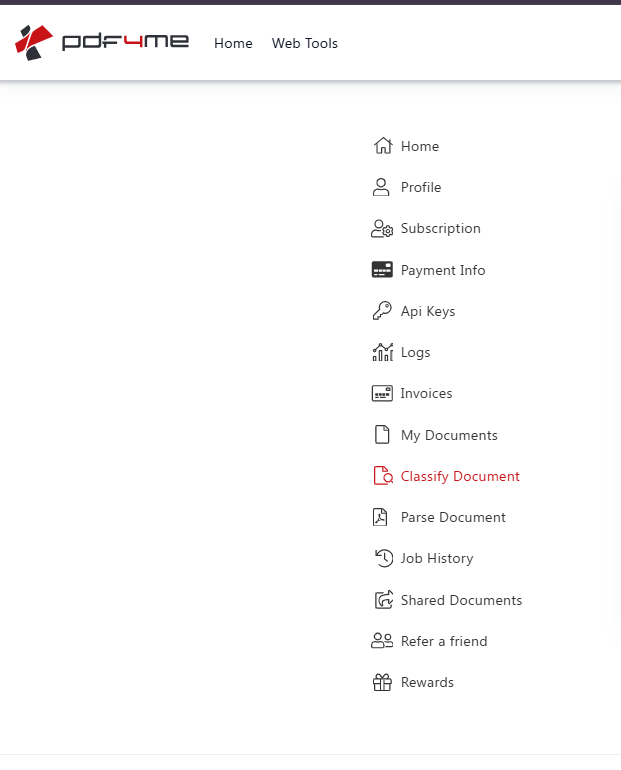
- En el barra lateral, haga clic Documento clasificadoEl título de la página es Documento clasificado y el subtítulo es Clasifique sus documentos según expresiones.
Paso 2: Crear o editar una clase
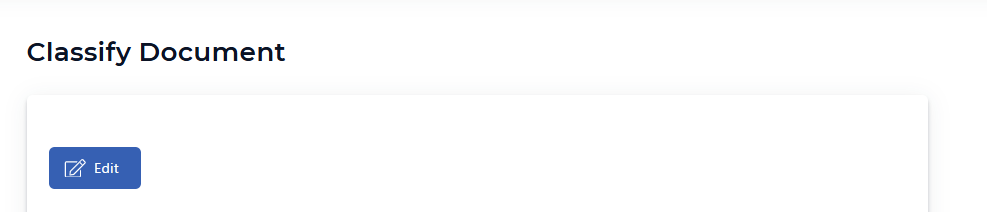
- En el Documento clasificado página, haga clic en el azul Editar Botón (con el icono del lápiz) para crear una nueva plantilla de clasificación o modificar una existente.
- Verás el área de definición de clase donde puedes agregar clases de documentos y definir cómo se empareja cada uno.
Paso 3: Definir un nombre de clase y una expresión.
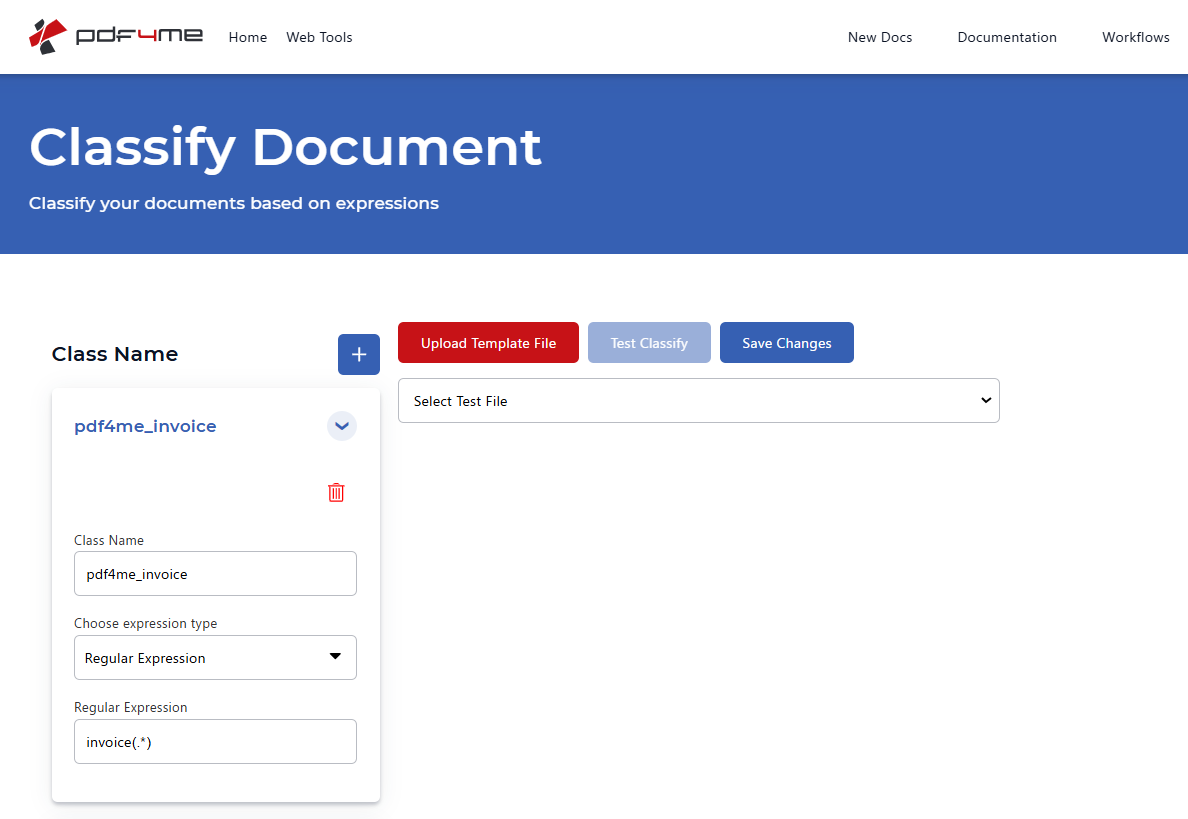
- Bajo Nombre de la clase, haga clic en el + Botón (más) para agregar una nueva clase si es necesario.
- En la tarjeta de clase:
- Nombre de la clase: Dale a la clase un nombre que será devuelto por la API (por ejemplo,
pdf4me_invoice). Este es el valor que verá como Nombre de la clase (oclassName) en Power Automate. - Seleccione el tipo de expresión: Seleccionar Expresión regular o JavaScript dependiendo de cómo quieras que coincida con el contenido del documento.
- Expresión regular (Si eligió expresiones regulares): Introduzca un patrón que identifique este tipo de documento. Ejemplo:
invoice(.*)para encontrar documentos que contengan la palabra "factura" seguida de cualquier carácter.
- Usar Seleccione el archivo de prueba. Para seleccionar un archivo, haga clic en Clasificar la prueba para ver a qué clase corresponde.
- Haga clic Guardar cambios por lo que las clases se guardan en su cuenta de PDF4me. Estas son las plantillas que Power Automate Documento clasificado acción se utilizará.
Importante: La clasificación en PDF4me utiliza expresiones en regex o JavaScript. La guía y la interfaz de usuario se encuentran en Clasificar documento en PDF4mePara la clasificación basada en IA con entrenamiento personalizado, PDF4me puede programar una llamada para ayudarle.
Parte 2: Automatizar la clasificación en Power Automate
Una vez que sus clases existan en dev.pdf4me.com, puede ejecutar la clasificación desde Power Automate: obtener un PDF de una acción anterior (por ejemplo, Dropbox) y enviarlo a PDF4me, Clasificar documentoLa acción regresa Nombre de la clase (p.ej. pdf4me_invoice), que puede utilizar para enrutamiento, cambio de nombre o pasos adicionales.
El flujo de un vistazo
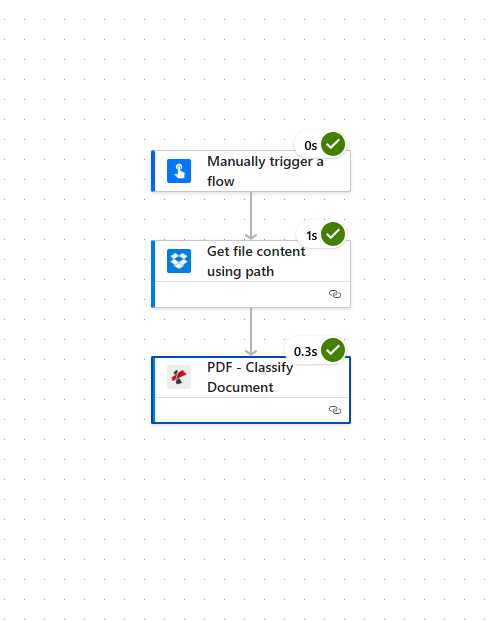
Tu flujo de Power Automate tiene tres pasos (captura de pantalla a continuación; todas muestran una marca de verificación verde al ejecutarse):
- Activar manualmente un flujo: Inicie el flujo (para pruebas). Para producción, utilice Cuando se crea un archivo (SharePoint, OneDrive) o Cuando se agrega un nuevo archivo a una carpeta (Dropbox).
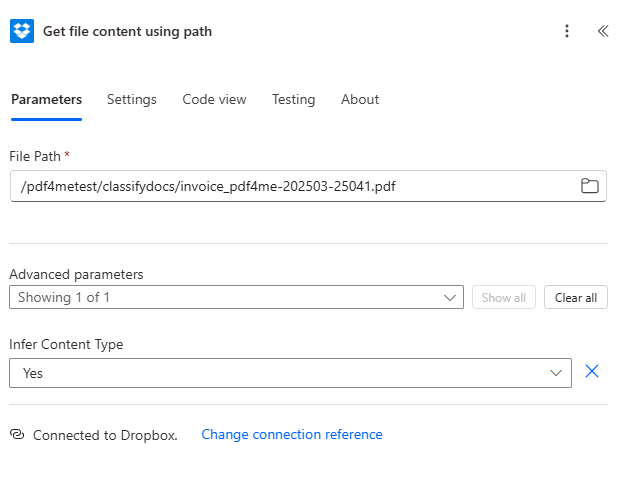
- Obtener el contenido del archivo usando la ruta (Dropbox): Recupera el PDF desde una ruta que especifique (por ejemplo,
/pdf4metest/classifydocs/invoice_pdf4me-202503-25041.pdf). Producción: Contenido del archivo (binario). - PDF - Clasificar documento (PDF4me): Envía ese PDF a PDF4me utilizando las plantillas de clasificación guardadas. Salida: Nombre de la clase (p.ej.
pdf4me_invoice). Detalles completos: Clasificar documentos, Power Automate.
Paso 1: Obtener el contenido del archivo mediante la ruta (Dropbox)
Importa el PDF a Power Automate para que la siguiente acción pueda enviarlo a PDF4me.
Flujo hasta ahora: Activar manualmente un flujo → Obtener el contenido del archivo usando la ruta.
- Agregue el disparador (p. ej. Activar manualmente un flujo para realizar pruebas).
- Agregar Dropbox → Obtener el contenido del archivo usando la ruta.
- Ruta del archivo *Introduzca la ruta completa a su PDF. En nuestra captura de pantalla:
/pdf4metest/classifydocs/invoice_pdf4me-202503-25041.pdf. - Inferir tipo de contenido: Establecer en Sí De esta forma, Power Automate detecta correctamente el tipo de archivo.
- Asegúrese de que el flujo sea Conectado a Dropbox. La acción produce Contenido del archivo (el binario PDF) que pasarás a Clasificar documento.
Paso 2: PDF - Clasificar documento (PDF4me)
Envía el PDF recuperado a PDF4me. La clasificación utiliza las plantillas que definiste en la Parte 1 en dev.pdf4me.com.
Flujo hasta ahora: Obtener el contenido del archivo usando la ruta → PDF - Clasificar documento.
- Agregar PDF4me PDF (o PDF4me) → Documento clasificado.
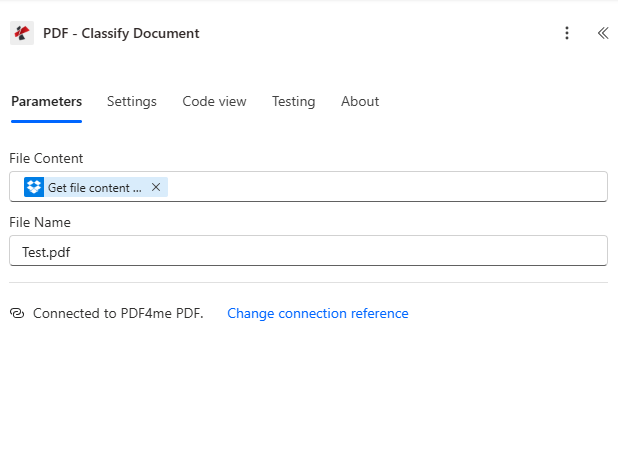
- Contenido del archivo *Mapa Contenido del archivo (o Cuerpo) del Obtener el contenido del archivo usando la ruta Acción. Utilice el selector de contenido dinámico y seleccione el resultado del paso anterior.
- Nombre del archivo: Opcional. Asigne el nombre del archivo del activador o introduzca un valor estático (p. ej.
Test.pdf) para identificación. - Asegúrese de que la acción sea Conectado a PDF4me PDF.
- Ahorrar y ejecuta el flujo. La acción devuelve Nombre de la clase (p.ej.
pdf4me_invoice) en el cuerpo de salida. Cada clasificación utiliza 1 crédito.
Paso 3: Utilizar el resultado
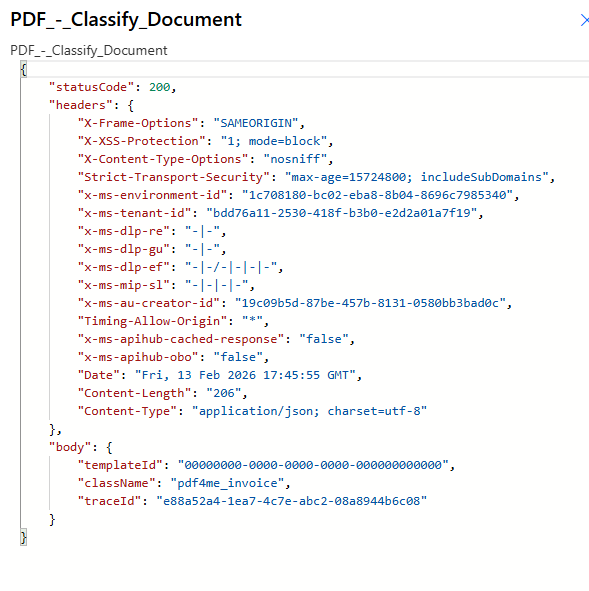
El PDF - Clasificar documento La salida incluye body.className (p.ej. pdf4me_invoice). En acciones posteriores puedes usar Nombre de la clase para enrutar el documento (por ejemplo, a diferentes carpetas o flujos), renombrar archivos o activar acciones específicas del tipo. La respuesta JSON muestra statusCode: 200 y body.className: "pdf4me_invoice" cuando la clasificación tiene éxito.
Conclusiones clave
Cómo funciona
- La clasificación se define en dev.pdf4me.com. Ir a Documento clasificado en la barra lateral de PDF4me, utilice Editary agregar clases con expresiones regulares o JavaScript expresiones. Guarda los cambios para que Power Automate pueda usar estas plantillas.
- Power Automate solo ejecuta la clasificación. Obtén un PDF (por ejemplo, de Dropbox) y pásalo. Contenido del archivo a PDF - Clasificar documentoLa acción regresa Nombre de la clase (p.ej.
pdf4me_invoice) para que puedas enrutar u organizar en pasos posteriores. - Un crédito por clasificación. Cada operación de clasificar documento utiliza 1 crédito. Utilice el Nombre de la clase salida en condiciones, interruptores o acciones de seguimiento.
- Para la clasificación basada en IA con entrenamiento personalizado, PDF4me puede ayudarle; póngase en contacto para programar una llamada. Para la configuración de expresiones regulares/JavaScript, utilice el Documento clasificado página y esta guía.
Casos de uso en el mundo real
Agregue plantillas de clasificación en su Cuenta de PDF4meLuego, utilícelos en Power Automate para enrutar, renombrar o activar flujos de trabajo específicos de cada tipo:
Gestionar facturas y contratos en carpetas diferentes.
Problema: Los archivos PDF de diferentes tipos se guardan en una misma carpeta de Dropbox; las facturas van al departamento de contabilidad y los contratos al departamento legal.
Solución: Defina clases en PDF4me (por ejemplo, invoice, contract). En Power Automate, agregue un Condición después de clasificar el documento: si Nombre de la clase = invoice, crear archivo en /Accounting/Invoices/; si contract, crear archivo en /Legal/Contracts/.
Analizar por tipo de documento (diferentes plantillas por clase)
Problema: Las facturas necesitan una plantilla de análisis; los recibos necesitan otra. No sabrás cuál usar hasta que conozcas el tipo.
Solución: Clasifique primero, luego analice. Agregue clases en PDF4me (por ejemplo, invoice, receipt). En Power Automate: Obtener contenido de archivo, Clasificar documento, Condición o Cambiar en el nombre de la clase. Para invoice, agregar Analizar documento con la plantilla de factura; para receipt, agregue Analizar documento con la plantilla de recibo.
Renombrar archivos por clase para búsqueda y archivo
Problema: Nombres de archivo genéricos como document.pdf; quieres anteponer la clase (por ejemplo, invoice_document.pdf, contract_document.pdf).
Solución: Agregue clases en PDF4me, luego en Power Automate: Obtener contenido del archivo, Clasificar documento, Crear archivo (o Subir archivo). Colocar Nombre del archivo utilizando una expresión: Nombre de la clase + guion bajo + nombre de archivo original + .pdf. Usar Contenido del archivo desde Obtener el contenido del archivo para los bytes del archivo.
Próximos pasos
- Configurar clases en PDF4me: Abierto Documento clasificado, haga clic Editar, agregar una clase (por ejemplo,
pdf4me_invoice) con un Expresión regular o JavaScript expresión, entonces Guardar cambios. - Obtén una clave API: Panel de control de claves API de PDF4meÚsalo en Power Automate para crear tu conexión con PDF4me.
- ¿Eres nuevo en PDF4me + Power Automate?: Conectar PDF4me con Power Automate muestra cómo crear la conexión.
- Construye el flujo: Obtener el contenido del archivo usando la ruta (Dropbox) → PDF - Clasificar documento. Mapa Contenido del archivo para obtener la salida del contenido del archivo; utilice Nombre de la clase en la siguiente acción.
- Referencia de acción completa: Documento clasificado: Power Automate para todos los parámetros y campos de salida.