Archivado de PDF en Power Automate: una carpeta de SharePoint desatendida que comprime y convierte a PDF/A con PDF4me.

PDF4me Crear PDF Es una acción de Power Automate que reescribe un PDF según el estándar de archivo ISO 19005. Al combinarse con las acciones Convertir a PDF y Comprimir, transforma una carpeta simple de SharePoint en un buzón de archivo: todo lo que se deje allí se guarda en un tamaño menor, cumple con los estándares y se puede conservar de forma segura durante décadas.
Si buscas cómo archivar documentos en SharePoint, todos los resultados de la primera página significan lo mismo: Archivo de Microsoft 365, un nivel de almacenamiento en frío. Eso responde dónde viven los bytes y no dice nada sobre si el archivo seguirá abriéndose dentro de veinte años. El archivado es un formato El problema inicial es un problema de almacenamiento, y un PDF con referencias a fuentes incrustadas y perfiles de color externos es precisamente el tipo de archivo que se mostrará incorrectamente dentro de diez años. Este proceso corrige el formato y luego lo reduce.
Alguien coloca un documento en una carpeta de SharePoint llamada ToArchive. El flujo lo recupera, lo normaliza a PDF, lo comprime con el perfil Web, lo convierte a PDF/A-2b y archiva el resultado. Nadie abre una aplicación, nadie recuerda una lista de verificación y el archivo se mantiene coherente porque la carpeta realiza el trabajo. Seis acciones, aproximadamente treinta y cinco segundos por documento.
Preguntas y respuestas basadas en el porqué
¿Por qué convertirlo a PDF/A en lugar de conservar el PDF? Un PDF normal permite hacer referencia a fuentes, perfiles de color y recursos externos que podrían dejar de existir. PDF/A lo prohíbe. Todo lo necesario para visualizar la página está integrado en el archivo, que es precisamente la esencia de un formato de archivo y la razón por la que los auditores y los equipos de gestión de archivos lo solicitan específicamente.
¿Por qué comprimir antes de convertir y no después? La compresión modifica los flujos de imágenes. Si se realiza después de la conversión a PDF/A, se corre el riesgo de alterar un archivo que se acaba de certificar como compatible. Primero se debe comprimir, luego convertir, y la última acción que se realice sobre el documento es la que garantiza el cumplimiento del estándar.
¿Por qué usar una carpeta de vigilancia en lugar de una tarea programada? Para crear un cronograma, alguien debe decidir qué revisar y cuándo. Para crear una carpeta, no se necesita ninguna decisión. Cualquiera con acceso puede archivar un documento simplemente colocándolo en algún lugar, que es el único hábito de archivado que se mantiene incluso con un equipo muy ocupado.
¿Para qué mantener la opción "Convertir a PDF" si el archivo de entrada ya es un PDF? Consiste en una sola acción y hace que la carpeta sea tolerante. El día que alguien sube un archivo de Word o una imagen a ToArchive, el flujo lo gestiona en lugar de fallar. En el caso de un archivo que ya es PDF, el paso es prácticamente automático.
Lo que obtendrás
Aporte: cualquier documento que se coloque en una carpeta de SharePoint utilizada como cola de archivo. Producción: una copia comprimida, compatible con PDF/A-2b, en una carpeta de archivo separada, con el mismo nombre que el original.
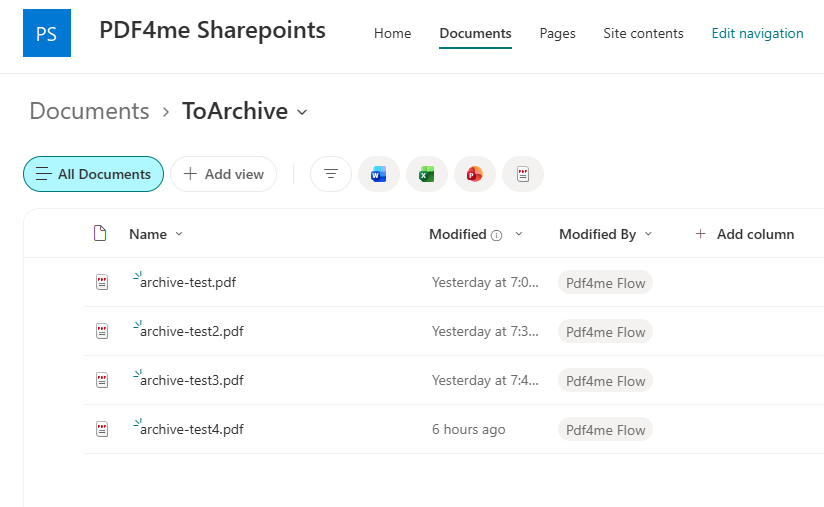
ToArchive es la cola. Todo lo que se deposita aquí se procesa.
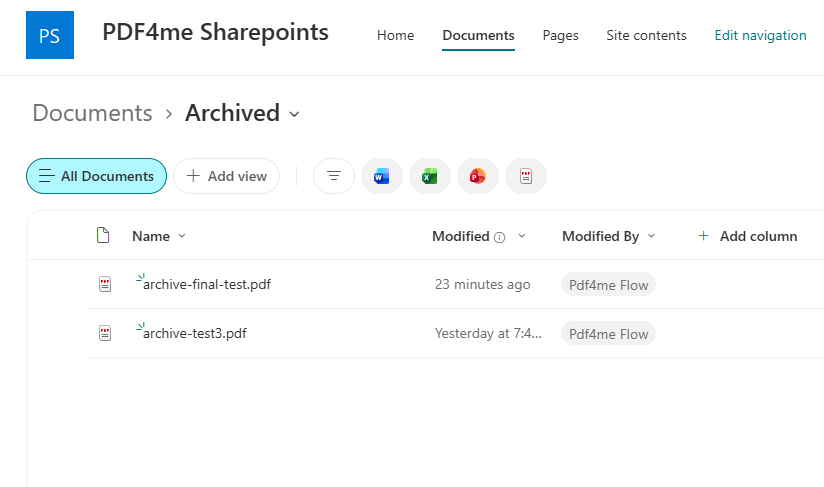
El archivo contiene las copias finales en formato PDF/A, listas para su conservación.
Lo que necesitas
- Power Automate. Abrir Power AutomateUn flujo en la nube con conectores de nivel estándar. Sin plan premium, sin puerta de enlace, sin máquina.
- Clave API de PDF4me. Obtén tu clave APIEste flujo utiliza dos conexiones de PDF4me: PDF4me Convert y PDF4me PDF. La misma clave autoriza ambas.
- Un sitio de SharePoint con dos carpetasUna carpeta de cola y una carpeta de archivo. Créalas antes de compilar para que los recolectores tengan dónde apuntar.
- Ejemplo de salida de archivo. archivo-de-salida-pdfa.pdfExactamente lo que produjo el flujo, para que puedas comparar.
Primero, toma la muestra. Descarga el archivo resultante y abre sus propiedades. Saber cómo luce un archivo PDF/A-2b finalizado permite comprobar si el proceso se realizó correctamente.
El flujo de un vistazo
- Cuando se crea un archivo (solo propiedades) (Disparador de SharePoint) con alcance
/ToArchive. - Obtener el contenido del archivo usando el disparador
Identifier. - Convertir a PDF (PDF4me Convert) para normalizar la entrada.
- PDF - Comprimir con Optimizar perfil
Web. - PDF - Crear PDF con cumplimiento
PdfA2b. - Crear archivo (SharePoint) escribiendo en
/Shared Documents/Archived.
Descripción general del flujo completo
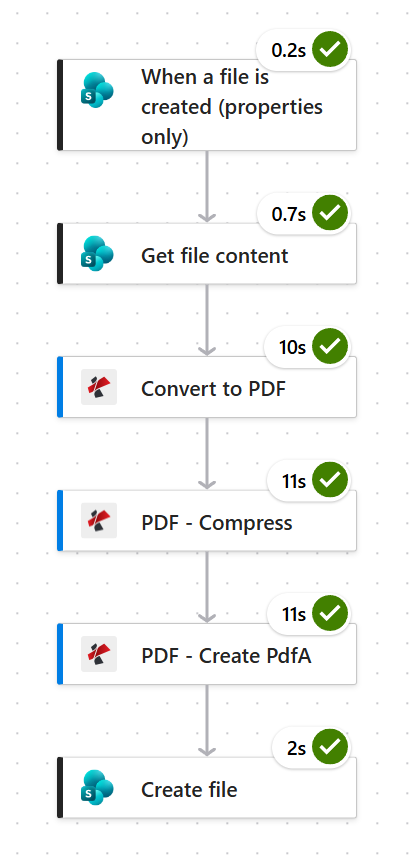
Tres operaciones con documentos, de entre diez y once segundos cada una, consumen casi la totalidad del tiempo de ejecución. Calcule unos treinta y cinco segundos por archivo.
Paso 1: ¿Cómo se convierte una carpeta de SharePoint en una cola de archivo?
Flujo hasta ahora: Nada todavía, este es el detonante.
El disparador se activa con los nuevos elementos de una biblioteca. Limita su alcance a la carpeta de la cola para que las cargas normales en otras partes de la biblioteca no comiencen a archivarse automáticamente.
- Crear un Flujo de nube automatizado y elegir Cuando se crea un archivo (solo propiedades).
- Configurar:
- Dirección del sitio:
PDF4me Sharepoints - https://ynoox1.sharepoint.com/sites/PDF4meSharepoints - Nombre de la biblioteca:
Documents
- Dirección del sitio:
- Abierto Parámetros avanzados, agregar Carpetay configurarlo en
/ToArchive.
Configuración del desencadenador de SharePoint
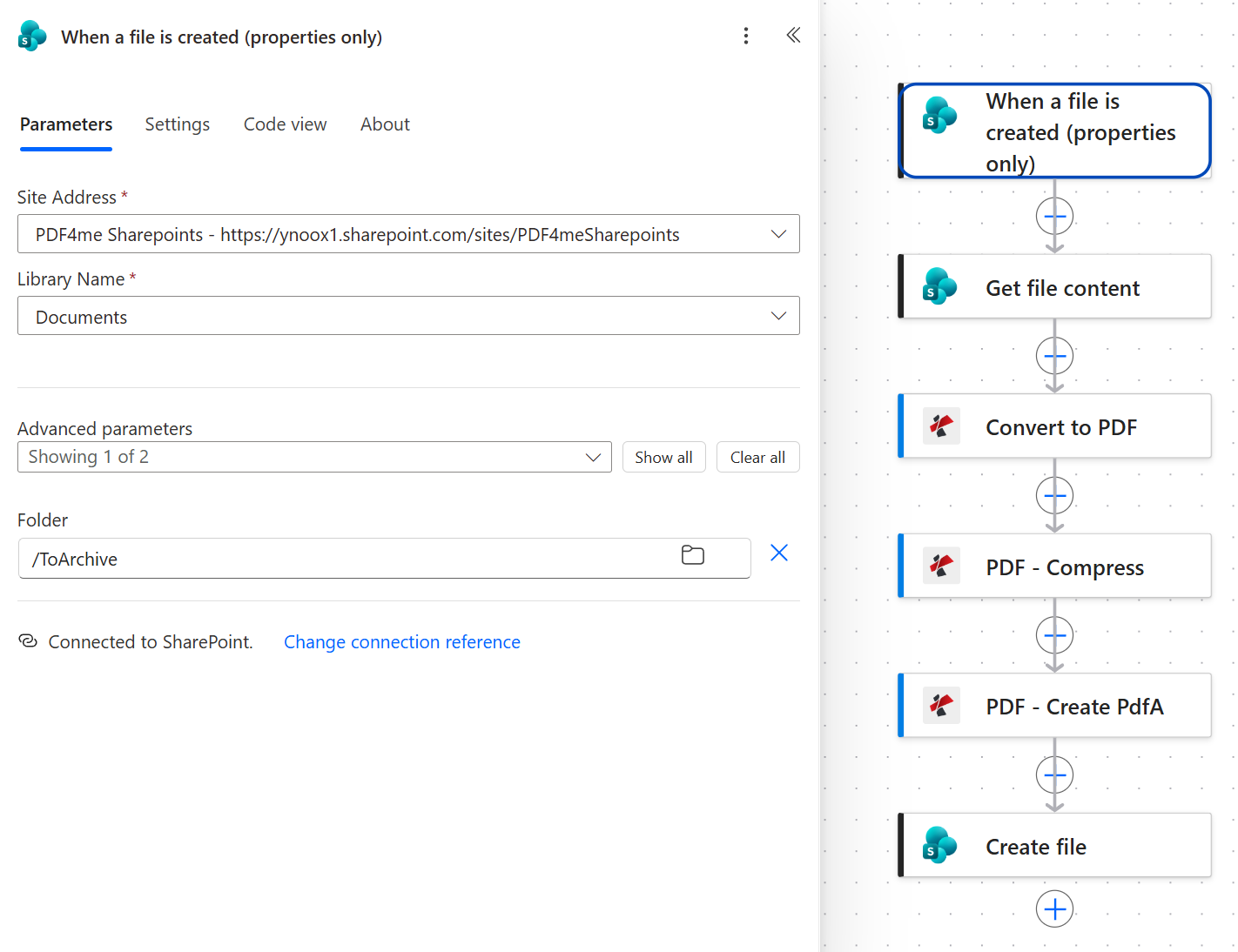
El parámetro Carpeta es el que define el alcance del activador. Sin él, toda la biblioteca de Documentos se convierte en la cola de archivo.
Consejo. Nombra la carpeta de la cola según el verbo, no según el sustantivo. ToArchive Le dice a un colega qué sucederá al dejar un archivo allí. Una carpeta llamada Archive Parece que el lugar ya está terminado y la gente ha puesto documentos equivocados.
Paso 2: ¿Por qué necesitas obtener el contenido del archivo después del activador?
Flujo hasta ahora: Disparador de SharePoint.
El activador de solo propiedades informa metadatos, no el documento. Obtener contenido del archivo intercambia el activador. Identifier para los bytes que necesitan las acciones de PDF4me.
- Agregar SharePoint > Obtener el contenido del archivo.
- Configurar:
- Dirección del sitio: el mismo sitio que el desencadenante
- Identificador de archivo:
Identifierdesde el disparador
- Abierto Parámetros avanzados y establecer Inferir tipo de contenido a
Yes.
Obtener la configuración del contenido del archivo
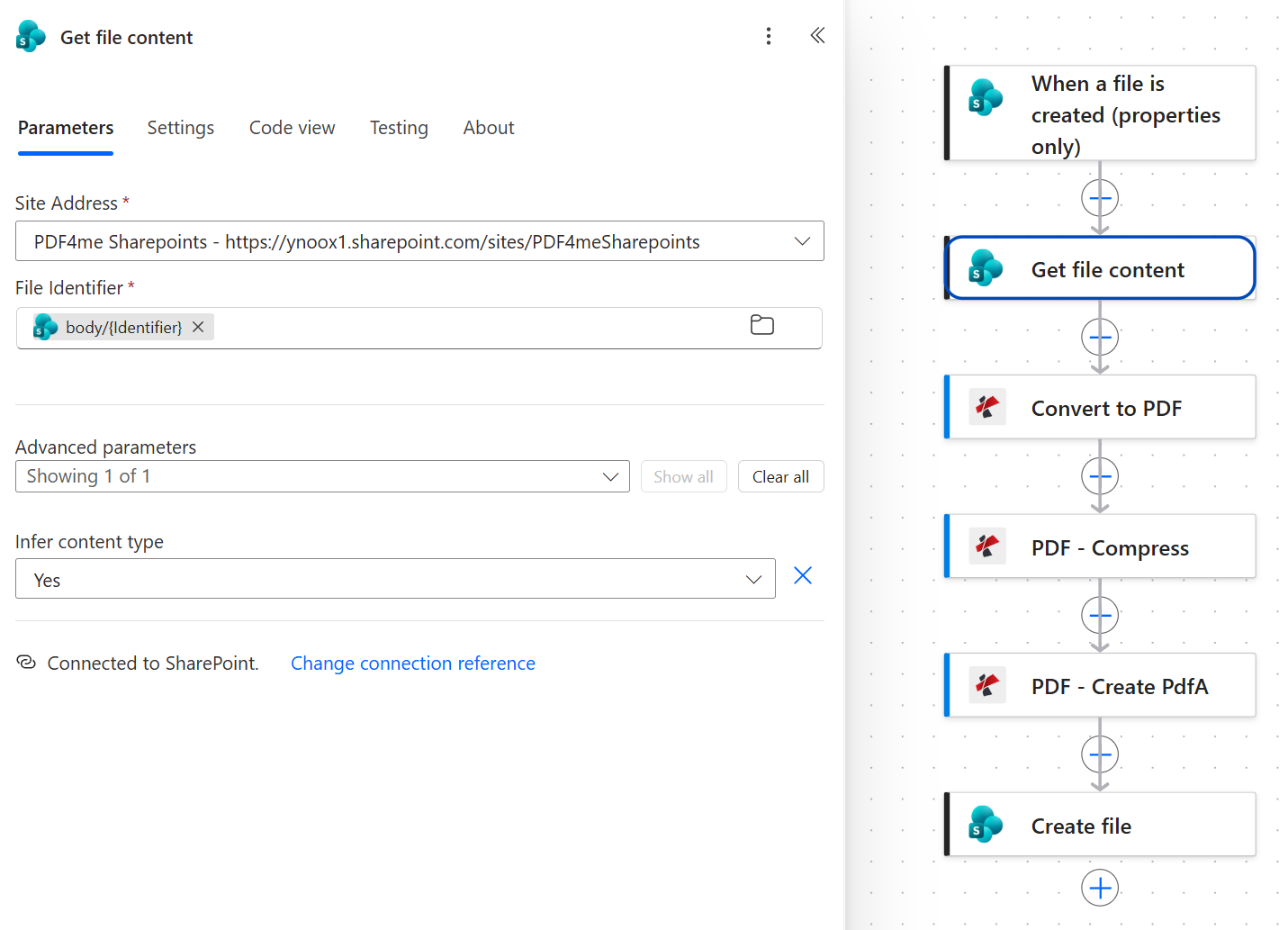
Utilice el identificador del activador, no el nombre ni la ruta del archivo. Los nombres se repiten en las carpetas y cambian cuando alguien renombra un documento.
Paso 3: ¿Por qué normalizar primero con la opción Convertir a PDF?
Flujo hasta ahora: Disparador de SharePoint más Obtener contenido de archivo.
Convertir a PDF hace que el resto de la cadena sea indiferente a lo que se haya introducido. Proviene de la PDF4me Convertir conexión, que es independiente de la conexión PDF4me PDF utilizada por las dos acciones siguientes.
- Agregar Convertir a PDF.
- Configurar:
- Contenido del archivo:
Bodyde Obtener el contenido del archivo - Nombre del archivo:
test.pdf
- Contenido del archivo:
Convertir a configuración PDF
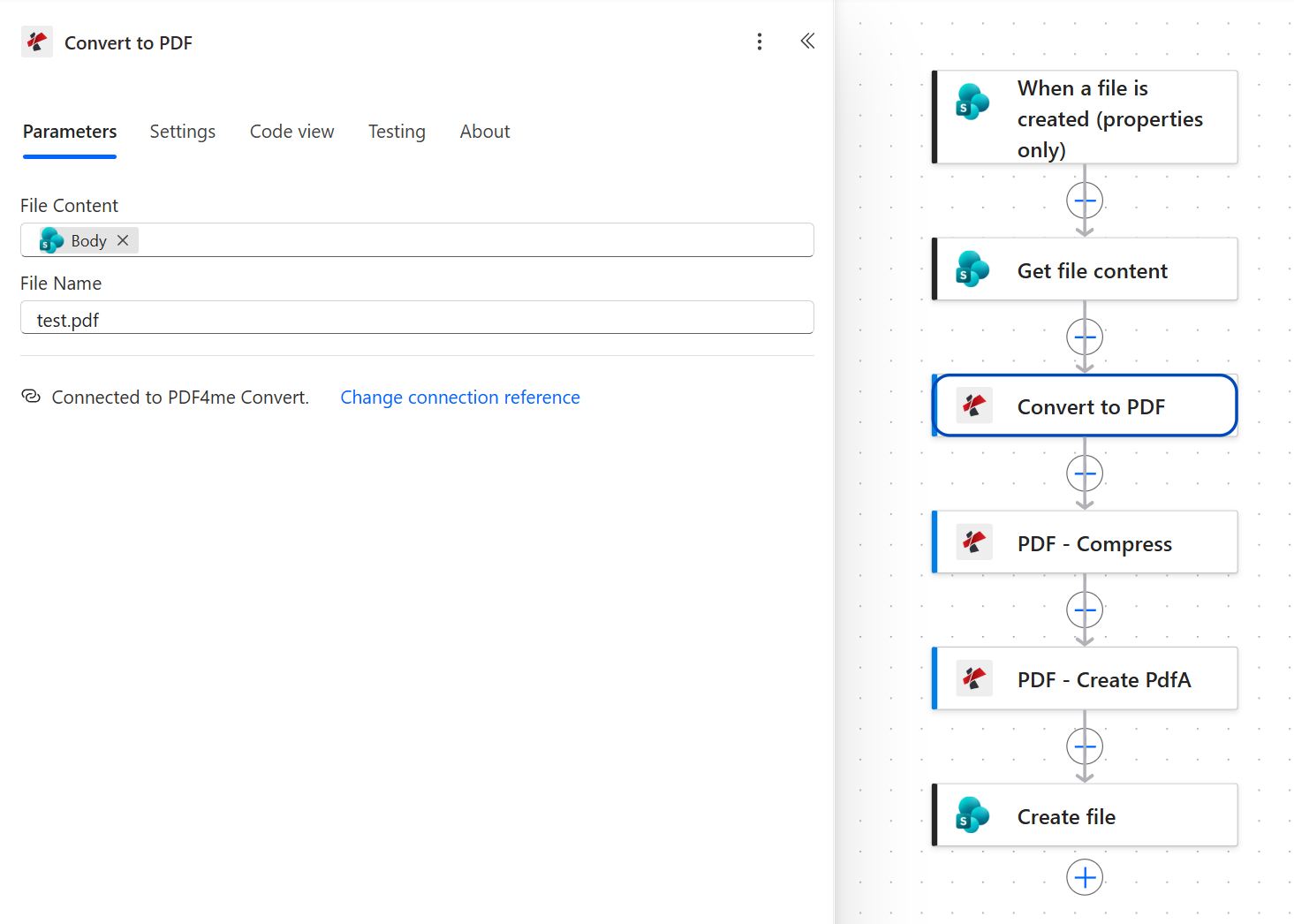
Tenga en cuenta la línea de conexión: esta acción utiliza PDF4me Convert, mientras que Compress y Create PdfA utilizan PDF4me PDF. Dos conexiones, una clave API.
Cambia esto antes de publicarlo. El nombre del archivo aquí es el texto literal. test.pdfExactamente como se capturó. Funciona porque cada paso posterior toma su nombre del activador, por lo que el archivo archivado se guarda con el nombre correcto. Sigue siendo configuración de prueba residual. Reemplácelo con el token del nombre de archivo del activador para que el valor de este campo tenga sentido cuando lea una ejecución fallida dentro de seis meses.
Paso 4: ¿Cuánto más pequeño reduce Compress un archivo?
Flujo hasta ahora: Activador de SharePoint más Obtener contenido de archivo más Convertir a PDF.
La compresión es más importante en un archivo que en cualquier otro lugar, porque los archivos se miden en años de acumulación, no en una sola carga.
- Agregar PDF - Comprimir.
- Configurar:
- Contenido del archivo:
Bodyde Convertir a PDF - Nombre del archivo: el token del nombre de archivo del activador
- Optimizar perfil:
Web
- Contenido del archivo:
Parámetros de compresión
| Parámetro | Valor utilizado aquí | Lo que controla |
|---|---|---|
| Contenido del archivo | Body de Convertir a PDF | El PDF normalizado. |
| Nombre del archivo | token de nombre de archivo de activación | Conserva el nombre original a lo largo de la cadena. |
| Optimizar perfil | Web | Equilibra el tamaño con la fidelidad. Utiliza un perfil de mayor fidelidad cuando los originales sean páginas escaneadas que quizás necesites leer detenidamente más adelante. |
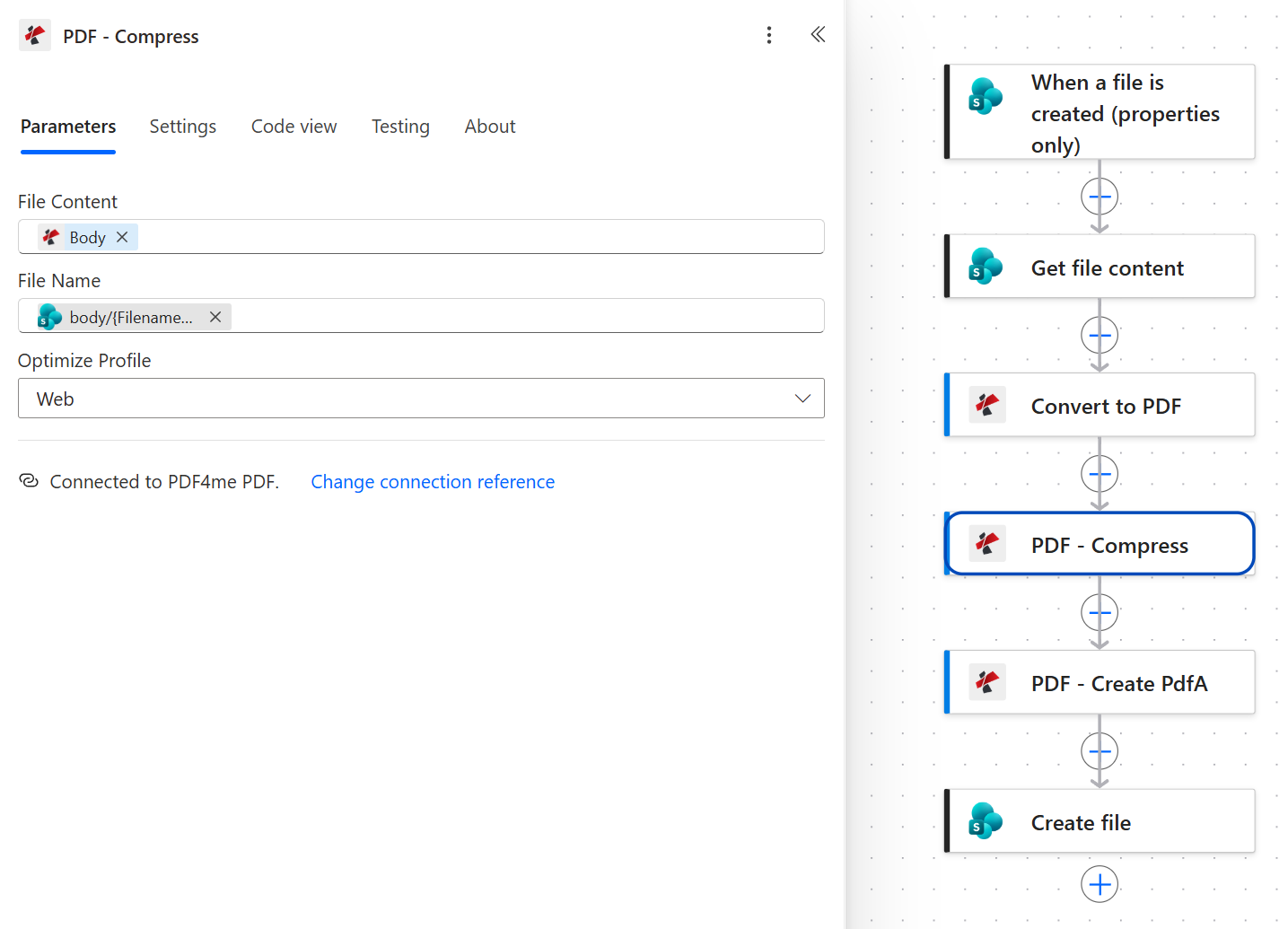
El perfil web es agresivo. En contratos con mucho texto, la pérdida de calidad es casi total. En escaneos fotográficos, compruebe una muestra antes de utilizarlo para almacenar documentos durante una década.
Paso 5: ¿Cómo se convierte un PDF a PDF/A en Power Automate?
Flujo hasta ahora: Activador de SharePoint más Obtener contenido de archivo más Convertir a PDF más Comprimir.
Esta es la acción que hace que el archivo sea archivado. Todo lo anterior fue preparación.
- Agregar PDF - Crear PDF.
- Configurar:
- Contenido del archivo:
Bodyde PDF - Comprimir - Nombre del archivo: el token del nombre de archivo del activador
- Cumplimiento:
PdfA2b - Permitir actualización:
Yes - Permitir degradación:
Yes
- Contenido del archivo:
Crear parámetros PfA
| Parámetro | Valor utilizado aquí | Lo que controla |
|---|---|---|
| Contenido del archivo | Body desde PDF - Comprimir | El PDF comprimido, por lo que la copia de archivo también es pequeña. |
| Nombre del archivo | token de nombre de archivo de activación | El nombre que tendrá el archivo archivado. |
| Cumplimiento | PdfA2b | El nivel de conformidad PDF/A-2b abarca la reproducción visual, que es lo que la mayoría de las políticas de retención exigen. |
| Permitir actualización | Yes | Permite que la acción mueva un archivo a un nivel de conformidad más reciente cuando el origen lo permita. |
| Permitir degradación | Yes | Permite que vuelva a un nivel anterior en lugar de fallar por completo. Dejando ambos Yes es lo que evita que una carpeta mixta genere errores. |
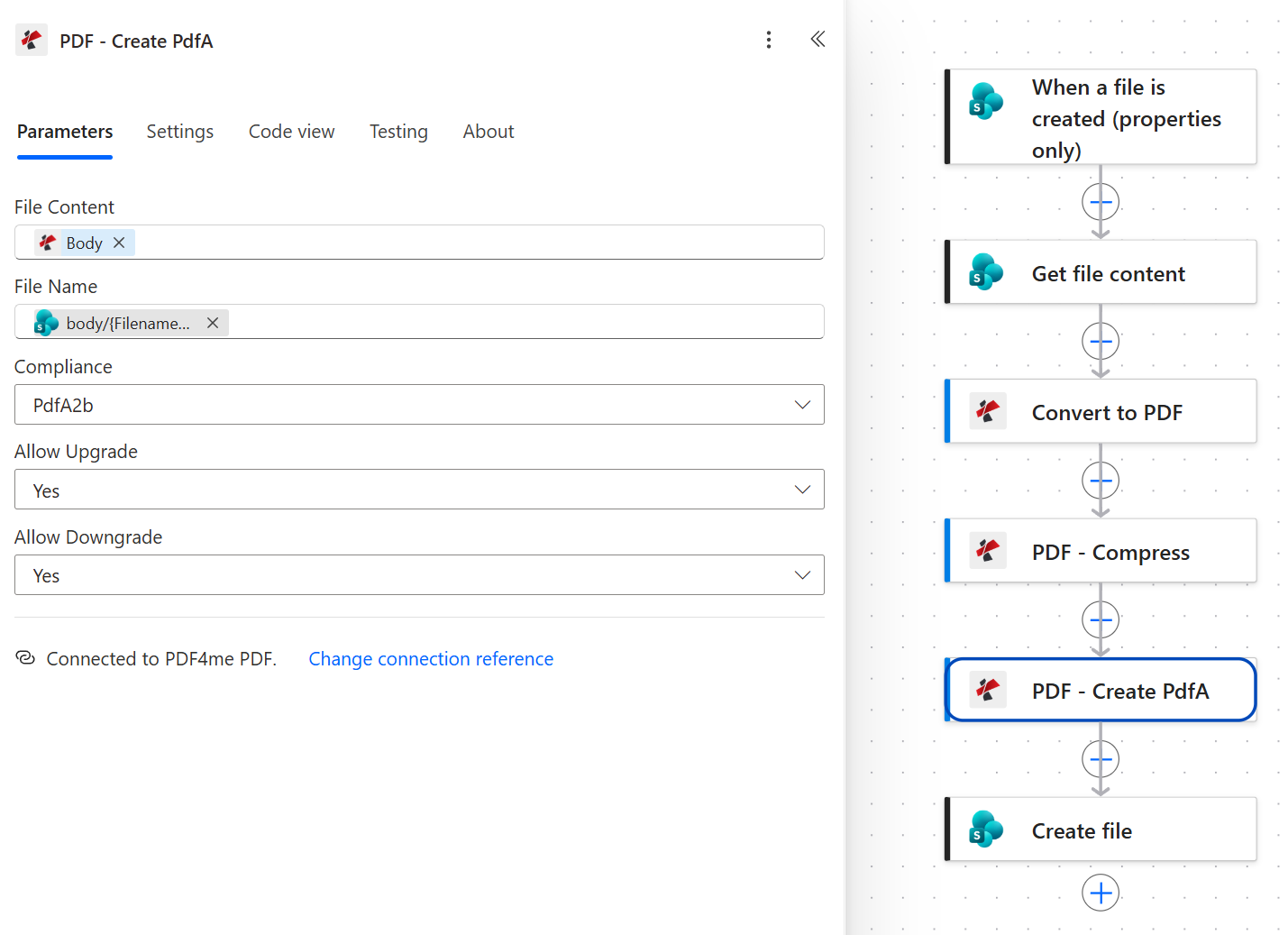
Si tanto Permitir actualización como Permitir degradación están configurados en Sí, se trata de una configuración permisiva. Es la configuración predeterminada adecuada para una carpeta a la que cualquiera puede acceder.
Consejo. Si su política de retención especifica un nivel de conformidad concreto, configúrelo aquí y desactive ambas opciones de permiso. De esta forma, se producirán fallos en lugar de sustituciones silenciosas, que es lo que se busca cuando el nivel en sí es el requisito que se está auditando.
Paso 6: ¿Cómo se vuelve a archivar la copia de seguridad en SharePoint?
Flujo hasta ahora: Activador de SharePoint más Obtener contenido de archivo más Convertir a PDF más Comprimir más Crear PdfA.
La última acción escribe el archivo finalizado en la carpeta de archivo.
- Agregar SharePoint > Crear archivo.
- Configurar:
- Dirección del sitio: mismo sitio que el desencadenante
- Ruta de la carpeta:
/Shared Documents/Archived - Nombre del archivo: el token del nombre de archivo del activador
- Contenido del archivo:
Bodyde PDF - Crear PDF
Configuración de creación de archivos de SharePoint
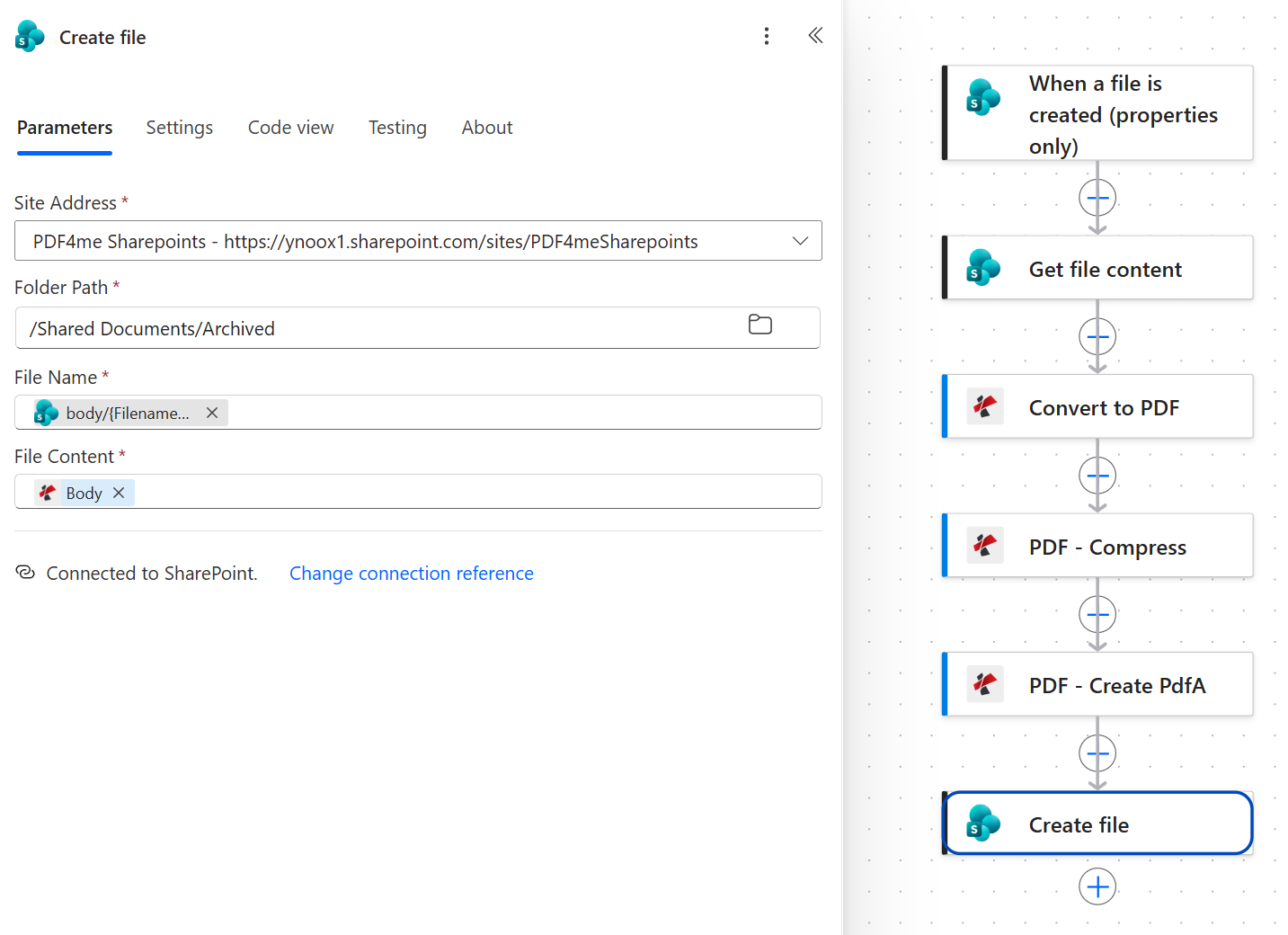
El contenido del archivo lleva el icono de PDF4me porque proviene de Crear PDFA. Si lo tomas por error de Comprimir, archivas un PDF pequeño que no es un PDF/A en absoluto.
Consejo. Mantenga el archivo archivado fuera de la carpeta que supervisa el activador. Si se escribe la salida de nuevo en ToArchive, el flujo se reactivará con su propio resultado y se archivará el archivo repetidamente.
Ejecuta el flujo y verifica.
- Ahorrar el flujo en la parte superior derecha.
- Arrastra un documento a
/ToArchiveEl activador realiza sondeos, así que espere un minuto. - Abrir el flujo historial de ejecución y compruebe que las seis acciones tengan una marca de verificación verde. Cada una de las tres operaciones con documentos tardará unos diez segundos.
- Abierto
/Shared Documents/ArchivedDescargue el resultado y compruebe sus propiedades. Un archivo conforme indica PDF/A en las propiedades del documento de cualquier lector compatible con estándares.
¿Qué construiste exactamente? Un sistema de gestión de registros que nadie tiene que recordar. Las mismas seis acciones funcionan para finanzas, recursos humanos, asuntos legales o planos de ingeniería, porque la política reside en la carpeta en lugar de en la cabeza de alguien. Si desea conocer la historia de la conversión por separado, consulte Convertir PDF a PDF/A en Power Automatey para una variante de Word-first, consulte Word a PDF/A: Convertir y luego archivar.
Variaciones comunes que puedes agregar sin reconstruir
utcNow(), por lo que el archivo lleva su propia cronología sin una columna de metadatos.| Este flujo frente a las alternativas | Funciona sin supervisión | Cambia el formato del archivo | Reduce el tamaño |
|---|---|---|---|
| PDF4me en un flujo de nube de Power Automate | Sí | Sí, a PDF/A-2b | Sí, antes de la conversión |
| Archivo de Microsoft 365 | Sí | No, el archivo está intacto. | No, mueve el nivel de almacenamiento |
| Exportación manual a PDF/A desde un lector de escritorio | No, un archivo a la vez. | Sí | Depende de la herramienta |
Preguntas frecuentes
¿Cómo archivar archivos PDF?
Archivar correctamente un PDF implica dos cosas: convertirlo a PDF/A para que incluya todo lo necesario para su visualización y guardarlo en una ubicación con una política de retención. La mayoría de la gente omite la conversión, ya que mover un archivo a una carpeta llamada "Archivo" se asemeja a archivarlo.
En este flujo la conversión es única Crear PDF acción establecida para PdfA2by el almacenamiento es una carpeta de SharePoint. El paso de compresión previo es opcional, pero se amortiza tras una década de acumulación.
¿Cómo se archivan automáticamente los documentos en SharePoint?
Punto a Cuando se crea un archivo (solo propiedades) Se activa en una carpeta de cola y luego se ejecuta el flujo de trabajo correspondiente. Esto proporciona una plataforma accesible para todos, sin necesidad de mantener una programación ni de recordar ningún proceso.
Tenga en cuenta que esto es diferente de Microsoft 365 Archive, que traslada los datos a un nivel de almacenamiento más económico y deja los archivos tal como están. Si su objetivo es que los documentos se abran correctamente dentro de veinte años, necesita una conversión de formato, no un cambio de nivel de almacenamiento.
¿Qué es el cumplimiento de PDF/A?
PDF/A es el Familia de normas ISO 19005 Para su conservación a largo plazo, restringe las funcionalidades de un PDF: no permite referencias a fuentes externas, perfiles de color no integrados ni dependencia de elementos externos al archivo. El resultado es un documento que se visualiza de la misma manera independientemente del software que se utilice para abrirlo posteriormente.
PdfA2b es el nivel utilizado aquí. El b Significa conformidad básica, lo que implica que la reproducción visual está garantizada. Es el nivel que suelen exigir la mayoría de las políticas de retención.
¿Puede Power Automate archivar archivos de SharePoint?
Power Automate puede mover y copiar archivos de SharePoint de forma nativa, pero no tiene ninguna acción que convierta un documento a un formato de archivo. Eso lo proporciona el conector PDF4me, que añade Crear PDF a un flujo de nube de nivel estándar.
La combinación es lo que hace que el patrón funcione: los desencadenadores de SharePoint y las acciones de archivo gestionan el movimiento, y PDF4me gestiona el formato.
¿Deberías comprimir un PDF antes de archivarlo?
Por lo general, sí, y antes de la conversión a PDF/A, no después. La compresión modifica los flujos de imágenes, por lo que aplicarla a un archivo que ya ha certificado como compatible conlleva el riesgo de alterar dicho cumplimiento. Comprimir primero significa que la última acción que afecte al documento es la que garantiza el cumplimiento del estándar.
La excepción son los archivos de material fotográfico o escaneado, donde el detalle importa más que el tamaño. Pruebe un archivo representativo en el Web perfil antes de comprometerse con ello.
Solución de problemas
La creación de archivos está tomando su contenido de archivo de la acción incorrecta. Debe provenir de PDF - Crear PDFAl extraerlo de Compress se obtiene un PDF válido y más pequeño que no supera ninguna comprobación de conformidad, y en el historial de ejecución no se observa ningún error.
Algunas fuentes no pueden alcanzar el nivel de conformidad solicitado, generalmente debido a fuentes que no se pueden incrustar. Configuración Permitir actualización y Permitir degradación a Yes Permite que la acción se estabilice en un nivel que pueda alcanzar en lugar de fracasar.
El identificador de archivo está asignado al token incorrecto. Necesita el disparador. IdentificadorNo se trata del nombre del archivo, la ruta ni el ID del elemento. Estos elementos parecen intercambiables en la lista de contenido dinámico, pero no lo son.
La carpeta Archivada se encuentra dentro de la carpeta que supervisa el activador. Mantenga la cola y el archivo como carpetas hermanas y confirme que el parámetro Carpeta del activador apunte únicamente a la cola.
Próximos pasos
El mismo patrón de seis pasos (vigilar una cola, obtener, normalizar, comprimir, convertir, archivar) convierte cualquier carpeta en un proceso de registros que se ejecuta automáticamente.