¡Sube un PDF de factura y obtén un archivo de texto usando Zapier a través del procesamiento de facturas con IA de PDF4me!

Sube un PDF de factura a una carpeta de Dropbox y obtén un archivo de texto con el nombre del proveedor, el número de factura y cualquier campo personalizado que necesites. Sin necesidad de teclear manualmente ni copiar en hojas de cálculo. PDF4me AI - Analizador de facturas lee el PDF y extrae los datos estructurados; Crear archivo de texto Lo escribe directamente en tu carpeta. Tres pasos, un Zap.
En una palabra: Nuevo archivo en la carpeta de relojes /Datos del blog/Procesar factura → AI - El analizador de facturas extrae el proveedor, el número de factura, el código del departamento y la fecha de entrega → Crear archivo de texto guarda Resultado.txt con los valores extraídos. Un crédito por factura.
Lo que obtendrás
Aporte: Una factura en formato PDF (por ejemplo, sample_invoice.pdf). Producción: Un archivo de texto en la misma carpeta con los datos extraídos, por ejemplo, nombre del proveedor y número de factura concatenados (p. ej. ABC Pvt LtdINV-1001). Puedes asignar más campos, subtotales, totales, campos personalizados y crear cualquier formato que necesites.
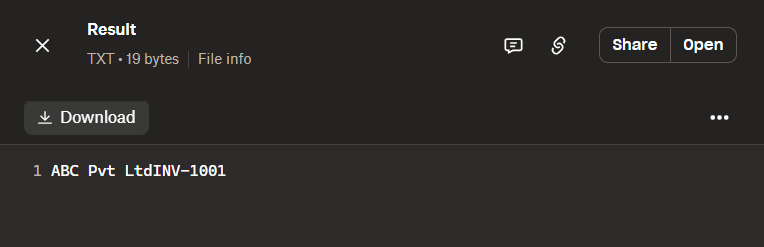
Ejemplo de salida: un pequeño archivo de texto con el nombre del proveedor y el número de factura.
Lo que necesitas
- Zapier, Cuenta de ZapierNuevo Zap con un activador y dos acciones.
- Clave API de PDF4me, Obtén tu clave APIConéctalo al agregar el analizador de facturas con IA. ¿Es la primera vez? Ver Conecta PDF4me con Zapier.
- DropboxPara el activador de carpeta y la salida de archivo. El mismo patrón funciona con Google Drive o SharePoint.
El Zap en 3 pasos
- Nuevo archivo en la carpeta (Dropbox): Se activa cuando aparece un archivo en la carpeta de facturas. Realiza comprobaciones cada 2 minutos por defecto.
- IA - Analizador de facturas (PDF4me): Extrae el proveedor, el número de factura, las fechas, los importes, las partidas y los campos personalizados.
- Crear archivo de texto (Dropbox): Escribe los datos extraídos en un archivo de texto en la misma carpeta.
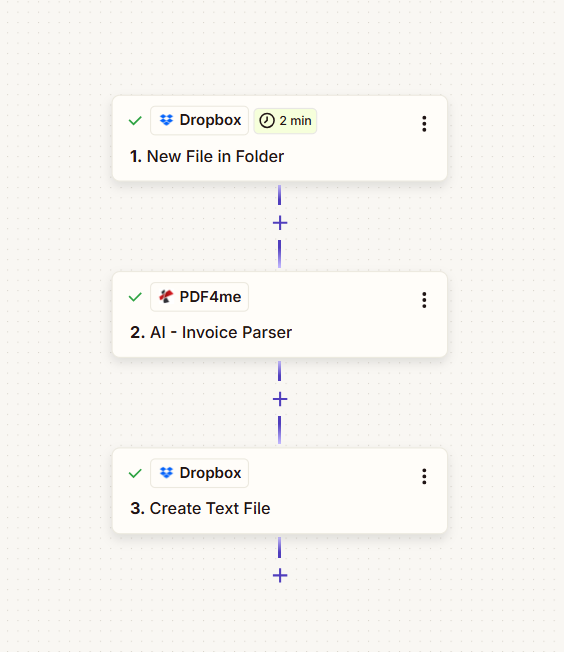
Paso 1: Nuevo archivo en la carpeta (Activador)
Zap hasta ahora: Solo disparador.
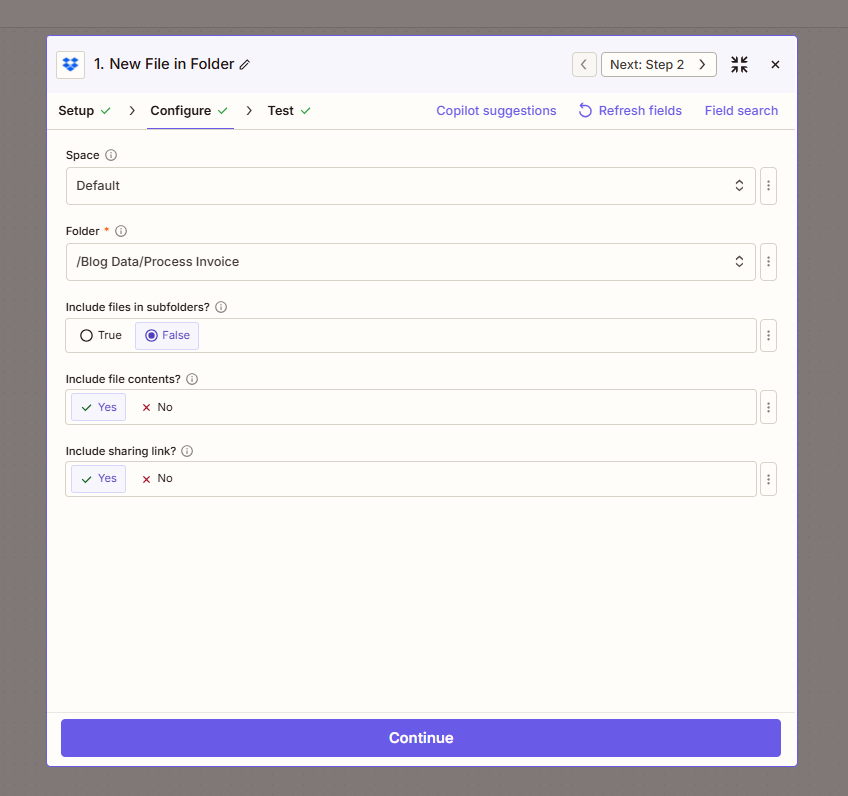
- Agregar activador: Dropbox → Nuevo archivo en la carpeta.
- Espacio: Predeterminado (o tu espacio de Dropbox).
- Carpeta (obligatorio): Ruta a observar, por ejemplo
/Datos del blog/Procesar factura. - ¿Incluir archivos en subcarpetas?Falso para supervisar solo esa carpeta; Verdadero para incluir las subcarpetas.
- ¿Incluir el contenido del archivo?: Sí. Necesario para que el analizador de IA reciba los bytes reales del PDF.
- ¿Incluir enlace para compartir?: Sí o No según sea necesario.
- Continúa y ejecuta una prueba para obtener datos de muestra.
Paso 2: IA - Analizador de facturas (Acción)
Zap hasta ahora: Activador → IA - Analizador de facturas.
- Agregar acción: PDF4me → IA - Analizador de facturas.
- Archivo (obligatorio): Mapa 1. Archivo del paso Nuevo archivo en carpeta.
- Nombre del archivoMapa 1. Nombre del archivo y 1. Extensión de archivo desde el paso 1 (p. ej.
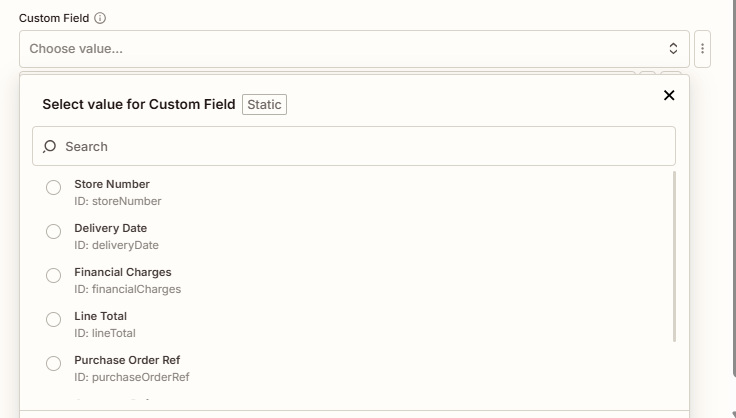
factura de muestra+.pdf). - Campo personalizado (opcional): Añadir campos como Código del departamento, Fecha de entrega, Número de tienda, Cargos financieros, Total de línea, Número de referencia de la orden de compraEstos aparecen en la salida del analizador sintáctico junto con los campos estándar.
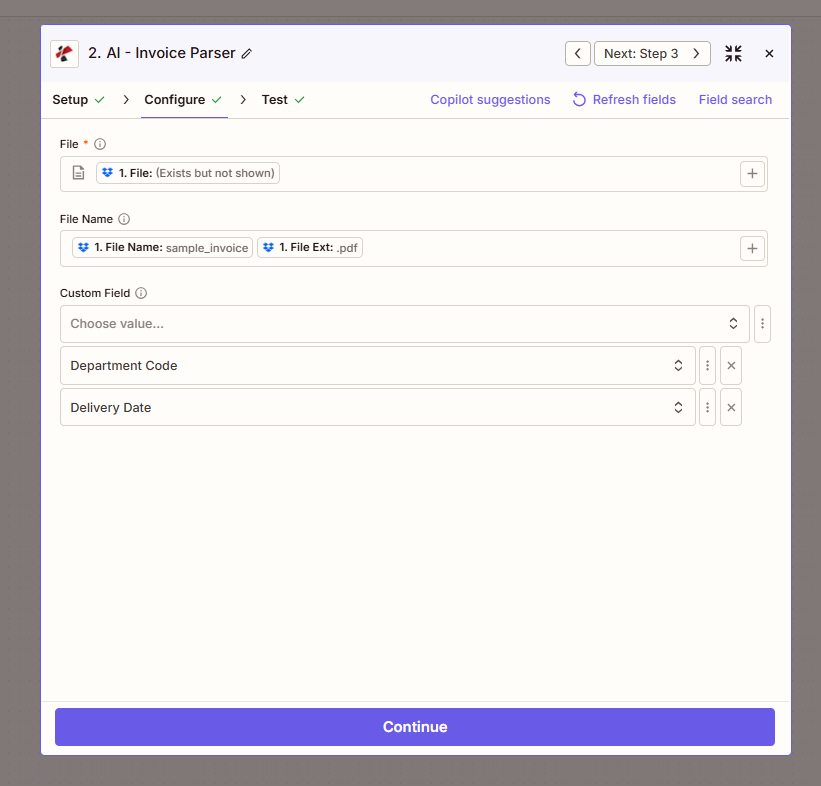
Opciones de campos personalizados
Utilice el menú desplegable Campo personalizado para elegir qué campos adicionales extraer. Cada campo tiene un ID (p. ej. storeNumber, deliveryDate) y un nombre para mostrar.
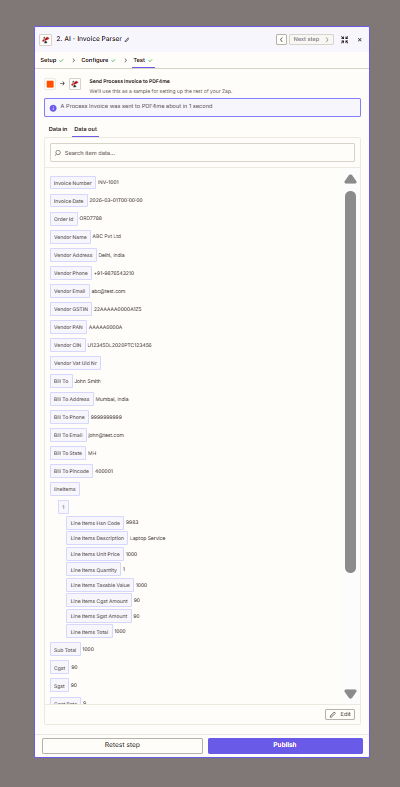
Salida del analizador
La acción devuelve datos estructurados: Número de factura (p.ej. INV-1001), Fecha de la factura, ID del pedido, Nombre del proveedor (p.ej. ABC Pvt Ltd), Dirección del proveedor, Cobrar a, Subtotal, Cgst, Sgst, Elementos de líneay cualquier campo personalizado que hayas configurado.
Paso 3: Crear archivo de texto (Acción)
Zap hasta ahora: Activador → IA - Analizador de facturas → Crear archivo de texto.
- Agregar acción: Dropbox → Crear archivo de texto.
- Espacio: Por defecto.
- Carpeta (obligatorio): Misma carpeta que el disparador, p. ej.
/Datos del blog/Procesar factura. - Nombre del archivo (obligatorio): Introduzca un nombre (p. ej.
Resultado.txt) o mapear dinámicamente desde el paso 2 (por ejemplo, 2. Número de factura +.TXT). - Contenido del archivo (obligatorio): Asigne los valores del paso 2. Ejemplo: 2. Nombre del proveedor y 2. Número de factura para obtener algo como
ABC Pvt LtdINV-1001Agregue más campos (Subtotal, Total, campos personalizados) según sea necesario. - Exagerar: Verdadero para reemplazar un archivo existente con el mismo nombre; Falso para conservar los archivos existentes.
- ¿Incluir enlace para compartir?: Sí o No según sea necesario.
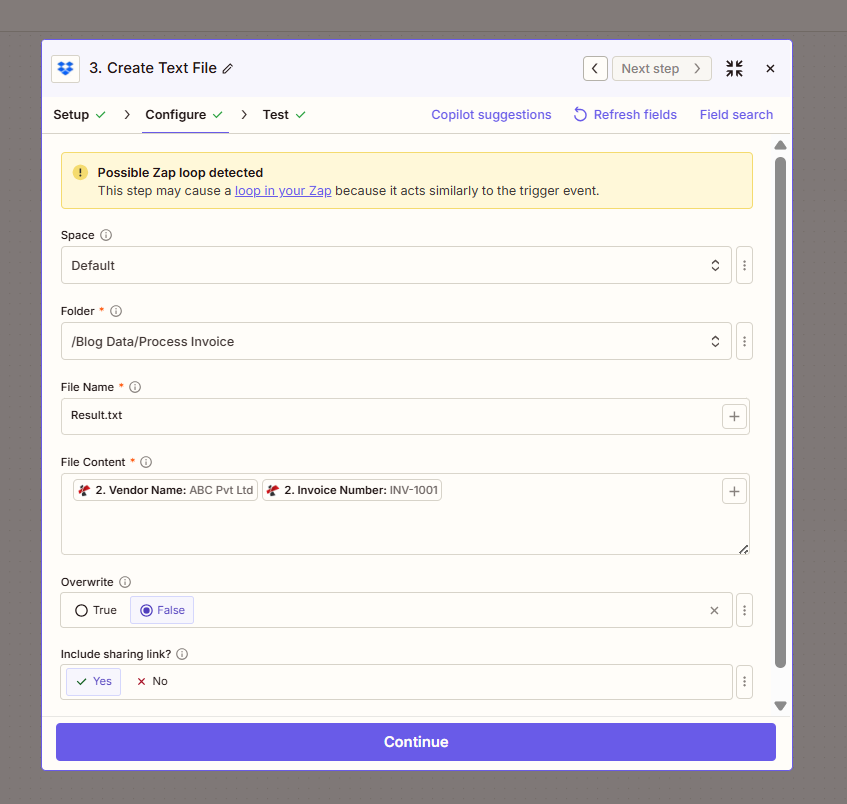
Advertencia de bucle de Zap: Crear archivo de texto escribe en la misma carpeta que el activador supervisa. Zapier puede mostrar "Posible bucle de Zap detectado" porque el nuevo archivo puede volver a activar el Zap. Para evitar bucles: utilice una carpeta diferente para la salida, agregue un filtro para excluir archivos .txt o cambie el nombre de la carpeta de salida. Para realizar pruebas con Resultado.txtPuedes continuar, solo ten esto en cuenta al transmitir en directo.
Hoja de referencia rápida para la elaboración de mapas de campo
| Paso | Campo | Mapa desde / Hasta |
|---|---|---|
| 1. Nuevo archivo en la carpeta | ¿Incluir el contenido del archivo? | Sí (obligatorio) |
| 2. IA - Analizador de facturas | Archivo | 1. Archivo |
| 2. IA - Analizador de facturas | Nombre del archivo | 1. Nombre del archivo + 1. Extensión del archivo |
| 3. Crear archivo de texto | Contenido del archivo | 2. Nombre del proveedor, 2. Número de factura (o más) |
| 3. Crear archivo de texto | Carpeta | Igual que el disparador, o diferente para evitar bucles. |
¿Qué sigue?
- Para obtener una salida más completa, agregue más campos al contenido del archivo (subtotal, total, campos personalizados).
- Usar Formateador o Código de Zapier para construir una cadena personalizada (por ejemplo, una línea CSV o JSON) antes de crear un archivo de texto.
- Nombre el archivo por número de factura: mapa 2. Número de factura al nombre del archivo y agregar
.TXTcomo extensión. - Necesito el mismo flujo en Hacer o Power AutomateSe aplica el mismo patrón.
Solución de problemas
Colocar ¿Incluir el contenido del archivo? Sí en el disparador. El analizador necesita los bytes reales del archivo, no solo una ruta.
Agregue el campo en la sección Campo personalizado. Asegúrese de que el campo exista en la factura; de lo contrario, la IA podría dejarlo vacío.
Solución de problemas de PDF4me Cubre los errores 401 (clave API), 402 (créditos) y más.