Procesamiento de facturas con IA en Power Automate: Dropbox → Analizador de facturas → SharePoint (3 pasos)

Las facturas llegan por correo electrónico, Dropbox o SharePoint, y alguien tiene que introducir los números en el sistema. PDF4me AI - Analizador de facturas Extrae automáticamente el nombre del proveedor, el número de factura, los importes, las fechas y los detalles de las facturas en formato PDF. Intégralo en Power Automate: supervisa una carpeta de Dropbox, analiza cada nueva factura con IA y crea un elemento de lista de SharePoint con los datos extraídos. Sin necesidad de introducir datos manualmente.
En una palabra: Arrastra un PDF de factura a /datos del blog/procesar factura → Activadores de flujo → La IA extrae el número de factura, el total, la fecha, el proveedor y los artículos → Crear elemento agrega una fila a su lista de SharePoint con Número de inventario, Monto de inversión, Fecha de invitación.
Lo que obtendrás al final
Aporte: Una factura en formato PDF (por ejemplo, New.pdf). Producción: Una nueva fila en una lista de SharePoint con Número de inventario (p.ej. INV-1001), Monto de inversión (p.ej. 1.180), Fecha de invitacióny cualquier otra columna que asigne.

Lista de SharePoint después de que se ejecute el flujo: número de factura, importe y fecha de la factura analizada.
¿Qué necesitas?
- Power Automate, Abrir Power Automate y crear un nuevo flujo en la nube (automatizado).
- Clave API de PDF4me, Obtén tu clave APILo conectarás cuando añadas la acción AI - Invoice Parser. ¿Es la primera vez? Ver Conectar PDF4me con Power Automate.
- Dropbox, Para el disparador. Usa una carpeta como
/datos del blog/procesar factura. - SharePoint, Una lista con columnas para Número de inventario, Monto de inversión, Fecha de invitación (o los nombres que prefiera).
El flujo en 3 pasos
- Cuando se crea un archivo (Dropbox): Se activa cuando llega un archivo nuevo a tu carpeta.
- IA - Analizador de facturas (PDF4me AI): Extrae información del proveedor, número de factura, total, fecha, detalles de los artículos y más.
- Crear artículo (SharePoint): Agrega una fila a tu lista con los campos extraídos.
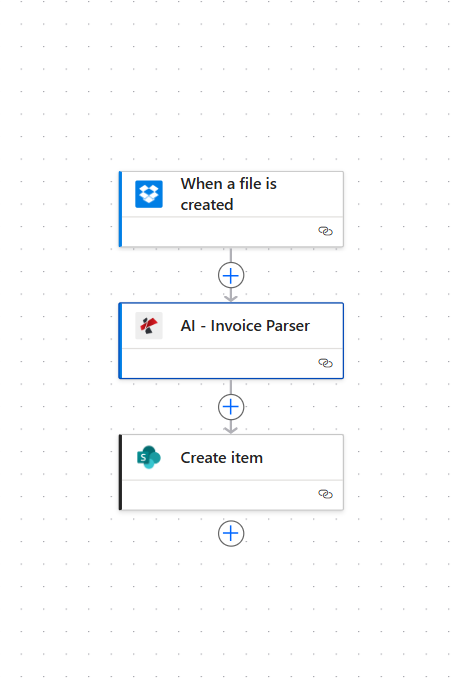
Paso 1: Cuando se crea un archivo (Disparador)
Flujo hasta ahora: Solo disparador.
- Crear uno nuevo Automatizado flujo de nubes.
- Agregar Dropbox → Cuando se crea un archivo como detonante.
- Carpeta *: Introduzca la ruta a observar, por ejemplo:
/blog data/process invoiceUtilice el selector de carpetas si está disponible. - Asegúrese de que el activador esté conectado a Dropbox.
- Guarda el archivo y, opcionalmente, ejecuta una prueba para asegurarte de que el disparador se activa al añadir un archivo.
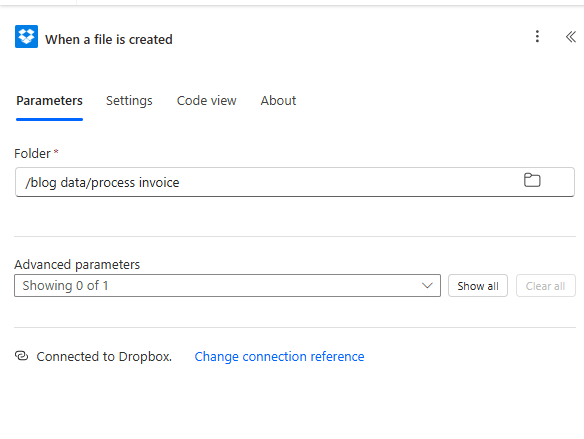
Contenido del archivo: El analizador de facturas necesita el contenido real del archivo (binario). Si el activador no lo genera directamente, agregue un Dropbox, Obtener contenido del archivo acción después del disparador y pasar esa salida al analizador. Mapa Contenido del archivo desde cualquier paso que proporcione los bytes del PDF.
Paso 2: IA - Analizador de facturas (Acción)
Flujo hasta ahora: Activador → IA - Analizador de facturas.
- Agregar PDF4me IA (o PDF4me) → IA - Analizador de facturas.
- Contenido del archivo *: Asigne el contenido del archivo desde el activador de Dropbox (o desde un paso de Obtener contenido del archivo). Seleccione el campo que contiene el binario PDF real.
- Nombre del archivo *: Introduzca un nombre como por ejemplo
Nuevo.pdfo bien, asignar el nombre del archivo desde el disparador. - Nota de personalización: Opcional. Añada notas si necesita un comportamiento personalizado.
- Cuerpo/claves de campo personalizadas: Opcional. Añada claves de campo personalizadas si necesita campos adicionales más allá del conjunto estándar.
- Asegurar Conectado a PDF4me AI en la parte inferior.
- Ejecuta el flujo para realizar la prueba: deberías ver los datos analizados en la salida de la acción.
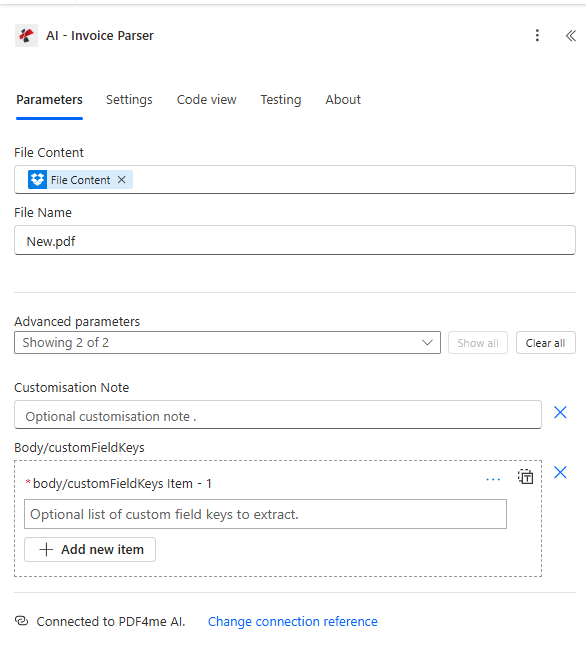
Producción: La acción devuelve un objeto estructurado que incluye Número de factura, nombre del proveedor, fecha de factura, total, total parcial, elementos de línea, Cobrar a, Dirección del proveedory más.
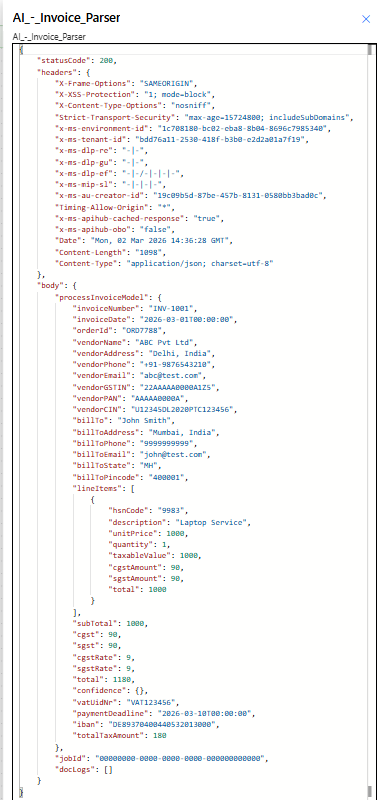
Ejemplo de salida: número de factura INV-1001, total 1180, proveedor ABC Pvt Ltd, partidas, impuestos y más.
Paso 3: Crear elemento (SharePoint)
Flujo hasta ahora: Activador → IA - Analizador de facturas → Crear artículo.
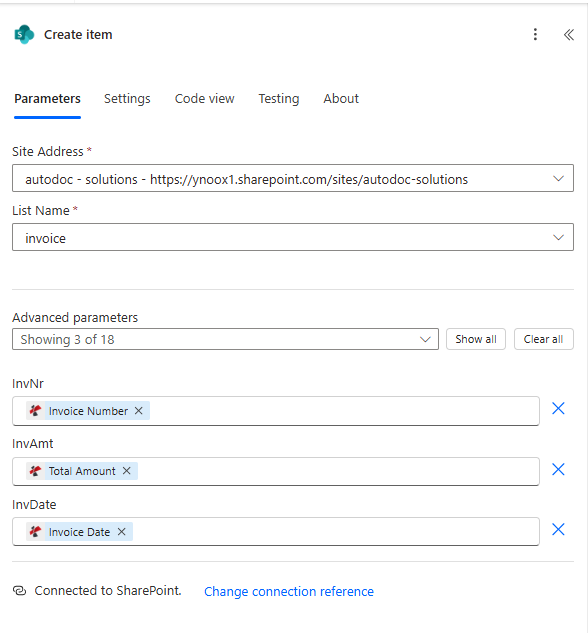
- Agregar SharePoint → Crear artículo.
- Dirección del sitio *Seleccione su sitio de SharePoint (por ejemplo, su sitio de equipo).
- Nombre de la lista *: Seleccione su lista (p. ej.
factura). - Asigne los campos analizados a las columnas de su lista:
- Número de inventarioMapa Número de factura de la salida del analizador de facturas de IA (por ejemplo,
INV-1001). - Monto de inversiónMapa Cantidad total o total de la salida del analizador (por ejemplo,
1180o1.180dependiendo del formato). - Fecha de invitaciónMapa Fecha de la factura a partir de la salida del analizador.
- Agregue cualquier otra columna que tenga su lista (por ejemplo, título, nombre del proveedor, etc.).
- Asegurar Conectado a SharePoint en la parte inferior.
Para obtener un consejo: El analizador devuelve objetos anidados. En el contenido dinámico de Power Automate, busque cuerpo o modeloFacturaProceso y expandirlo para encontrar Número de factura, total, fecha de factura, etc. Utilice los nombres de salida exactos al realizar el mapeo.
Referencia rápida: Asignación de teclas
| Columna de SharePoint | Salida del analizador | Ejemplo |
|---|---|---|
| Número de inventario | Número de factura | INV-1001 |
| Monto de inversión | Importe total / total | 1180 o 1.180 |
| Fecha de invitación | Fecha de la factura | 1 de marzo de 2026 |
| Título | Nombre del proveedor o número de factura | ABC Pvt Ltd |
Para obtener detalles completos de los parámetros y los campos de salida, consulte IA - Analizador de facturas, Power Automate.
Solución de problemas
Asegúrese de mapear el real contenido del archivo (binario) al analizador, no una ruta de archivo ni metadatos. Si el activador no lo proporciona, agregue Obtener el contenido del archivo (Dropbox) y pasa esa salida. Ver Consejos sobre Zapier y Power Automate para el manejo de archivos.
Primero, crea las columnas de la lista: Número de inventario, Monto de inversión, Fecha de invitación (o sus nombres). Los nombres de las columnas en SharePoint deben coincidir con los que utilice en la acción Crear elemento.
Solución de problemas de PDF4me Cubre los errores 401 (clave API), 402 (créditos) y más.
Próximos pasos
- Arrastra una factura de prueba a tu carpeta y ejecuta el flujo. Comprueba la lista de SharePoint para ver si hay una nueva fila.
- Asigne más resultados del analizador (nombre del proveedor, artículos, fecha de vencimiento) a columnas adicionales de la lista.
- Agregue pasos de aprobación, notificaciones por correo electrónico o integración con Dynamics 365 utilizando los datos extraídos.
- Utilice el mismo patrón con Zapier o con Hacer Si prefieres esas plataformas.