Cambiar el nombre de todas las facturas de proveedores por el nombre del proveedor en Zapier: un flujo de trabajo de 5 pasos con Dropbox y PDF4me AI.

La parte dolorosa de las cuentas por pagar no es pagar las facturas, sino encontrar la factura del proveedor correcto tres semanas después cuando finanzas lo solicita. Cada proveedor nombra los archivos de manera diferente. La mitad son invoice.pdfLa otra mitad son INV-2089-FINAL-v3.pdf de un proveedor que cambió las convenciones de nomenclatura cuatro veces. La solución: dejar que la IA lea el nombre del proveedor de cada factura en el momento en que llega, luego renombrar el archivo antes de que se almacene a largo plazo. Este tutorial crea ese patrón exacto en Zapier con PDF4me AI - Analizador de documentos y una línea de 2 Código de Zapier Paso a paso. Cinco pasos de Zap. Capturas de pantalla reales. El nombre del proveedor se convierte en el nombre del archivo. Carpeta lista para auditoría. La búsqueda simplemente funciona.
Dos pasos de Dropbox enmarcan el Zap. PDF4me AI lee el encabezado de la factura y extrae el nombre del proveedor. Un paso de código de dos líneas convierte la salida del analizador en tokens asignables. El nombre del proveedor se convierte en el nuevo nombre de archivo. Tiempo de ejecución inferior a 10 segundos de extremo a extremo en una factura de una página. No se requiere ningún analizador personalizado, el integrado extracción_de_factura_predeterminada Ya se asigna el campo Nombre del proveedor para las facturas típicas de AP. Salida en la ejecución de prueba: Veolia WTS Services USA, Inc..pdf en lugar de factura_ejemplo.pdf.
Preguntas y respuestas basadas en el porqué
¿Por qué renombrar por el nombre del proveedor en lugar del número de factura? Ambas opciones son útiles, pero el nombre del proveedor es el criterio de búsqueda de su equipo financiero. "Obtener las facturas de Veolia del último trimestre" es mejor que "encontrar las facturas INV-2089 a INV-2412". El número de factura es ideal como estrategia de carpetas (una carpeta por proveedor) además del cambio de nombre. Si desea ambas opciones, agregue Dropbox. Mover archivo paso tras paso 5 con el destino establecido en /pdf4meoutput/{{vendorName}}/.
¿Por qué dos pasos de Dropbox al principio? El Nuevo archivo en la carpeta El disparador proporciona metadatos (nombre, ruta, ID), pero no siempre un binario limpio que las aplicaciones posteriores puedan volver a cargar. Buscar archivo PDF4me AI lee el archivo correctamente, por lo que obtiene un documento real y el paso 5 tiene bytes para cargar. El mismo patrón funciona en SharePoint o OneDrive con los conectores correspondientes.
Por qué extracción_de_factura_predeterminada¿ Es la plantilla de analizador integrada que viene con PDF4me, preconfigurada para facturas de proveedores típicas. Ya extrae el nombre del proveedor, el número de factura, el total, los impuestos, las fechas y los artículos. Cambie a una plantilla personalizada. Analizador de análisis sintáctico Solo cuando necesite campos que no estén incluidos por defecto (por ejemplo, número de IVA del proveedor, referencias de pedidos de compra personalizadas, códigos de cuentas contables).
¿Por qué un paso de código en medio? El analizador de IA devuelve los datos extraídos como un JSON. cadena en el Texto del documento salida. Zapier lo muestra como un gran bloque a menos que lo analices. Dos líneas de JSON.parse adentro Código de Zapier convertir ese blob en un objeto real cuyas propiedades (Nombre del proveedor, Número de factura, Total) se convierten en tokens asignables individualmente en el paso 5. El equivalente de Make es un Analizar JSON módulo; el equivalente de Power Automate es el Analizar JSON acción.
Lo que obtendrás
Aporte: Cualquier PDF de factura de proveedor que se coloque en una carpeta de Dropbox vigilada (/MuneerTrigger En este tutorial, cualquier carpeta de admisión de AP funciona. Producción: El mismo PDF vuelto a subir a /pdf4meoutput nombrado según el nombre de la empresa del proveedor (por ejemplo, Veolia WTS Services USA, Inc..pdf). El archivo original permanece en la carpeta del activador para que usted mantenga un registro de auditoría de lo que se recibió.
Lo que necesitas
- Zapier. Abrir ZapierEl paso de Code by Zapier requiere al menos un plan Starter; todo lo demás funciona con el plan gratuito.
- Clave API de PDF4me. Obtén tu clave APILo conectarás la primera vez que añadas la acción PDF4me.
- DropboxTanto para la carpeta de entrada de AP (desencadenante) como para la carpeta de salida renombrada, SharePoint, OneDrive y Google Drive funcionan de la misma manera con sus respectivos conectores.
- Una factura de proveedor de muestraCualquier PDF con un nombre de proveedor visible. El tutorial utiliza
factura-de-proveedor-ejemplo.pdf, puede Descarga el archivo exacto que se utiliza en este tutorial. y subirlo a Dropbox para duplicar cada captura de pantalla.
Primero, toma la muestra. Haz clic a continuación para descargar la misma factura del proveedor que se usa en las capturas de pantalla. Colócala en tu carpeta de activación de Dropbox antes de publicar el Zap para que la primera ejecución de prueba genere el mismo token de nombre del proveedor (Veolia WTS Services USA, Inc.) lo verás en el paso final de carga.
El flujo de un vistazo
- Dropbox: Nuevo archivo en la carpeta (activador). Sondea una carpeta monitorizada cada pocos minutos en busca de nuevos archivos.
- Dropbox: Buscar archivo. Busca el nuevo archivo por su nombre para obtener su contenido binario en el Zap.
- PDF4me: IA - Analizador de documentos. Dirige el
default_invoice_extractionAnalizador. - Código de Zapier: Ejecutar JavaScriptDos líneas que
JSON.parseconvertir el texto del documento en un objeto real. - Dropbox: Subir archivo. Escribe el archivo de vuelta con Nombre del proveedor como el nuevo nombre de archivo.
Descripción general completa de Zap
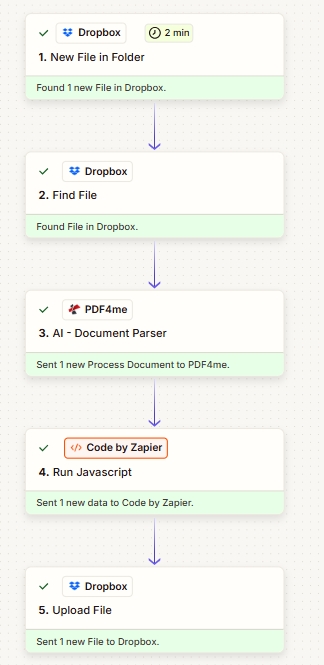
Cinco pasos. Cada tarjeta muestra una marca de verificación verde cuando el paso está configurado y probado. PDF4me AI se ubica en el centro; el paso de Código convierte la salida del analizador en tokens de Nombre de Proveedor asignables.
Paso 1: Dropbox – Nuevo archivo en la carpeta (Activador)
Zap hasta ahora: Solo el disparador.
- En Zapier clic + Crear Zap.
- Elegir Dropbox como aplicación de activación, Nuevo archivo en la carpeta como el evento.
- Conectar tu cuenta de Dropbox si aún no lo has hecho.
- Configurar:
- Espacio:
Default - Carpeta:
/MuneerTrigger(o en cualquier carpeta de entrada de AP donde los proveedores depositan sus archivos) - ¿Incluir archivos en subcarpetas?:
False - ¿Incluir el contenido del archivo?:
Yes(Importante, proporciona a los pasos posteriores una alternativa binaria limpia) - ¿Incluir enlace para compartir?:
Yes(Opcional, útil si deseas enviar un enlace por Slack o correo electrónico más tarde)
- Espacio:
- Disparador de pruebaArrastra una factura de ejemplo a la carpeta y Zapier debería generar un nuevo registro de archivo.
Configuración del disparador
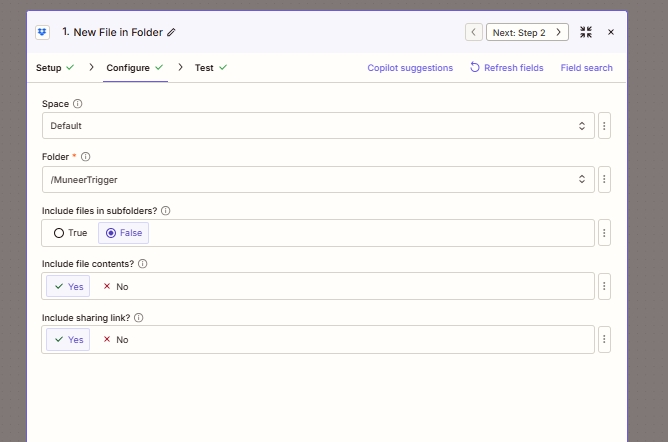
El activador supervisa la carpeta de entrada de AP y realiza sondeos cada 2 minutos de forma predeterminada en el plan Starter, y con mayor frecuencia en los planes superiores.
Paso 2: Dropbox – Buscar archivo
Zap hasta ahora: Activador → Buscar archivo.
El activador "Nuevo archivo" te proporciona el nombre y la ruta del archivo, pero "Buscar archivo" garantiza un binario limpio y descargable que los siguientes pasos podrán utilizar. Añádelo.
- Haga clic + debajo del gatillo. Seleccionar Dropbox, Buscar archivo.
- Configurar:
- Espacio:
Default - Carpeta:
/pdf4metest/sample(la carpeta donde reside el archivo, a menudo la misma que la carpeta que activa el sistema) - ¿Incluir archivos en subcarpetas?:
False - Nombre del archivo (requerido):
sample_invoice(o elige el Nombre del archivo token del disparador para hacerlo dinámico) - ¿Incluir archivos eliminados?: dejar en blanco (predeterminado)
- ¿Incluir el contenido del archivo?:
Yes - ¿Incluir enlace para compartir?:
Yes - ¿Éxito si no se encuentran resultados de búsqueda?: dejar por defecto (
False(detiene el Zap si falta el archivo) - Si se encuentran varios resultados de búsqueda: dejar por defecto (
Return first search result)
- Espacio:
- Acción de pruebaZapier debería devolver el archivo con contenido binario.
Buscar configuración de archivo
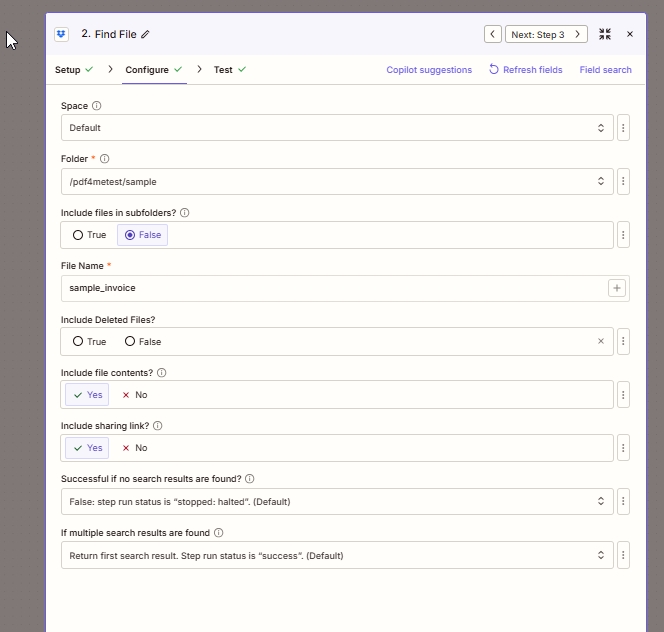
La función Find File proporciona al analizador de IA posterior y al paso de carga de archivos un binario limpio garantizado, no solo un enlace de Dropbox.
Paso 3: PDF4me – IA - Analizador de documentos
Zap hasta ahora: Activador → Buscar archivo → IA - Analizador de documentos.
Aquí es donde la IA lee la factura y extrae los campos estructurados. El analizador integrado cubre las facturas típicas de proveedores; posteriormente, puede cambiar a un analizador personalizado para campos específicos del sector.
- Haga clic +. Buscar PDF4me, elegir IA - Analizador de documentos.
- Conectar PDF4me con tu clave API (solo la primera vez; reutiliza la conexión en todas las acciones de PDF4me).
- Configurar:
- Archivo: elige el Archivo Token del paso 2 (Buscar archivo). Salir URL del archivo vacío, ya tienes un archivo.
- Nombre del archivo: concatenar el Nombre del archivo y Extensión de archivo tokens del paso 2 para que la acción reciba el nombre original con la extensión correcta (por ejemplo,
sample_invoice+.pdf). - Nombre del analizador de IA (obsoleto): dejar en blanco.
- Identificador del analizador de IA:
default_invoice_extraction(La plantilla de factura integrada extrae el nombre del proveedor, el número de factura, el total, los impuestos, las fechas y los detalles de las partidas).
- Acción de prueba. Inspeccione la respuesta. Debería ver un
Doc Textcampo que contiene una cadena JSON con los campos extraídos.
Configuración del analizador de documentos de IA
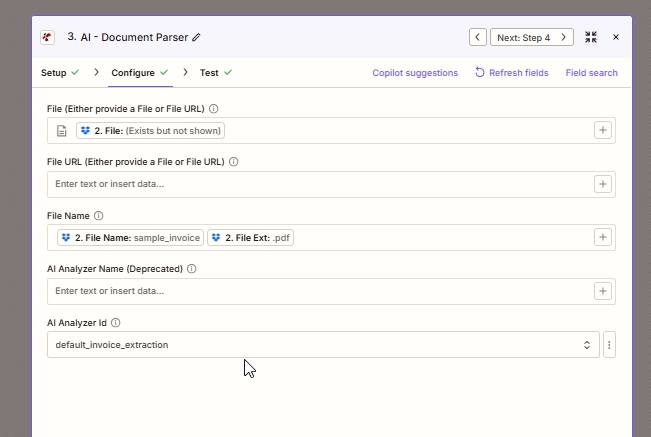
El ID del analizador extracción_de_factura_predeterminada es la plantilla integrada. Cree analizadores personalizados en el Panel de control de PDF4me cuando necesite campos que vayan más allá del esquema predeterminado.
Consejo. ¿Tienes curiosidad por saber qué devuelve realmente el analizador? Abre el Acción de prueba respuesta en Zapier y mira Texto del documentoVerás campos como nombre del proveedor, Número de factura, fecha de factura, fecha de vencimiento, Cantidad total, elementos de línea[]y muchos más. Todo lo que hay ahí se puede mapear en el paso 5 después del paso JSON.parse.
Paso 4: Codificar con Zapier – Ejecutar JavaScript
Zap hasta ahora: Activador → Buscar archivo → IA - Analizador de documentos → Ejecutar JavaScript.
El analizador de IA devuelve sus datos como una cadena JSON en el Doc Text salida. Zapier lo muestra como un único token grande. Para mapear campos individuales (Vendor Name, Invoice Number, totales) en el siguiente paso, primero analícelo en un objeto real.
- Haga clic +. Elegir Código de Zapier, evento Ejecutar Javascript.
- Datos de entrada: agregar una entrada.
- Nombre:
data - Valor: elige el Texto del documento token del paso 3 (la respuesta del analizador de IA).
- Nombre:
- Código (pegar exactamente):
const parsed = JSON.parse(inputData.data);
return parsed;
- Acción de prueba. La salida debe mostrar cada campo del esquema de su analizador como un token individual:
parsed vendorName,parsed invoiceNumber,parsed totalAmount, etc.
Ejecutar configuración de Javascript
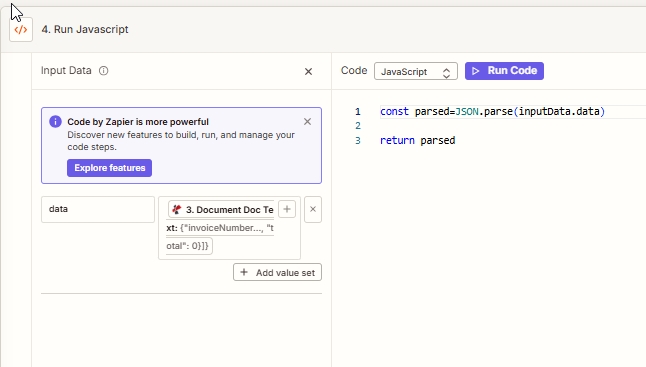
Dos líneas convierten el bloque JSON del analizador de IA en tokens de Zapier que se pueden asignar individualmente. El equivalente en Make es un módulo Parse JSON; Power Automate utiliza la acción Parse JSON.
Variante sin código. Si no puede usar Code by Zapier (por ejemplo, plan gratuito de Zapier, política interna contra el código personalizado), utilice Formateador de Zapier → Utilidades → Tabla de búsqueda o Texto → Buscar y reemplazar patrones para extraer valores específicos de la materia prima Texto del documento Cadena. Menos elegante, pero gratis.
Paso 5: Dropbox – Cargar archivo (Cambiar nombre de forma inteligente por nombre del proveedor)
Zap hasta ahora: Activador → Buscar archivo → IA - Analizador de documentos → Ejecutar JavaScript → Subir archivo.
Esta es la recompensa. Coge el archivo del paso 2 y vuelve a subirlo con el nombre del proveedor extraído como nombre de archivo.
- Haga clic +. Elegir Dropbox, Subir archivo.
- Configurar:
- Espacio:
Default - Carpeta:
/pdf4meoutput(o dondequiera que deban guardarse sus facturas de proveedores renombradas) - Archivo: elige el Archivo token del paso 2 (Buscar archivo)
- Exagerar:
True(oFalse(si quieres fracasar estrepitosamente por facturas duplicadas de proveedores en el mismo período) - Especifique el nombre del archivo.: elige el Nombre del proveedor token del paso 4 (la salida JSON analizada). En la ejecución de la prueba, esto se resolvió en
Veolia WTS Services USA, Inc. - Especificar extensión de archivo: elige el Extensión de archivo token del paso 2 (conserva el original)
.pdf) - ¿Incluir enlace para compartir?:
Yes
- Espacio:
- Publicar el Zap.
Configuración de carga de archivos
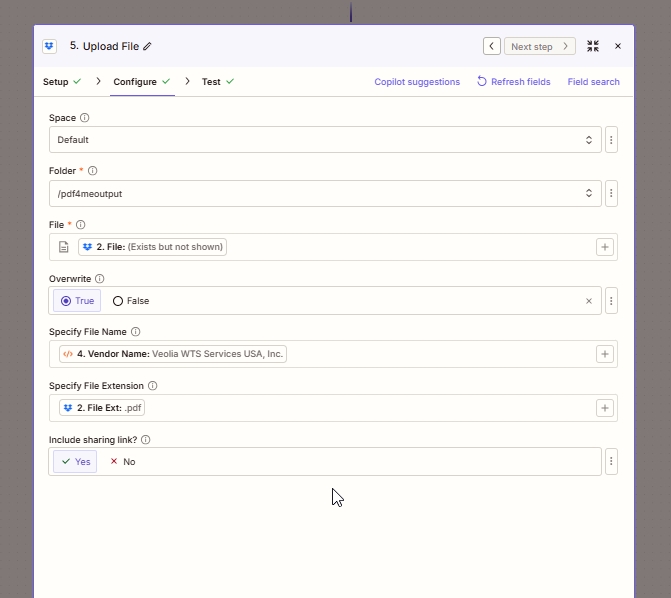
El token de nombre de proveedor extraído por IA se introduce directamente en Especificar nombre de archivo. La extensión original permite abrir el archivo como PDF. Nombre de archivo de salida: Veolia WTS Services USA, Inc..pdf.
Ejecuta el Zap y verifica
- Activar/desactivar el Zap En.
- Arrastre un PDF de factura de proveedor a
/MuneerTrigger. - Espere a que se active la comprobación (hasta 2 minutos en Starter). Historia de Zap; los cinco pasos deben estar en verde.
- Abrir Dropbox
/pdf4meoutputEl archivo está ahí, con el nombre de la empresa del proveedor y la extensión original conservada.
¿Qué construiste exactamente? Un sistema automatizado de gestión de cuentas por pagar que transforma los nombres de archivo de facturas de proveedores, a menudo caóticos, en un archivo indexado por proveedor y con capacidad de búsqueda. La IA gestiona las variaciones en los formatos de factura, el paso de codificación procesa el JSON y Dropbox se encarga del almacenamiento. Este mismo patrón funciona en Make (utilizando el módulo Analizar JSON en lugar de la codificación) y en Power Automate (utilizando la acción Analizar JSON). El mismo analizador predeterminado cubre a la mayoría de los proveedores de forma inmediata.
Variaciones comunes que puedes agregar sin reconstruir
/pdf4meoutput/{{vendorName}}/Crea automáticamente una carpeta por proveedor, con los archivos nombrados según el número de factura.Cantidad total > 10000. Entonces Mensaje de canal de Slack: Factura grande de {{vendorName}}: {{totalAmount}}, pendiente {{dueDate}}.extracción_de_factura_predeterminada para un ID de analizador de clasificación que contenga un esquema por proveedor. Utilice Rutas de Zapier Después del paso 4, bifurque en el nombre de clasificación y cambie el nombre/archivo por proveedor.Solución de problemas
Asegúrese de haber mapeado el Archivo El token proviene del paso 2 (Buscar archivo), no del paso 1 (el activador). El activador a veces solo envía metadatos; Buscar archivo siempre envía un archivo binario.
extracción_de_factura_predeterminada reconoce diseños típicos. Si su proveedor utiliza uno inusual y vendorName aparece en blanco, cree un analizador de análisis personalizado en el Panel de control de PDF4me con una descripción de campo como "Nombre del proveedor o vendedor tal como aparece impreso en el encabezado de la factura, a veces etiquetado como De, Facturar desde o Remitir a." Seleccione ese ID de analizador en el paso 3.
El analizador de IA devuelve texto plano en raras ocasiones en las que el texto se ha formado incorrectamente. Envuelve el análisis en un bloque try/catch y, si no funciona, devuelve la cadena sin procesar para que Zap no falle: intentar { return JSON.parse(inputData.data) } atrapar (e) { return { raw: inputData.data } }.
Dos facturas del mismo proveedor en el mismo período entrarán en conflicto. Cualquiera de los conjuntos Exagerar a Verdadero en el paso 5 (la última escritura gana) o agregar el {{invoiceNumber}} Token para el nombre del archivo para garantizar su unicidad: {{vendorName}} - {{invoiceNumber}}.
Documentación relacionada
- IA - Analizador de documentos en Zapier, referencia de acción
- Analizador de documentos con IA mediante Parse, crea un analizador personalizado.
- Analizador de documentos con IA que utiliza Classify para clasificar y enrutar lotes de proveedores mixtos.
Próximos pasos
IA - Documentos de acción del analizador de documentos
Crea un analizador de análisis sintáctico personalizado.
Obtén tu clave API
El mismo patrón de cinco pasos (activar, luego obtener, luego analizar con IA, luego analizar JSON y finalmente escribir con el nombre extraído) funciona para cualquier Zap de extracción de IA en cuentas por pagar. Implementa uno para facturas de proveedores y los siguientes te costarán casi nada. Pruébalo después con recibos, contratos u órdenes de compra.