Extracción y cambio de nombre inteligente de cualquier PDF mediante IA en Make: un flujo de trabajo de Dropbox de 4 módulos con PDF4me AI - Analizador de documentos

La parte más difícil de la automatización de facturas de proveedores siempre ha sido la denominación de archivos. Una carpeta llena de 2030703747 (1).pdf y Scan_2026-04-12_invoice.pdf Es imposible de buscar, de ordenar y de auditar. PDF4me AI - Analizador de documentos Además, un módulo Make Parse JSON soluciona eso en 4 módulos, cero código: la IA extrae el nombre del proveedor del PDF y el mismo escenario vuelve a cargar el archivo como Acme Industries.pdfLas capturas de pantalla que aparecen a continuación muestran la ejecución exacta capturada en el lienzo.
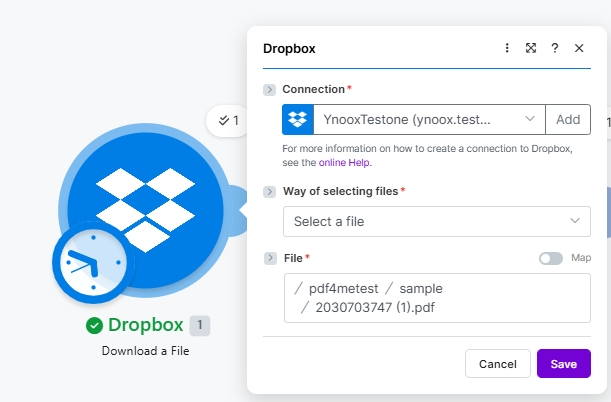
Cuatro módulos Make. Dropbox Descargar un archivo extrae el PDF del proveedor sin procesar (las capturas de pantalla muestran YnooxTestone conexión, camino /pdf4metest/sample/2030703747 (1).pdf). PDF4me IA - Analizador de documentos asigna el nombre del archivo y el documento del paso anterior y ejecuta extracción_de_factura_predeterminada como el Identificador del analizador de IAJSON Analizar JSON gira el Texto del documento Salida en tokens asignables individualmente. Dropbox Subir un archivo escribe a /pdf4meoutput/ con Nombre del archivo = 6. Nombre del proveedor + .pdf y Datos = 1. Datos A partir de la descarga original. El resultado: el mismo PDF se guarda en la carpeta de salida con un nombre de archivo descriptivo, sin intervención humana.
Dos opciones de diseño. Primero, Los datos del módulo de carga están vinculados al Módulo 1 (datos originales de Dropbox)., no el Módulo 3. El analizador de IA solo necesita extraer metadatos; la carga reutiliza el archivo original sin modificar, por lo que no hay recodificación, ni pérdida de calidad, y un paso menos. Segundo, El nombre del archivo utiliza el token analizado más un literal. .pdf extensión (la captura de pantalla muestra 6. Nombre del proveedor seguido del texto mecanografiado .pdf) de modo que el archivo renombrado conserva una extensión válida independientemente de lo que devuelva la IA.
Esto resuelve preguntas comunes del mundo real.
La gente busca este problema exacto con frases como:
- "¿Cómo puedo renombrar un PDF automáticamente según su contenido?" Este escenario de 4 módulos lo hace posible: la IA lee el nombre del proveedor y la carga lo utiliza como nombre de archivo. Cero trabajo manual.
- "¿Es posible extraer el nombre del proveedor de un PDF y utilizarlo en otro lugar?" Sí. El paso JSON Parse JSON justo después de AI - Document Parser expone cada campo extraído como un token asignable individualmente (vendorName, invoiceNumber, totalAmount, etc.).
- "¿Existe algún analizador de documentos con IA en Make?" Sí, el módulo PDF4me AI - Analizador de Documentos. Se basa en plantillas (Plantilla de Analizador), por lo que el mismo módulo gestiona facturas, recibos, contratos y formularios personalizados.
- "¿Cómo puedo extraer JSON estructurado de un PDF sin entrenar un modelo?" Seleccione una plantilla de analizador integrada (
default_invoice_extraction(para AP) o cree uno personalizado en el panel de control de PDF4me. No se requiere capacitación. - "¿Puedo cambiar el nombre del archivo de salida utilizando uno de los campos extraídos?" Sí. Después de analizar el JSON, inserte el token analizado en el campo Nombre del archivo a cargar. Listo.
Lo que estás construyendo
Un escenario de creación reutilizable para la automatización de cuentas por pagar y documentos entrantes. Se activa un disparador (manual, programado como se muestra, monitorización de archivos, webhook), la IA analiza el PDF del proveedor y el mismo archivo se vuelve a cargar con un nombre descriptivo derivado de su contenido. Inserte cualquiera de las otras plantillas de PDF4me Analyzer (recibos, contratos, órdenes de compra, formularios personalizados) para gestionar otros tipos de documentos con el mismo flujo.
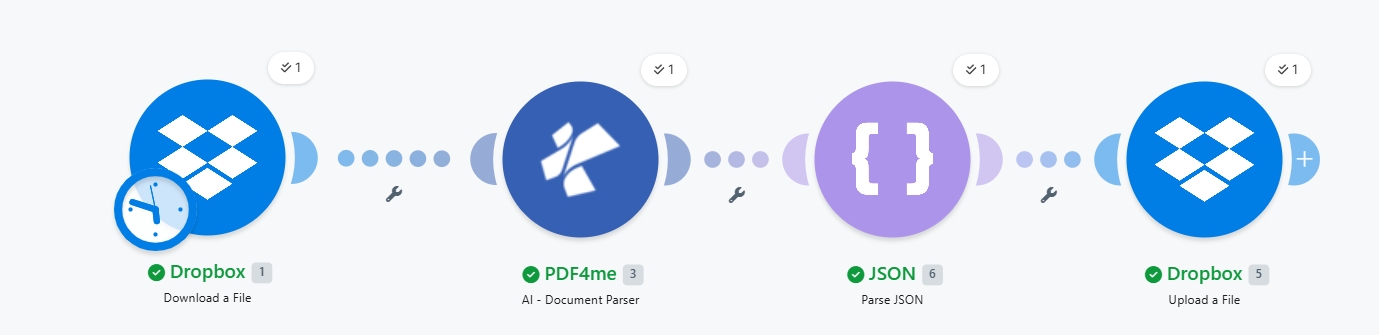
Cuatro módulos de extremo a extremo. El icono del reloj en Dropbox 1 indica un activador programado; cambie a webhook o a la monitorización de archivos para producción.
Lo que necesitas
- Hacer cuenta con un escenario abierto. Crear una cuenta de Make Si necesitas uno.
- Clave API de PDF4me. Obtén tu clave API. Agréguelo al primer módulo de PDF4me. Ver Conectar PDF4me para crear.
- Dropbox con una carpeta de origen (por ejemplo,
/pdf4metest/muestra/) que contiene los PDF del proveedor y una carpeta de salida (/pdf4meoutput/Cualquier sistema de almacenamiento funciona de la misma manera. - Factura de proveedor en formato PDFEl tutorial utiliza
factura-de-proveedor-ejemplo.pdf. Descarga el archivo exacto que se usa en las capturas de pantalla. y colócalo en tu carpeta de origen de Dropbox para replicar cada paso. - (Opcional) Un analizador personalizado Si su caso de uso no son las facturas, cree una en el Panel de control del analizador de documentos con IA (Detalles del analizador). Utilice el integrado
extracción_de_factura_predeterminadapara AP.
Primero, toma la muestra. Descarga la misma factura del proveedor que se usa en las capturas de pantalla. Colócala en tu carpeta de origen de Dropbox (por ejemplo /pdf4metest/muestra/) antes de ejecutar el escenario para que el Módulo 1 extraiga el mismo archivo y extracción_de_factura_predeterminada devuelve lo mismo nombre del proveedor token que ve en el paso de carga.
Referencia rápida: qué hace cada parámetro
Construye el escenario
Módulo 1: Dropbox Descargar un archivo
Extraiga el PDF del proveedor sin procesar de la carpeta de origen.
| Campo | Valor utilizado en esta ejecución |
|---|---|
| Connection | YnooxTestone (ynoox.test...). your Dropbox connection |
| Way of selecting files | Select a file |
| File | /pdf4metest/sample/2030703747 (1).pdf |
Módulo 2: PDF4me AI - Analizador de documentos
Buscar PDF4me en el selector de acciones y selección IA - Analizador de documentos.
| Campo | Valor utilizado en esta ejecución |
|---|---|
| Connection | My PDF4me connection (t...) |
| File | Map |
| File Name | 1. File Name (from Module 1) |
| Document | 1. Data (from Module 1) |
| AI Analyzer Id | default_invoice_extraction (built-in) |
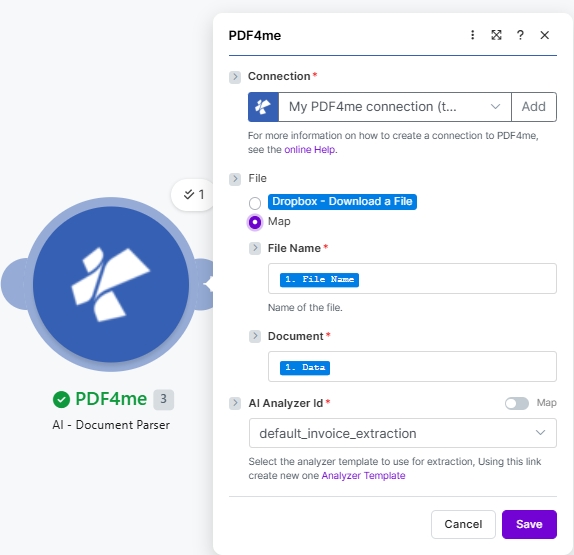
El extracción_de_factura_predeterminada La plantilla está integrada. Haga clic en el Plantilla de analizador En la sugerencia encontrará un enlace para crear un analizador personalizado para recibos, contratos o cualquier otro tipo de documento.
Módulo 3: JSON - Analizar JSON
El módulo de IA devuelve su resultado como una cadena JSON en Doc TextAnalícelo para exponer los campos que se pueden asignar individualmente.
| Campo | Valor utilizado en esta ejecución |
|---|---|
| Data structure | My data structure (or leave blank. Make builds one on first run) |
| JSON string | 3. Doc Text (from Module 2) |
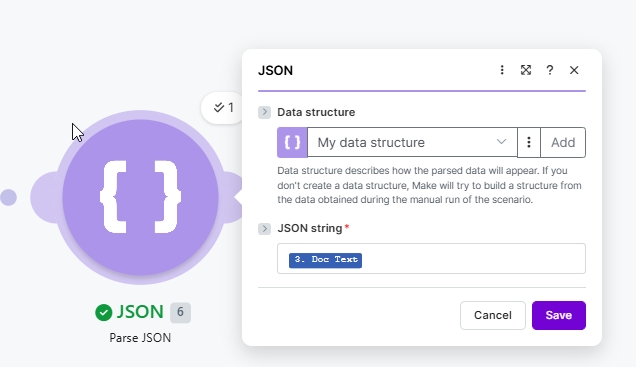
Deje la estructura de datos como predeterminada. Mi estructura de datos y crea una compilación a partir de la salida de la IA en vivo en la primera ejecución del escenario.
Módulo 4: Cargar un archivo en Dropbox
El paso de cambio de nombre inteligente. Mapa Nombre del archivo al token analizado más un literal .pdf extensión y Datos hacia original Archivo del módulo 1 (no la salida de la IA).
| Campo | Valor utilizado en esta ejecución |
|---|---|
| Connection | YnooxTestone (ynoox.test...) |
| Folder | /pdf4meoutput/ |
| File | Map (so File Name and Data come from prior modules) |
| File Name | 6. vendorName + .pdf (the parsed vendorName plus a literal .pdf extension) |
| Data | 1. Data (re-uses the original Dropbox download. not the AI output) |
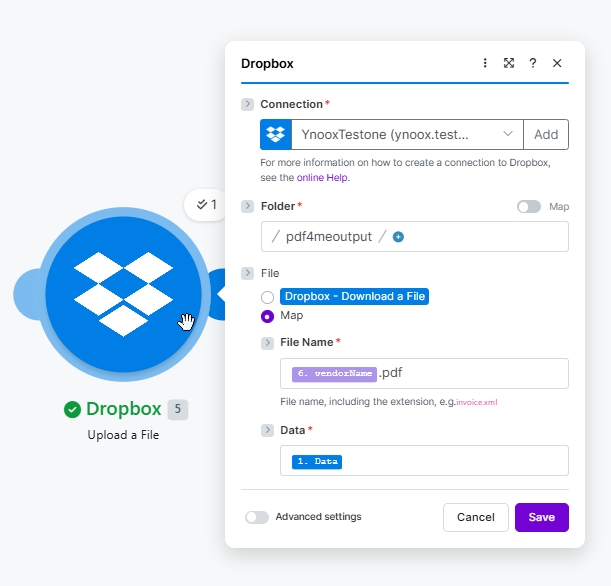
Cambio de nombre inteligente: 6. Nombre del proveedor es el token analizado del Módulo 3, con un literal .pdf escrito justo después.
Guardar y hacer clic Correr una vezEl PDF del proveedor aterriza en /pdf4meoutput/ Lleva el nombre de su proveedor.
Solución de problemas
Cuándo utilizar este patrón
¿Qué leer a continuación?
Preguntas frecuentes
Comience
↓ Descargar sample-vendor-invoice.pdf