¿Acaba de llegar un PDF a tu carpeta? Personalízalo con encabezados HTML en Zapier.

Los archivos PDF con páginas en blanco, informes, facturas y contratos suelen requerir una imagen de marca coherente: su logotipo, metadatos del documento, números de página o pies de página legales. Hacer esto manualmente para cada archivo no es viable a gran escala.
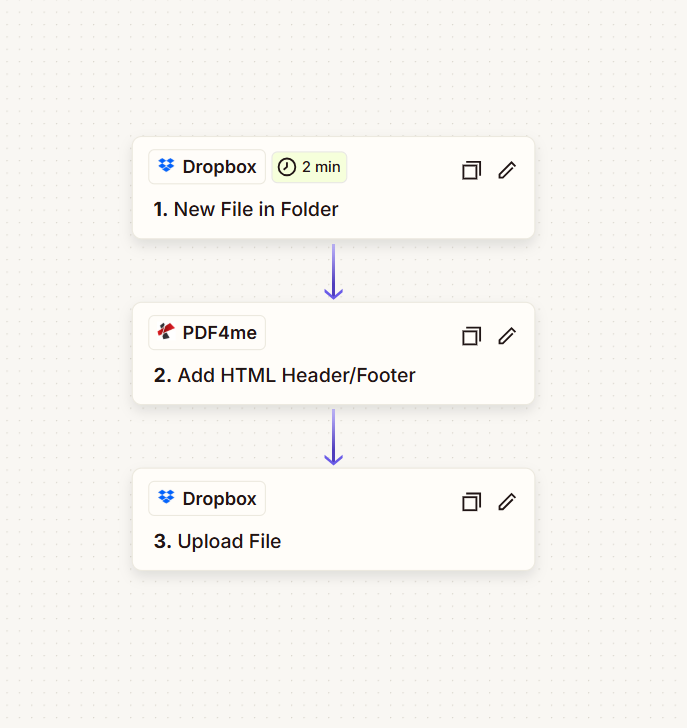
Este es el enfoque: A Zapier Zap en tres pasos: Nuevo archivo en la carpeta (desencadenante) → Agregar encabezado/pie de página HTML (PDF4me) → Subir archivoCuando llega un nuevo PDF a tu carpeta, Zapier lo envía a PDF4me. Pegas tu código HTML en la acción y el PDF personalizado se carga de nuevo. Sin código, solo configura, asigna los campos y activa el Zap.
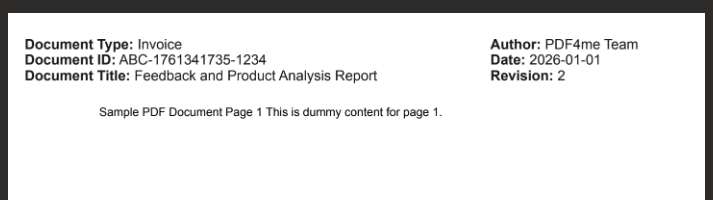
Resultado: Un PDF simple como sample_3_page.pdf se convierte Header_PDF_ZAP.pdf Con un encabezado profesional que muestra el tipo de documento, la identificación, el título, el autor, la fecha y la revisión, listo para compartir o archivar.
Cada nombre de paso, campo, ruta de carpeta y asignación que se muestra a continuación se ha verificado a partir de la interfaz de usuario de Zapier en las capturas de pantalla. Utilice esta guía de configuración desde cero.
¿Qué necesitas antes de construir?
- Zapier: Zapier Crea una cuenta. nuevo Zap y añadir un disparador más dos acciones.
- Clave API de PDF4me: Obtén tu clave API de PDF4me (gratis para empezar). Cuando añades el Agregar encabezado/pie de página HTML acción, te conectarás a PDF4me. ¿Es la primera vez? Sigue Conecta PDF4me con Zapier.
- Almacenamiento de archivos: Esta guía utiliza Dropbox Para los pasos de activación y carga de archivos, puedes seguir las capturas de pantalla. No es exclusivo de Dropbox: El mismo patrón Zap funciona con Google Drive, SharePoint, OneDrive, u otras aplicaciones de Zapier que ofrezcan "Nuevo archivo en carpeta" y "Subir archivo". Simplemente sustituya los pasos equivalentes; la lógica sigue siendo la misma.
¿Cómo se ve el Zap? (3 pasos)
El Zap se ejecuta en este orden (captura de pantalla de una configuración real):
- 1. Nuevo archivo en la carpeta (Dropbox): Disparador: cuando aparece un nuevo archivo en una carpeta (por ejemplo, cada 2 minutos). Usted configura el Carpeta ruta y elegir si se debe incluir el contenido del archivo.
- 2. Agregar encabezado/pie de página HTML (PDF4me): Envía el PDF del paso 1 a PDF4me, agrega tu HTML personalizado como encabezado o pie de página y devuelve el archivo procesado. Pega el HTML y asigna el archivo.
- 3. Subir archivo (Dropbox): Guarda el PDF personalizado del paso 2 en una carpeta. Usted configura la salida. Carpeta, Especifique el nombre del archivo. (p.ej.
Header_PDF_ZAP), y Especificar extensión de archivo (.pdf).
El mismo archivo, con la misma marca, siempre.
Antes y después
Aporte: Un PDF simple (por ejemplo, "Documento PDF de muestra Página 1 Este es contenido ficticio para la página 1.") en la carpeta vigilada.
Archivo de entrada

Producción: El mismo PDF con un encabezado HTML personalizado que muestra el tipo de documento, el ID del documento, el título del documento, el autor, la fecha y la revisión.
Archivo de salida
Paso 1: ¿Qué papel juegan tus archivos PDF?
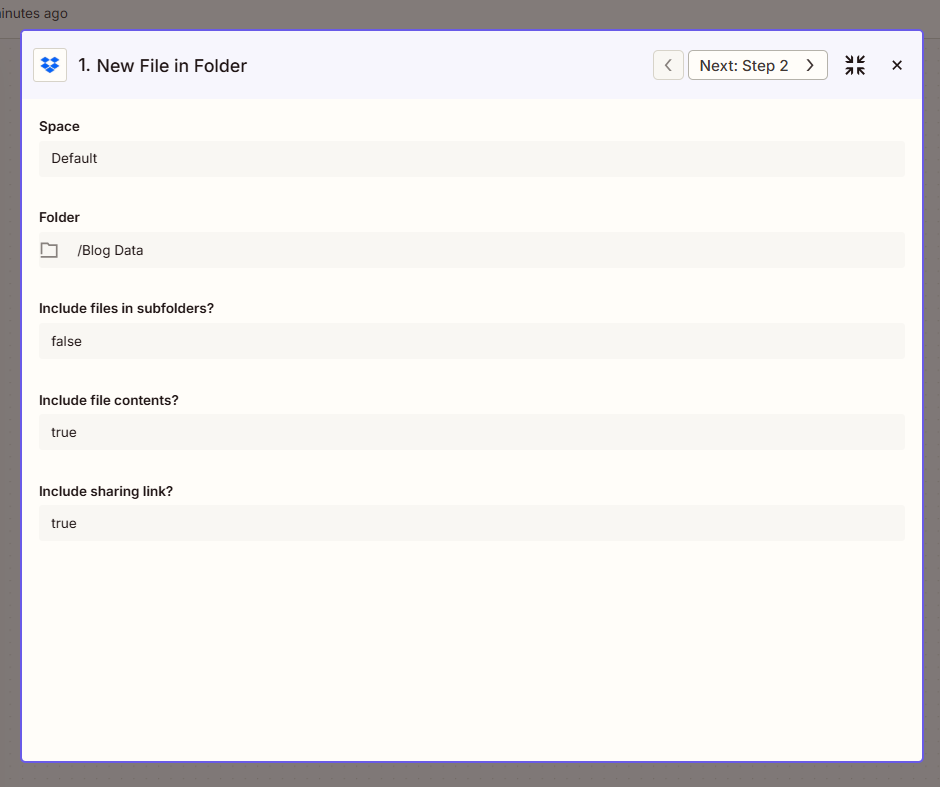
Configurar el Nuevo archivo en la carpeta El activador permite que Zap se ejecute cuando se agrega un archivo nuevo a una carpeta. El activador proporciona el archivo; el paso 2 lo procesará.
Hasta ahora: 1. Nuevo archivo en la carpeta (desencadenante).
- Agregar disparador: En tu Zap, configura el activador a Dropbox (o tu aplicación de almacenamiento) → Nuevo archivo en la carpeta.
- Configurar (verificado a partir de una captura de pantalla):
- Espacio: p.ej. Por defecto (o tu espacio de Dropbox).
- Carpeta (obligatorio): Introduzca la ruta a la carpeta que desea monitorizar, por ejemplo:
/Blog DataUtilice el selector de carpetas si está disponible. - ¿Incluir archivos en subcarpetas?: Establecer en FALSO Si solo quieres archivos en esa carpeta (no en subcarpetas anidadas). Usa Verdadero incluir subcarpetas.
- ¿Incluir el contenido del archivo?: Establecer en Verdadero Por lo tanto, el contenido del archivo está disponible para el paso de PDF4me.
- ¿Incluir enlace para compartir?: Establecer en Verdadero Si necesitas un enlace para compartir; de lo contrario FALSO Está bien.
- Configure la frecuencia de activación (por ejemplo, cada 2 minutos), si está disponible.
- Haga clic Continuar y ejecutar una prueba para que el activador devuelva datos de muestra.
Paso 2: Añade tu encabezado o pie de página HTML
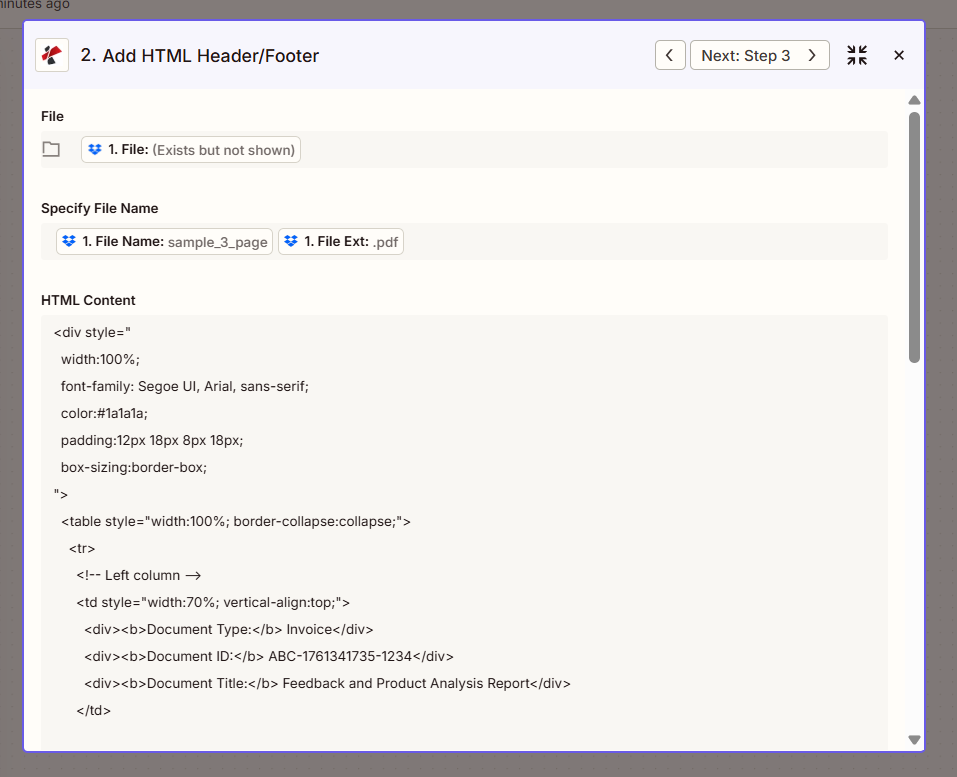
Añade el Agregar encabezado/pie de página HTML acción (PDF4me) para procesar el PDF y aplicar su HTML personalizado.
Hasta ahora: 1. Nuevo archivo en la carpeta → 2. Agregar encabezado/pie de página HTML.
- Agregar acción: Buscar PDF4me → Agregar encabezado/pie de página HTML.
- Configurar (verificado a partir de una captura de pantalla):
- Archivo (obligatorio): Mapa 1. Archivo desde el paso Nuevo archivo en carpeta (Zapier mostrará "1. Archivo: (Existe pero no se muestra)").
- Especifique el nombre del archivo.Mapa 1. Nombre del archivo desde el paso 1 (p. ej.
sample_3_pageo el nombre base sin extensión). - Especificar extensión de archivoMapa 1. Extensión de archivo desde el paso 1 (p. ej.
.pdf). - Contenido HTML (obligatorio): Pegue el código HTML de su encabezado o pie de página. Ejemplo de la captura de pantalla:
Ejemplo: Encabezado con tipo de documento, ID, título, autor, fecha y revisión.Paste this into the HTML Content field; replace values with your own or Zapier variables.
<div style="width:100%; font-family: Segoe UI, Arial, sans-serif; color:#1a1a1a; padding:12px 18px 8px 18px; box-sizing:border-box;">
 <table style="width:100%; border-collapse:collapse;">
 <tr>
 <td style="width:70%; vertical-align:top;">
 <b>Document Type:</b> Invoice<br/>
 <b>Document ID:</b> ABC-1761341735-1234<br/>
 <b>Document Title:</b> Feedback and Product Analysis Report
 </td>
 <td style="width:30%; vertical-align:top; text-align:right;">
 <b>Author:</b> PDF4me Team<br/>
 <b>Date:</b> 2026-01-01<br/>
 <b>Revision:</b> 2
 </td>
 </tr>
 </table>
</div>
- Ubicación: Elegir Encabezamiento o Pie de página dependiendo de dónde quieras el HTML.
- Páginas: Establecer en todo para agregar el encabezado/pie de página a cada página.
- Haga clic Continuar y prueba. La salida incluirá 2. URL del archivo (o similar): el PDF procesado. Lo usarás en el paso 3.
Para ver todos los parámetros y opciones, consulte Agregar encabezado y pie de página HTML a un PDF con Zapier..
Paso 3: ¿Dónde se guarda el PDF personalizado?
Añade el Subir archivo Acción para guardar el PDF procesado en una carpeta.
Hasta ahora: 1. Nuevo archivo en la carpeta → 2. Agregar encabezado/pie de página HTML → 3. Subir archivo.
- Agregar acción: Dropbox → Subir archivo.
- Configurar (verificado a partir de una captura de pantalla):
- Espacio: p.ej. Por defecto.
- Carpeta (obligatorio): Ruta de la carpeta de destino, p. ej.
/Blog Data. - Archivo (obligatorio): Mapa 2. URL del archivo del paso Agregar encabezado/pie de página HTML (el PDF procesado de PDF4me). No utilice el archivo del paso 1: ese es el original; necesita el resultado del paso 2.
- Exagerar: Establecer en Verdadero Si desea reemplazar un archivo existente con el mismo nombre; FALSO para conservar los archivos existentes.
- Especifique el nombre del archivo.: Introduzca un nombre (p. ej.
Header_PDF_ZAP) o asignar un valor de un paso anterior. En la captura de pantalla usamosHeader_PDF_ZAP. - Especificar extensión de archivo: Establecer en
.pdf. - ¿Incluir enlace para compartir?: Establecer en Verdadero si necesitas un enlace para compartir; de lo contrario FALSO.
- Haga clic Continuar y prueba. El PDF con la marca aparecerá en la carpeta.
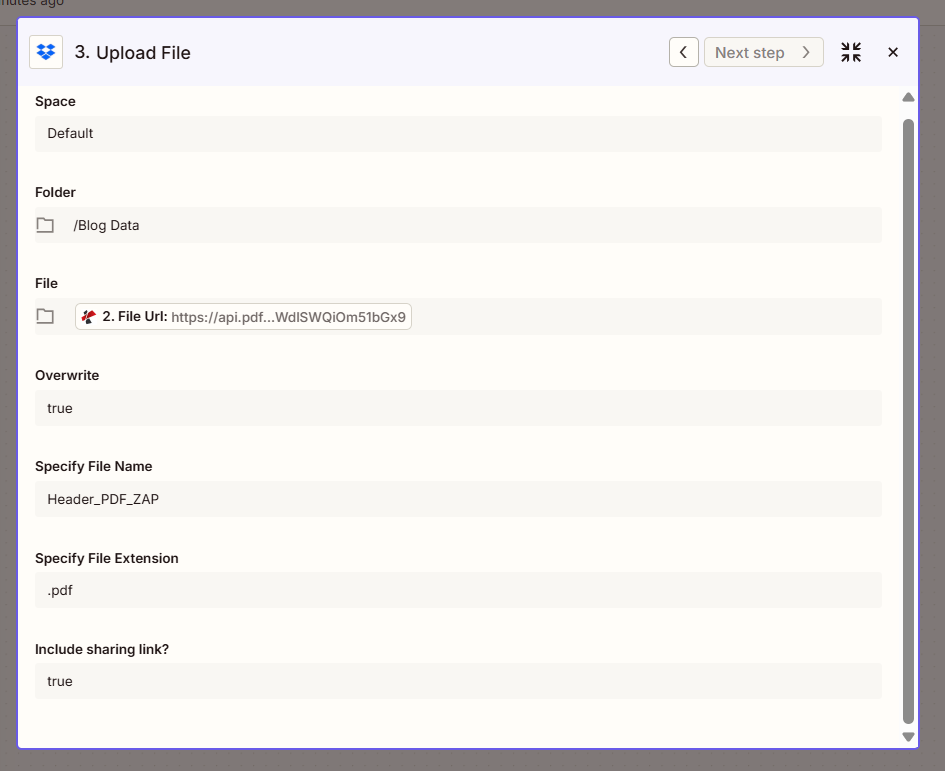
Resumen: Archivo en Cargar archivo debe provenir de 2. URL del archivo (Añadir encabezado/pie de página HTML). Especifique el nombre del archivo. puede ser estático (por ejemplo, Header_PDF_ZAP) o mapeado desde el paso 1 (p. ej. 1. File Name con un prefijo). El mismo PDF, con marca: siempre.
Ejemplos de fragmentos HTML: copiar y usar
Estos fragmentos funcionan en el Contenido HTML campo. Reemplace los marcadores de posición con su propio texto o variables de Zapier.
Encabezado de dos columnas (metadatos a la izquierda, autor/fecha a la derecha)Use for reports and invoices.
<table style="width: 100%; border-collapse: collapse; font-family: Arial, sans-serif; font-size: 11px;">
 <tr>
 <td style="width: 50%; vertical-align: top;">Document title or type</td>
 <td style="width: 50%; text-align: right; vertical-align: top;">
 Author: Your Name<br/>
 Date: 2026-01-01<br/>
 Revision: 1
 </td>
 </tr>
</table>
Pie de página simple centradoUse for legal or confidential notices.
<div style="text-align: center; font-family: Arial, sans-serif; font-size: 9px; color: #666666;">
 Confidential. For internal use only.
</div>
Pie de página con la dirección de la empresaAdapt for your company.
<div style="text-align: right; font-family: Arial, sans-serif; font-size: 9px;">
 <strong>Your Company</strong><br/>
 Street, City, Country<br/>
 Tel: +1 234 567 890 | Email: [email protected]
</div>
Pega cualquier fragmento anterior en el Agregar encabezado y pie de página HTML al PDF probador, agregue su clave API y un PDF de muestra, y elija Encabezamiento o Pie de páginaCada bloque está listo para ser copiado.
¿Cómo se relaciona todo?
En una palabra
- Nuevo archivo en la carpeta El Zap se inicia cuando aparece un archivo; proporciona 1. Archivo, 1. Nombre del archivo, y 1. Extensión de archivo.
- Agregar encabezado/pie de página HTML (PDF4me) toma 1. Archivo y su HTML, devuelve el PDF de marca como 2. URL del archivo.
- Subir archivo acepta 2. URL del archivo y lo guarda en tu carpeta con el nombre y la extensión que especifiques.
- ¿Necesitas ayuda para conectar PDF4me? Consulta Conecta PDF4me con Zapier.
¿Dónde puedes usar esto?
Imagen de marca en facturas e informes
Problema: Las facturas y los informes necesitan un encabezado uniforme que incluya el tipo de documento, el ID y la fecha.
Solución: Usa este Zap para añadir un encabezado con metadatos de factura/informe, autor y revisión. Todos los PDF que se guarden en la carpeta se personalizarán automáticamente.
Desencadenar: Nuevo archivo en la carpeta (Dropbox, Google Drive, etc.)
Pies de página legales y confidenciales
Problema: Los contratos y documentos confidenciales deben incluir una nota al pie de página con la leyenda "Confidencial" o una cláusula de exención de responsabilidad legal en cada página.
Solución: Añade un pie de página con tu aviso legal. Utiliza HTML sencillo y CSS en línea para obtener una salida PDF fiable.
Desencadenar: Nuevo archivo en la carpeta
Papel con membrete y logotipo de la empresa
Problema: Los archivos PDF necesitan que su logotipo y la información de su empresa aparezcan en el encabezado.
Solución: Utilice un img Etiquete su logotipo con una URL pública y agregue el nombre de la empresa, la dirección y la información de contacto en el campo Contenido HTML.
Desencadenar: Nuevo archivo en la carpeta
¿Atascado? Preguntas frecuentes
- ¿Qué ocurre si quiero tanto el encabezado como el pie de página? Colocar Ubicación a Ambos en la acción Agregar encabezado/pie de página HTML, o ejecute la acción dos veces (una vez para el encabezado, otra para el pie de página) con HTML diferente.
- ¿Puedo utilizar contenido dinámico de pasos anteriores? Sí. Asigne variables de Zapier (por ejemplo, de un formulario, CRM u hoja de cálculo) a su HTML. Genere la cadena HTML en un paso de formateador si es necesario.
- ¿Puedo usar SharePoint o Google Drive en lugar de Dropbox? Sí. Selecciona el mismo activador y las mismas acciones de Cargar archivo para tu aplicación. Asigna el archivo y la salida de la misma manera; el patrón de Zap se mantiene igual.
¿Quieres profundizar más?
| Recurso | Descripción |
|---|---|
| Conecta PDF4me con Zapier | Crea la conexión con PDF4me y añade tu clave API. |
| Agregar encabezado y pie de página HTML, Zapier | Referencia completa de la acción: parámetros, salida y opciones |
| Agregar encabezados HTML en Make | La misma idea (Descargar → Agregar encabezado/pie de página → Subir) en Make |
| Agregar encabezado y pie de página HTML, Power Automate | La misma idea en Power Automate. |
| Agregar encabezados HTML en n8n | La misma idea en n8n |
| Agregar encabezado HTML y pie de página (API Tester) | Prueba tu HTML con un PDF de ejemplo antes de conectar el Zap. |
Abrir en una pestaña nueva (fuera de la página):
- Panel de control de claves API de PDF4meObtén o gestiona tu clave API.
- ZapierCrear y ejecutar Zaps
¿Qué hacer a continuación?
Resumen: Nuevo archivo en la carpeta → Agregar encabezado/pie de página HTML (PDF4me) → Subir archivo. Archivo en el paso 2 = 1. Archivo. Archivo en el paso 3 = 2. URL del archivo.
- Obtén una clave API: Panel de control de claves API de PDF4me (Gratis para empezar). Úsalo cuando Zapier te pida la conexión con PDF4me.
- ¿Eres nuevo en PDF4me + Zapier?: Conecta PDF4me con Zapier te guía a través de la conexión. Luego Abrir Zapier → Crear Zap → agregar disparador Nuevo archivo en la carpeta (Dropbox) → Agregar encabezado/pie de página HTML (PDF4me) → Subir archivo.
- Construye el Zap desde ceroSiga los pasos 1 a 3 anteriores: carpeta de activación
/Blog Data(Incluir contenido del archivo Verdadero) → Agregar encabezado/pie de página HTML con el archivo del paso 1, pegue su HTML → Cargar archivo con el archivo del paso 2 (2. URL del archivo), especifique el nombre del archivo, por ejemplo.Header_PDF_ZAPEspecificar extensión de archivo.pdf. - Referencia de acción completa: Agregar encabezado y pie de página HTML: Zapier para todos los parámetros y la salida.