¡Añade tu logotipo y metadatos a cada página PDF usando encabezados y pies de página HTML a través de Power Automate!

Agregar un logotipo de la empresa, metadatos del documento (autor, fecha, revisión) o pies de página específicos para cada cliente a tus PDF usando Power Automate, sin necesidad de código. Esta guía te muestra cómo hacerlo. Flujo completo de 5 pasos (activador → obtener PDF → obtener archivo de encabezado → Agregar encabezado y pie de página HTML al PDF → crear archivo) con capturas de pantalla para cada paso, entonces ejemplos de fragmentos HTML puedes copiar y usar para la marca, números de página y pies de página por cliente, además de casos de uso como encabezados de informes y plantillas reutilizables.
Agregar encabezado y pie de página HTML en Power Automate: El proceso de 5 pasos
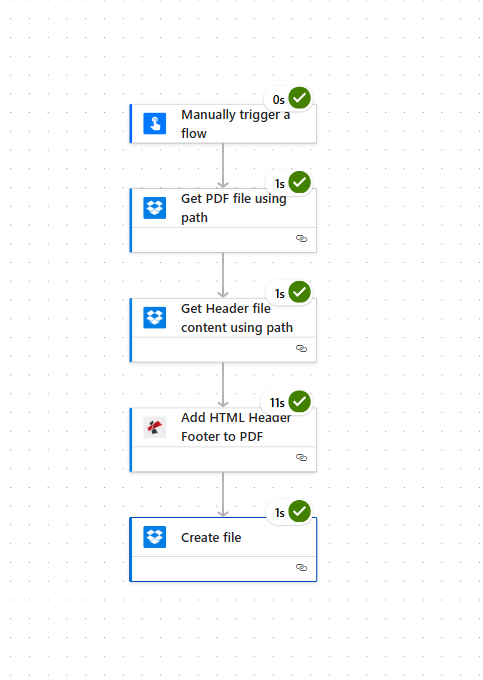
Este es el flujo completo en Power Automate: desencadenar → Obtenga el archivo PDF usando la ruta (Dropbox) → Obtener el contenido del archivo de encabezado usando la ruta (Dropbox) → Agregar encabezado y pie de página HTML al PDF (PDF4me) → Crear archivo (Dropbox). Cada nombre de paso y parámetro que aparece a continuación coincide con la interfaz de usuario de las capturas de pantalla.
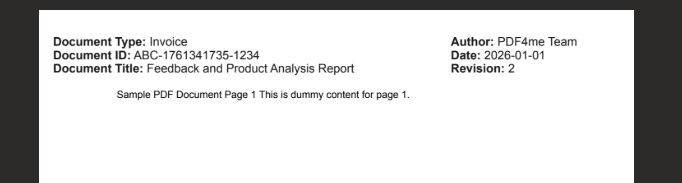
Antes y después: El PDF de entrada es un documento simple (por ejemplo, “Documento PDF de ejemplo, página 1…”). Después de que se ejecuta el flujo, el mismo PDF tiene un encabezado HTML con el tipo de documento, ID, título, autor, fecha y revisión, todo proveniente de su archivo de encabezado.
Introduzca el PDF

PDF de salida
Paso 1: Activar el flujo
Agregar Activar manualmente un flujo (para pruebas) u otro desencadenante (por ejemplo, cuando se crea un archivo en una carpeta). No hay parámetros que configurar.
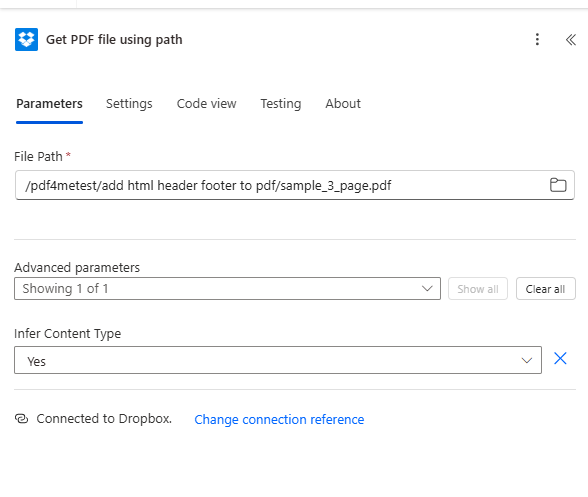
Paso 2: Obtenga el archivo PDF usando la ruta (Dropbox)
Este paso carga el PDF al que desea agregar el encabezado o el pie de página.
- Agregar acción → Dropbox → Obtener el contenido del archivo (o la acción que obtiene un archivo por ruta; en la captura de pantalla es Obtenga el archivo PDF usando la ruta).
- Parámetros (verificados a partir de una captura de pantalla):
- Ruta del archivo (obligatorio): Ruta completa a su PDF en Dropbox, por ejemplo:
/pdf4metest/add html header footer to pdf/sample_3_page.pdfUtilice el icono de carpeta para navegar si es necesario. - Abierto Parámetros avanzados → conjunto Inferir tipo de contenido a Sí.
- En la parte inferior: Conectado a Dropbox. Usar Cambiar referencia de conexión Si necesitas cambiar de cuenta.
Paso 3: Obtener el contenido del archivo de encabezado usando la ruta (Dropbox)
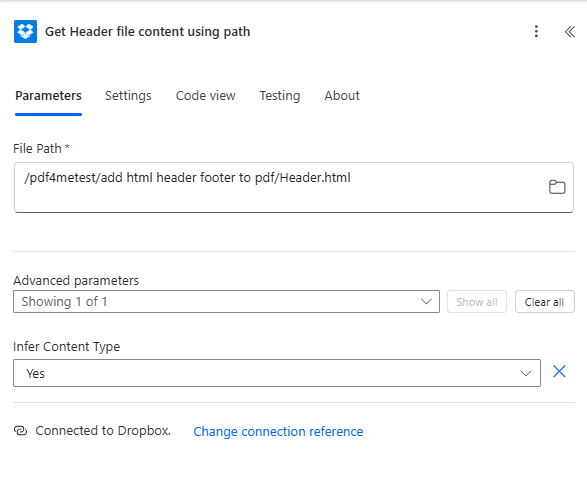
Este paso carga el HTML para su encabezado (o pie de página). Guarde su HTML compatible con PDF en un archivo (por ejemplo, Header.html) en Dropbox y léelo aquí.
- Agregar acción → Dropbox → Obtener el contenido del archivo (o Obtener el contenido del archivo de encabezado usando la ruta como en la captura de pantalla).
- Parámetros (verificados a partir de una captura de pantalla):
- Ruta del archivo (obligatorio): Ruta a su archivo HTML, por ejemplo:
/pdf4metest/add html header footer to pdf/Header.html. - Parámetros avanzados → Inferir tipo de contenido: Sí.
- Conectado a Dropbox. en la parte inferior.
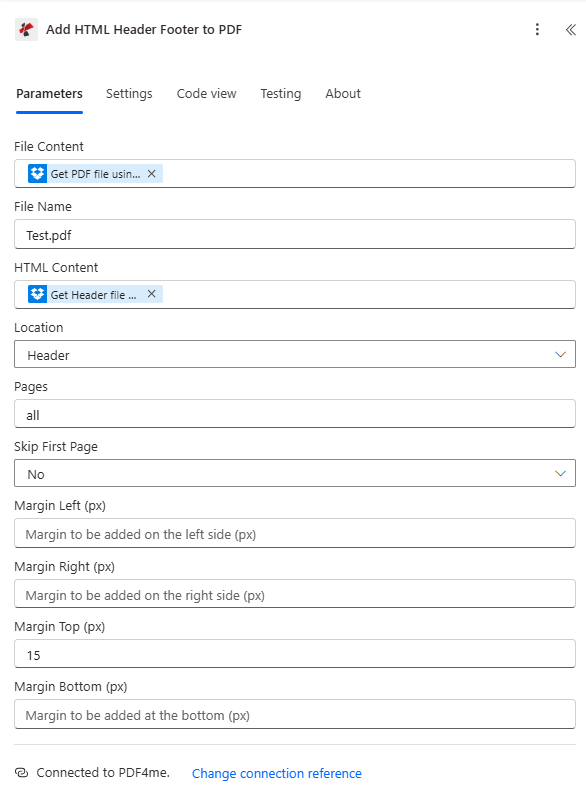
Paso 4: Agregar encabezado y pie de página HTML al PDF (PDF4me)
Este es el paso fundamental: toma el PDF y el HTML y genera un nuevo PDF con el encabezado (o pie de página) aplicado.
- Agregar acción → PDF4me → Agregar encabezado y pie de página HTML al PDF.
- Parámetros (verificados a partir de una captura de pantalla):
- Contenido del archivo (obligatorio): Seleccione la salida de Obtenga el archivo PDF usando la ruta (el archivo binario PDF del paso 2).
- Nombre del archivo: p.ej.
Test.pdf(o el nombre de su PDF de origen). - Contenido HTML (obligatorio): Seleccione la salida de Obtener el contenido del archivo de encabezado usando la ruta (el código HTML del paso 3).
- Ubicación: Encabezamiento (o Pie de página si estás agregando un pie de página).
- Páginas: todo Por lo tanto, el encabezado/pie de página se aplica a todas las páginas.
- Saltar la primera página: No Si también quieres que el encabezado aparezca en la primera página, establece en Sí para saltárselo.
- Margen superior (px): p.ej. 15 (píxeles). Salir Margen izquierdo, Margen derecho, y Margen inferior Vacíalo o ajústalo según sea necesario.
- En la parte inferior: Conectado a PDF4me. Utilice su Clave API de PDF4me al crear la conexión.
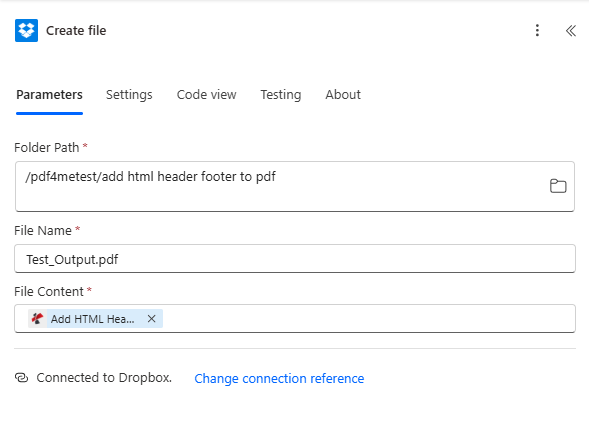
Paso 5: Crear archivo (Dropbox)
Guarda el PDF que se genera al finalizar el paso "Agregar encabezado y pie de página HTML" en Dropbox (o en otra carpeta).
- Agregar acción → Dropbox → Crear archivo.
- Parámetros (verificados a partir de una captura de pantalla):
- Ruta de la carpeta (obligatorio): p. ej.
/pdf4metest/add html header footer to pdf. - Nombre del archivo (obligatorio): p. ej.
Test_Output.pdf. - Contenido del archivo (obligatorio): Seleccione el producción de Agregar encabezado y pie de página HTML al PDF (el PDF modificado). No utilice el resultado de Obtener PDF, que es el archivo original; el nuevo archivo es el generado por la acción PDF4me.
- Conectado a Dropbox. en la parte inferior.
Ejecuta el flujo. Deberías ver un nuevo archivo (por ejemplo, Test_Output.pdf) en la carpeta con el encabezado o pie de página HTML aplicado. Para obtener la referencia completa de la acción, consulte Agregar encabezado y pie de página HTML a un PDF en Power Automate.
Ejemplos de fragmentos HTML: Copiar y probar
Utilice estos Compatible con PDF fragmentos en el Probador de API para encabezado y pie de página HTML o Power Automate. Expanda cualquiera de los fragmentos a continuación para ver y copiar el código.: mantiene la lista corta hasta que necesites una.
Encabezados
Dos columnas (Autor, Fecha, Revisión)Right column stays aligned; replace text with your own or flow variables.
<table style="width: 100%; border-collapse: collapse; font-family: Arial, sans-serif; font-size: 11px;">
 <tr>
 <td style="width: 50%; vertical-align: top;"></td>
 <td style="width: 50%; text-align: right; vertical-align: top;">
 Author: Per Nordqvist<br/>
 Date: 2025-11-12<br/>
 Revision: 4.24
 </td>
 </tr>
</table>
Encabezado con números de páginaUse placeholders {{page}} and {{total}} in the HTML; PDF4me replaces them per page.
<table style="width: 100%; border-collapse: collapse; font-family: Arial, sans-serif; font-size: 11px;">
 <tr>
 <td style="width: 50%; vertical-align: top;">Document title</td>
 <td style="width: 50%; text-align: right;">
 Author: Your Name | Date: 2025-11-12 | Page 1 of 5
 </td>
 </tr>
</table>
Línea simple centrada
<div style="text-align: center; font-family: Arial, sans-serif; font-size: 12px; color: #333333;">Document Title - Confidential</div>
Tres columnas (izquierda / centro / derecha)Logo area, title, date/revision.
<table style="width: 100%; border-collapse: collapse; font-family: Arial, sans-serif; font-size: 11px;">
 <tr>
 <td style="width: 25%; vertical-align: middle;">[Logo]</td>
 <td style="width: 50%; text-align: center; vertical-align: middle;">Project Report 2025</td>
 <td style="width: 25%; text-align: right; vertical-align: middle;">2025-11-12 | v1.0</td>
 </tr>
</table>
Encabezado con borde inferior
<table style="width: 100%; border-collapse: collapse; font-family: Arial, sans-serif; font-size: 12px; border-bottom: 1px solid #cccccc;">
 <tr>
 <td style="padding: 4px 0;">Technical Specification</td>
 <td style="text-align: right; padding: 4px 0;">Revision 4.24</td>
 </tr>
</table>
Título de dos líneas + subtítulo
<table style="width: 100%; border-collapse: collapse; font-family: Arial, sans-serif;">
 <tr>
 <td style="font-size: 14px; font-weight: bold;">Quarterly Report Q4 2025</td>
 </tr>
 <tr>
 <td style="font-size: 10px; color: #666666;">Prepared by Finance Team</td>
 </tr>
</table>
Solo metadatos alineados a la derecha
<div style="text-align: right; font-family: Arial, sans-serif; font-size: 10px;">Author: Jane Doe<br/>Date: 2025-11-12<br/>Doc ref: DR-2025-001</div>
Título izquierdo + revisión derecha (una fila)
<table style="width: 100%; border-collapse: collapse; font-family: Arial, sans-serif; font-size: 11px;">
 <tr>
 <td style="width: 70%; vertical-align: top;">Contract Agreement</td>
 <td style="width: 30%; text-align: right; vertical-align: top;">Revision 4.24 | 2025-11-12</td>
 </tr>
</table>
Encabezado de color (por ejemplo, rojo)Centered colored text.
<div style="text-align: center; font-family: Arial; font-size: 12px; color: #FF0000;">Document Header PDF4me</div>
Pies de página
Legal / confidencial
<table style="width: 100%; border-collapse: collapse; font-family: Arial, sans-serif; font-size: 9px; color: #666666;">
 <tr>
 <td style="text-align: center; padding: 4px 0;">Confidential. For internal use only. All rights reserved.</td>
 </tr>
</table>
Solo número de páginaUse placeholders in flow for dynamic "Page X of Y".
<div style="text-align: center; font-family: Arial, sans-serif; font-size: 10px;">Page 1 of 5</div>
Pequeña advertencia
<div style="font-family: Arial, sans-serif; font-size: 8px; color: #888888; text-align: center;">This document is provided as-is. No warranty.</div>
Antes de enviar HTML: lista de verificación
La API Agregar encabezado y pie de página HTML espera HTML simple en htmlContent (no Base64). Para una salida PDF fiable:
- CSS en línea, Usar
estilo="..."en elementos. La API admite CSS en línea; las hojas de estilo externas no se aplican en el área del encabezado/pie de página. - Mesa o bloques simples, Utilice un
<tabla>o divs con explícitoancho(p.ej.ancho: 50%) para que las columnas no se reorganicen ni se ajusten en el motor PDF. - DisposiciónPara obtener resultados predecibles, utilice un diseño basado en tablas o bloques con anchos explícitos; muchos motores de PDF los manejan bien.
- Unidades, Usar
píxeleso%para el tamaño de fuente y los márgenes; los parámetros de margen de la API están en píxeles. - Prueba primero, Pegue su fragmento en el Agregar encabezado y pie de página HTML al PDF Utilice el probador con un PDF de muestra y su clave API antes de usarlo en Power Automate u otros flujos.
Pega cualquier fragmento anterior en el htmlContent campo de la Agregar encabezado y pie de página HTML al PDF probador, agregue su clave API y un PDF de muestra, y elija Encabezamiento o Pie de páginaCada bloque de código es una única selección para copiar.
Logotipo de la empresa, pies de página personalizados para cada cliente e información adicional.
Puede utilizar la misma API para agregar encabezado y pie de página HTML para agregar un logotipo de la empresa en el encabezado, Información de pie de página diferente para cada cliente., y cualquier campo adicional (número de factura, código de proyecto, ID de cuenta) construyendo el HTML a partir de sus datos y pasándolo como htmlContent.
Encabezado o pie de página con el logotipo de la empresa.
La API admite imágenes incrustadas en HTML. Utilice un <img> etiqueta con una URL pública o un URI de datos Base64 Así, el logotipo aparecerá en el encabezado o en el pie de página. Mantén la imagen pequeña y dentro de una tabla para que el diseño sea compatible con PDF.
Ejemplo: encabezado con logotipo (izquierda) y nombre de la empresa + eslogan (derecha)Replace the logo URL; use Header as location in API or Power Automate.
<table style="width: 100%; border-collapse: collapse; font-family: Arial, sans-serif; font-size: 11px;">
 <tr>
 <td style="width: 80px; vertical-align: middle; padding-right: 12px;">
 <img src="https://your-domain.com/logo.png" alt="Logo" style="max-width: 72px; max-height: 36px; display: block;" />
 </td>
 <td style="vertical-align: middle;">
 <strong>Your Company Name</strong><br/>
 <span style="font-size: 9px; color: #666666;">Tagline or document type</span>
 </td>
 </tr>
</table>
Reemplazar https://your-domain.com/logo.png con la URL de su logotipo (o una URI de datos Base64 si su configuración lo admite). Encabezamiento como la ubicación al llamar a la API o a la acción de Power Automate.
Información del pie de página por cliente
Cuando generas archivos PDF para múltiples clientes, puedes agregar información de pie de página diferente para cada uno Para ello, cree la cadena HTML a partir de los datos de su cliente o documento. En Power Automate, utilice las variables de "Aplicar a cada elemento" (por ejemplo, nombre del cliente, ID de cuenta, referencia del documento); en el código, cree la cadena a partir de su lista o respuesta de la API antes de llamar a Agregar encabezado y pie de página HTML.
Ejemplo: pie de página con el nombre del cliente y la información de la cuenta.Replace placeholders with your flow variables (e.g. CustomerName, AccountId, DocumentRef).
<table style="width: 100%; border-collapse: collapse; font-family: Arial, sans-serif; font-size: 9px; color: #666666;">
 <tr>
 <td style="text-align: center; padding: 4px 0;">
 Prepared for: Customer Name | Account: ACC-12345 | Doc ref: INV-2025-001
 </td>
 </tr>
</table>
Reemplazar Customer Name, ACC-12345, y INV-2025-001 con sus variables de flujo o campos (por ejemplo, CustomerName, AccountId, DocumentRef). Llama a la API una vez por documento para que cada PDF tenga el pie de página correcto.
Agregar información adicional
Puedes incluir cualquier información adicional En el encabezado o pie de página: número de factura, número de orden de compra, código de proyecto, departamento, revisión o texto personalizado. Utilice el mismo enfoque: cree una única cadena HTML que incluya esos valores (de su flujo, lista o base de datos) y luego pásela como htmlContentMantén la estructura simple (tabla o div con estilos en línea) para que sea compatible con PDF. Combínalo con un logotipo o con líneas personalizadas para el cliente, como en los ejemplos anteriores.
Dónde usarlo: Power Automate frente a API
Puedes añadir encabezados y pies de página de dos maneras:
- Power Automate: Utilice el Agregar encabezado y pie de página HTML al PDF acción. Coloque su PDF en Contenido del archivo, tu HTML en Contenido HTMLy elegir Encabezamiento, Pie de página, o Ambos. Colocar Páginas (p.ej.
all) y márgenes según sea necesario. - API: Llamar
POST /api/v2/AddHtmlHeaderFootercon docContent (PDF Base64), Nombre del documento, htmlContent (HTML simple) y ubicación (Encabezado, pie de página o ambos). Opcional: páginas, skipFirstPagey parámetros de margen.
Utilice el mismo código HTML en ambos casos; los fragmentos de código de esta publicación funcionan en ambos.
Casos de uso avanzados
Aquí están casos de uso avanzados Para encabezados y pies de página HTML:
1. Encabezados técnicos y de informe (Autor, Fecha, Revisión)
Caso de uso: Usted genera informes o documentos técnicos (por ejemplo, desde Power Automate, SharePoint o una herramienta de BI) y necesita un encabezado con Autor, Fecha, y Revisión (o versión) en cada página para garantizar la trazabilidad y el cumplimiento.
¿Por qué dos columnas? Columna izquierda para el logotipo o título del documento; columna derecha para los metadatos, de modo que se mantengan alineados y no se dividan en una sola línea. Utilice una tabla sencilla con anchos de columna fijos y estilos en línea.
Consejo: Crea la cadena HTML en tu flujo (por ejemplo, con Autor/Fecha/Revisión dinámicos a partir de una lista o variable) y luego pásala a la acción Agregar encabezado y pie de página HTML.
2. Personalización automatizada de informes en Power Automate
Caso de uso: Un flujo genera u obtiene un PDF (por ejemplo, desde Power BI, Excel o una plantilla), luego agrega un encabezado o pie de página personalizado antes de guardarlo en SharePoint, enviarlo por correo electrónico o archivarlo.
Consejo: Utilice una tabla o simples divs con CSS en línea y anchos explícitos. Pruebe su HTML en el Agregar encabezado HTML y pie de página (API Tester) Primero, incorpóralo a tu flujo.
3. Encabezados de versiones y revisiones para el cumplimiento
Caso de uso: Los entregables, contratos o documentos de auditoría necesitan una definición clara. número de revisión (p. ej., 4.24) y la fecha en el encabezado para que cada página sea rastreable.
Por qué es importante: Los auditores y las partes interesadas esperan ver información sobre la versión en cada página. Un encabezado de dos columnas (por ejemplo, nombre del proyecto a la izquierda, "Revisión: X.XX | Fecha: AAAA-MM-DD" a la derecha) mantiene esa información visible y estable en el PDF.
Consejo: En Power Automate, cree la cadena HTML a partir de variables de flujo (por ejemplo, la revisión de una fila de la lista o un valor calculado) para que cada ejecución registre la versión correcta.
4. Diseña en el navegador y aplica mediante API.
Caso de uso: Diseñas el encabezado en un archivo .html y lo abres en Microsoft Edge (o Chrome) para comprobar el diseño; luego, aplicas ese mismo diseño a los archivos PDF mediante la API de Power Automate.
Llevar: Utilice el navegador para diseñar, pero finalizar El fragmento contiene HTML compatible con PDF (tabla + CSS en línea). Guarda ese fragmento como plantilla para la API o el flujo.
5. Compartir y reutilizar plantillas de encabezado
Caso de uso: Una vez que tengas un encabezado que funcione, querrás reutilizarlo en diferentes flujos de trabajo o compartirlo con tus compañeros.
Llevar: Guarda tu código HTML como plantilla (por ejemplo, en un archivo de SharePoint, una variable de flujo o un fragmento en tu documentación). Reemplaza los marcadores de posición (Autor, Fecha, Revisión, números de página) con valores dinámicos al llamar a la API o a Power Automate. Los ejemplos de esta publicación están listos para copiar y adaptar.
Próximos pasos
- Prueba la API: Pegue su HTML y un PDF de ejemplo en el Agregar encabezado y pie de página HTML al PDF probador y comparar resultados.
- Conéctalo a Power Automate: Seguir Agregar encabezado y pie de página HTML a un PDF en Power Automate y utilice el mismo fragmento HTML.
- Lea la API completa: Agregar encabezado y pie de página HTML a un PDF (API de PDF4me) para todos los parámetros (márgenes, páginas, asíncrono).