De PDF simple a PDF personalizado: ¡Agregue encabezados y pies de página HTML en n8n! (No se necesita combinar)
Si estás usando n8n para la automatización, agregando Encabezados y pies de página HTML Agregar a tus PDF es sencillo, cuatro nodos, sin código. Esta guía te muestra cómo configurar un flujo de trabajo n8n que descarga un PDF de Dropbox, agrega tu encabezado o pie de página personalizado usando PDF4me y vuelve a cargar el archivo con tu marca. Pegas HTML directamente en el Agregar encabezado y pie de página HTML al PDF Node.js, no se necesita un archivo de encabezado aparte.
Lo que necesitas
- n8n: Autoalojado o Nube n8nAgregue el nodo PDF4me desde el panel de nodos n8n.
- Clave API de PDF4me: Obtén tu clave API de PDF4me (Empieza gratis). ¿Es tu primera vez? Síguenos. Conectar PDF4me con n8n.
- Dropbox: Usamos Dropbox para descargar y subir archivos. Puedes usar Google Drive, OneDriveo cualquier nodo que proporcione entrada/salida de archivos binarios. Intercambie los nodos correctos y el flujo seguirá siendo el mismo.
El flujo de un vistazo
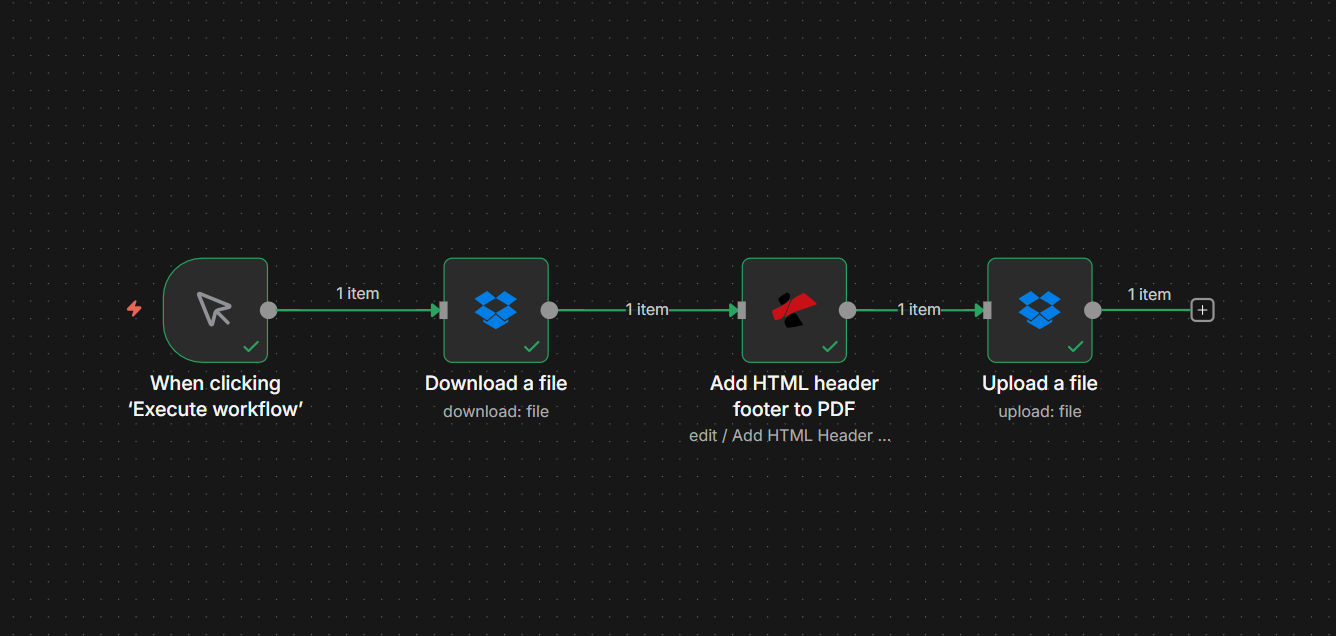
Tu flujo de trabajo n8n se ejecuta en cuatro nodos:
- Desencadenar: Al hacer clic en 'Ejecutar flujo de trabajo' (manual) para realizar pruebas, o un activador automatizado (por ejemplo, Dropbox, webhook) cuando aparece un nuevo archivo.
- Descargar un archivo (Dropbox): Obtiene el PDF desde una ruta. La salida se guarda en un campo binario (por ejemplo,
data). - Agregar encabezado y pie de página HTML al PDF (PDF4me): Toma el binario PDF, pega tu HTML, lo aplica como encabezado o pie de página. Genera el PDF modificado en un nuevo campo binario (por ejemplo,
document). - Subir un archivo (Dropbox): Guarda el PDF modificado en una carpeta con el nombre que elijas.
Sin necesidad de combinar elementos, el nodo Agregar encabezado y pie de página HTML genera directamente el nuevo PDF. El mismo archivo, con tu marca; puedes cambiarle el nombre si lo deseas.
Paso 1: Activar + Descargar un archivo
Agregue un activador y Dropbox Descargar un archivo nodo para cargar el PDF en el flujo de trabajo.
- Agregar un disparador: Al hacer clic en 'Ejecutar flujo de trabajo' para realizar pruebas, o por ejemplo. Dropbox Se activa cuando se crea un archivo.
- Agregar Descargar un archivo (Dropbox)
- Credencial para conectarse con: Tu cuenta de Dropbox.
- Recurso: Archivo | Operación: Descargar.
- Ruta del archivo: Ruta completa a su PDF, por ejemplo:
/Blog Data/sample_3_page.pdf. - Coloque el archivo de salida en el campo.:
data(o con otro nombre, lo mencionarás en el siguiente nodo).
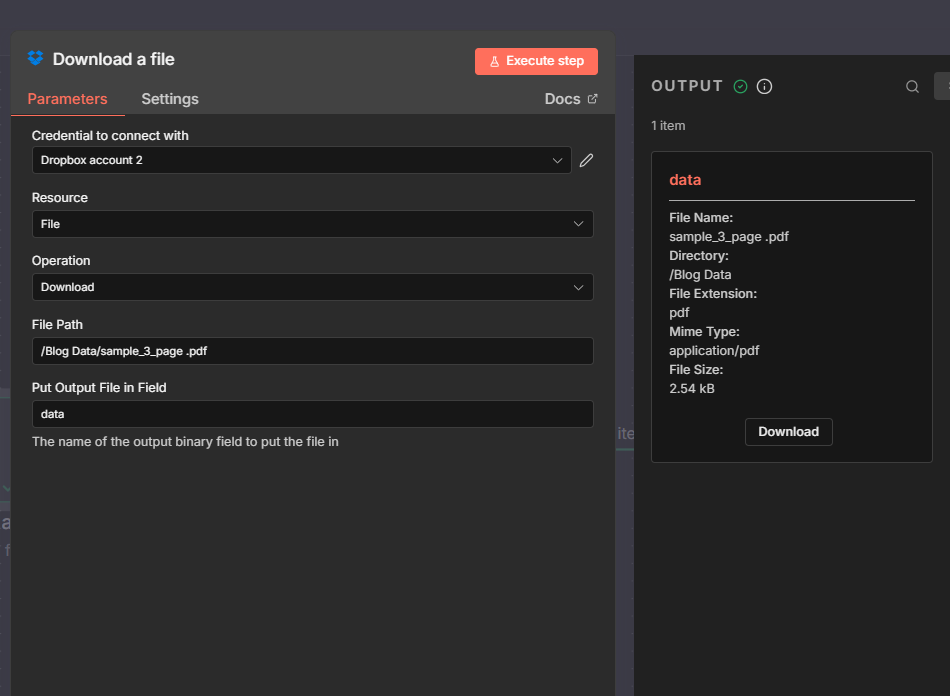
Ejecuta el nodo. La salida incluirá: 1 artículo con el PDF en el data campo binario.
Paso 2: Agregar encabezado y pie de página HTML al PDF
Añade el PDF4me nodo y seleccionar Editar → Agregar encabezado y pie de página HTML al PDFPega tu código HTML, establece la ubicación (encabezado o pie de página) y los márgenes.
- Agregar nodo PDF4me → Editar → Agregar encabezado y pie de página HTML al PDF.
- Credencial para conectarse con: Tu cuenta de PDF4me.
- Tipo de datos de entrada: Datos binarios.
- Campo binario de entrada:
data(igual que el nodo de descarga) Coloque el archivo de salida en el campo.). - Contenido HTML (obligatorio): Pegue el HTML de su encabezado o pie de página. Ejemplo:
<div style="width:100%; font-family: Segoe UI, Arial, sans-serif; color:#333; padding:12px 18px 8px 18px; box-sizing:border-box;">
 <table style="width:100%; border-collapse:collapse;">
 <tr>
 <td>Your Company Name</td>
 <td style="text-align:right;">Document Title | Page {{page}} of {{total}}</td>
 </tr>
 </table>
</div>
- Ubicación: Encabezamiento o Pie de página.
- Páginas:
allo un rango como1-3(páginas 1 a 3). - Saltar la primera páginaDesactive esta opción para aplicarla a todas las páginas; active esta opción para omitir la primera página.
- Márgenes (Px): n8n utiliza píxeles. Ejemplo: Margen izquierdo 5, Margen derecho 5, Margen superior 10, Margen inferior 10.
- Nombre del archivo de salida: p.ej.
document_with_html_header_footer.pdf. - Nombre del documento: p.ej.
document.pdf(referencia de la fuente). - Nombre de salida de datos binarios:
document(el campo que leerá el nodo de carga).
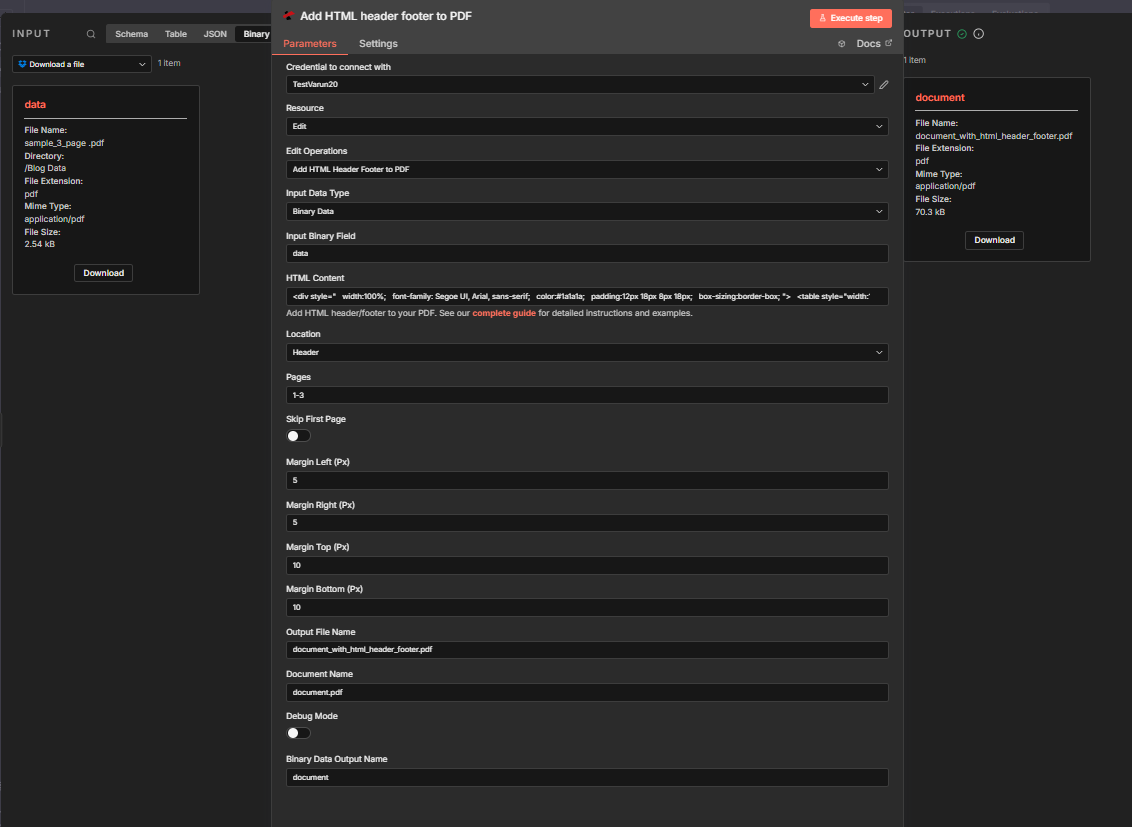
Ejecuta el nodo. La salida incluye el PDF modificado en el document campo binario (el tamaño del archivo aumenta, por ejemplo, de 2,54 kB a 70,3 kB).
Paso 3: Subir un archivo
Guarda el PDF modificado en Dropbox.
- Agregar Subir un archivo (Dropbox)
- Credencial para conectarse con: Misma cuenta de Dropbox.
- Recurso: Archivo | Operación: Subir.
- Ruta del archivo: Ruta completa incluyendo el nombre del archivo, por ejemplo:
/Blog Data/Header_Added_Output.pdf. - Archivo binario: En.
- Campo binario de entrada:
document(del nodo Agregar encabezado y pie de página HTML). No usardata, ese es el PDF original.
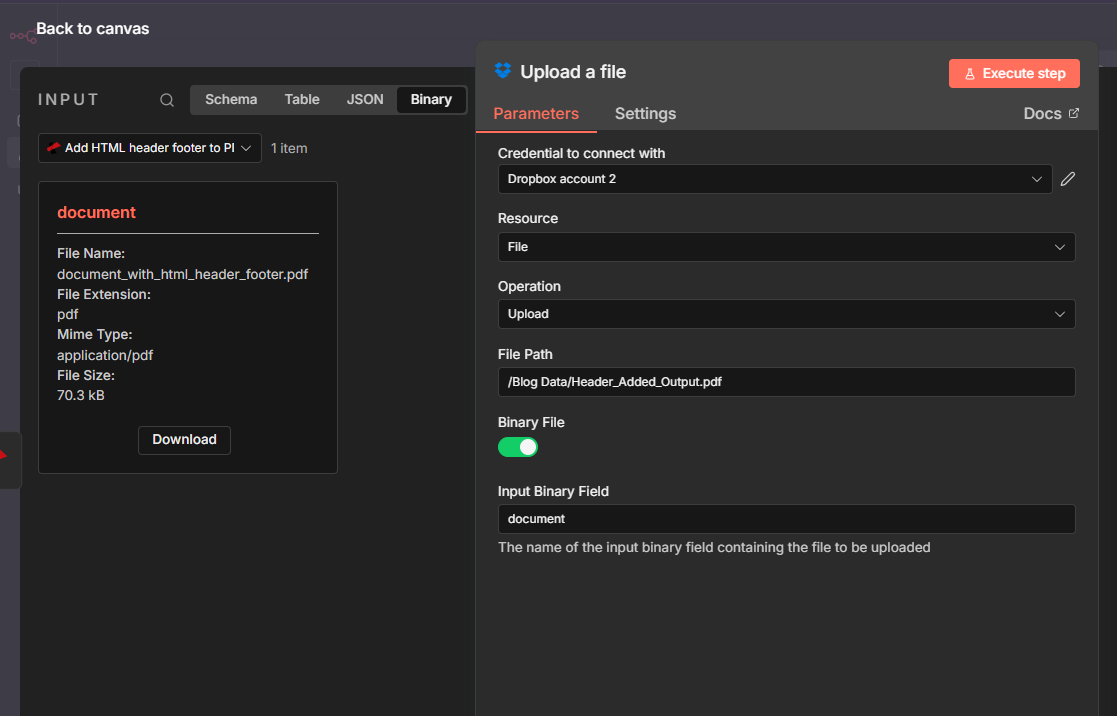
Ejecutar el flujo de trabajo. El archivo Header_Added_Output.pdf (o el nombre que hayas elegido) aparecerá en Dropbox con el encabezado o pie de página aplicado.
Ejemplos de fragmentos HTML: Cópielos y úselos en n8n
Estos Compatible con PDF Los fragmentos funcionan en el Contenido HTML Campo. Expanda cualquier bloque a continuación para copiar y pegar.
Encabezados
Dos columnas (Autor, Fecha, Revisión)Right column aligned; replace with your text or n8n expressions.
<table style="width: 100%; border-collapse: collapse; font-family: Arial, sans-serif; font-size: 11px;">
 <tr>
 <td style="width: 50%; vertical-align: top;"></td>
 <td style="width: 50%; text-align: right; vertical-align: top;">
 Author: Per Nordqvist<br/>
 Date: 2025-11-12<br/>
 Revision: 4.24
 </td>
 </tr>
</table>
Línea simple centrada
<div style="text-align: center; font-family: Arial, sans-serif; font-size: 12px; color: #333333;">Document Title - Confidential</div>
Pies de página
Legal / confidencial
<table style="width: 100%; border-collapse: collapse; font-family: Arial, sans-serif; font-size: 9px; color: #666666;">
 <tr>
 <td style="text-align: center; padding: 4px 0;">Confidential. For internal use only. All rights reserved.</td>
 </tr>
</table>
Solo número de páginaUse {{page}} and {{total}}; PDF4me replaces them per page.
<div style="text-align: center; font-family: Arial, sans-serif; font-size: 10px;">Page {{page}} of {{total}}</div>
Antes de pegar HTML: una lista de verificación rápida
- CSS en línea: Usar
style="..."en elementos. No se aplican hojas de estilo externas. - Mesa o bloques simples: Usar
<table>o divs con explícitowidthpara una disposición estable. - Unidades: La configuración de márgenes de n8n está en píxeles (Px)Dentro de HTML, utilice
pxo%. - Prueba primero: Pegue su fragmento en el Agregar encabezado y pie de página HTML al PDF Probador antes de conectarlo al n8n.
Pega cualquier fragmento anterior en el Agregar encabezado y pie de página HTML al PDFEl probador incluye un PDF de ejemplo y tu clave API. Cada bloque de código está listo para copiar.
Dónde usarlo: n8n vs Make vs Power Automate vs API
- n8n: Utilice el flujo anterior: Descargar → Agregar encabezado y pie de página HTML al PDF → Cargar. Márgenes en píxeles.
- Hacer: Agregar encabezado y pie de página HTML en Make. Márgenes en milímetros.
- Power Automate: Agregar encabezado y pie de página HTML en Power AutomateUtiliza un archivo de encabezado independiente de Dropbox.
- API: Llamar
POST /api/v2/AddHtmlHeaderFootercon docContent, Nombre del documento, htmlContent, y ubicación.
El mismo código HTML funciona en todas partes.
Próximos pasos
- Ejecutar el flujo de trabajo: Sigue los tres pasos anteriores, pega un fragmento en Contenido HTMLy ejecutar.
- Prueba la API: Utilice el Agregar encabezado y pie de página HTML al PDF probador para previsualizar tu HTML.
- Lee la documentación de n8n.: Agregar encabezado y pie de página HTML a PDF (n8n) para ver todos los parámetros.
- Referencia completa de la API: Agregar encabezado y pie de página HTML a un PDF (API de PDF4me).