¿Cómo agregar encabezados y pies de página HTML a archivos PDF en Make? ¡Una guía de 3 pasos sin código!

Si ya estás usando Hacer (anteriormente Integromat) para automatizar flujos de trabajo, agregando profesionalismo Encabezados y pies de página HTML Agregar a tus PDF es sencillo: tres módulos, sin código. Esta guía te muestra exactamente cómo configurar un escenario de Make que descarga un PDF de Dropbox, agrega tu encabezado o pie de página personalizado usando PDF4me y vuelve a subir el archivo con tu marca. Usarás el Agregar encabezado y pie de página HTML a un PDF Actívalo y pega tu HTML directamente en Make, sin necesidad de un archivo de encabezado aparte.
Tu flujo de creación: 3 módulos, un objetivo
El escenario se desarrolla en tres pasos: Dropbox, Descargar un archivo → PDF4me, Añadir encabezado y pie de página HTML a un PDF → Dropbox, Subir un archivoCada módulo se conecta con el siguiente, y en el módulo PDF4me es donde se define el HTML del encabezado o pie de página.
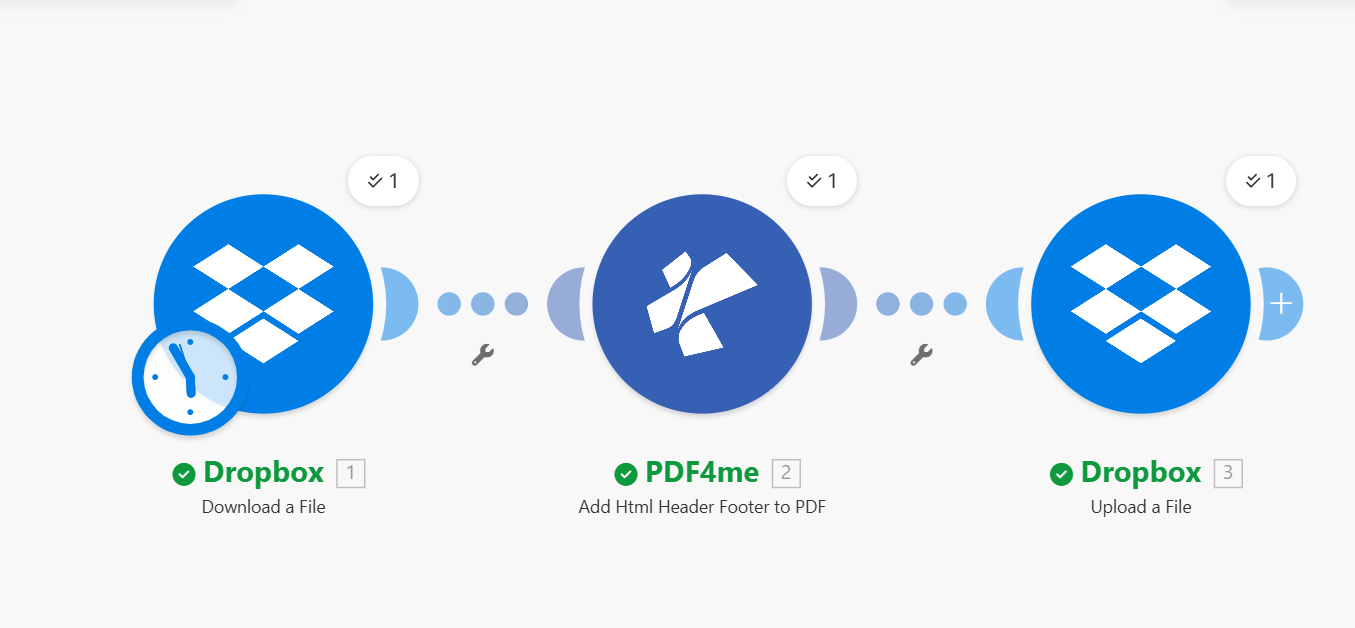
Necesitarás un Dropbox conexión (para leer y escribir archivos) y una PDF4me conexión (usando su clave API). Una vez configurados ambos, el flujo se ejecuta de principio a fin en segundos.
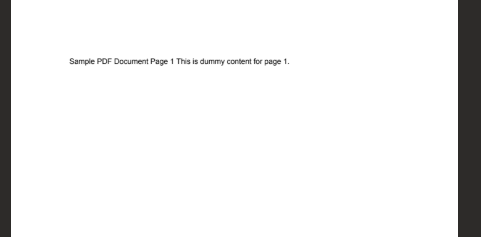
Archivo de entrada
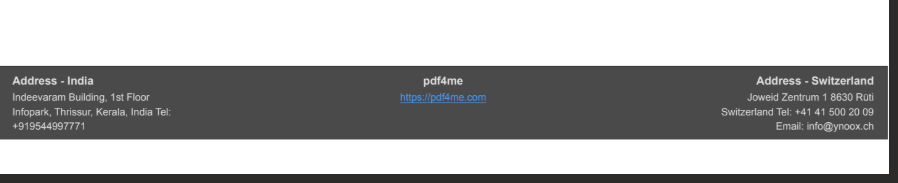
Archivo de salida
Paso 1: Dropbox: Descargar un archivo
Comience con el Dropbox módulo y elegir Descargar un archivoEste paso descarga el PDF al que desea agregar un encabezado o pie de página.
- Añade el Dropbox módulo → seleccionar Descargar un archivo.
- Conexión (obligatorio): Elige tu cuenta de Dropbox o añade una nueva.
- Forma de seleccionar archivos: Establecer en Seleccione un archivo.
- Archivo (obligatorio): Introduzca la ruta completa a su PDF, por ejemplo:
/ Blog Data / sample_3_page.pdfSi es necesario, utilice el icono de carpeta para explorar su Dropbox.
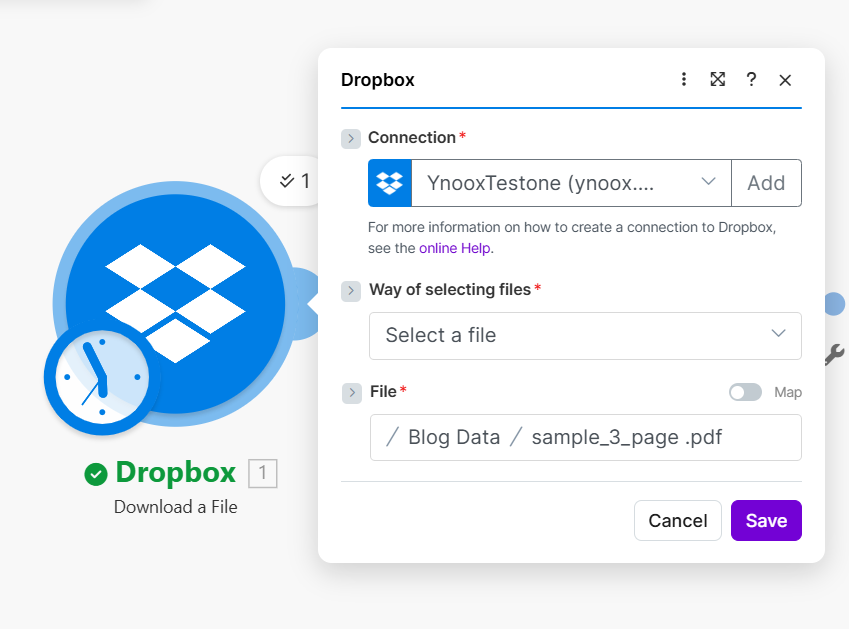
Haga clic AhorrarEl módulo genera el contenido del archivo, que pasarás a PDF4me en el siguiente paso.
Paso 2: PDF4me: Agregar encabezado y pie de página HTML al PDF
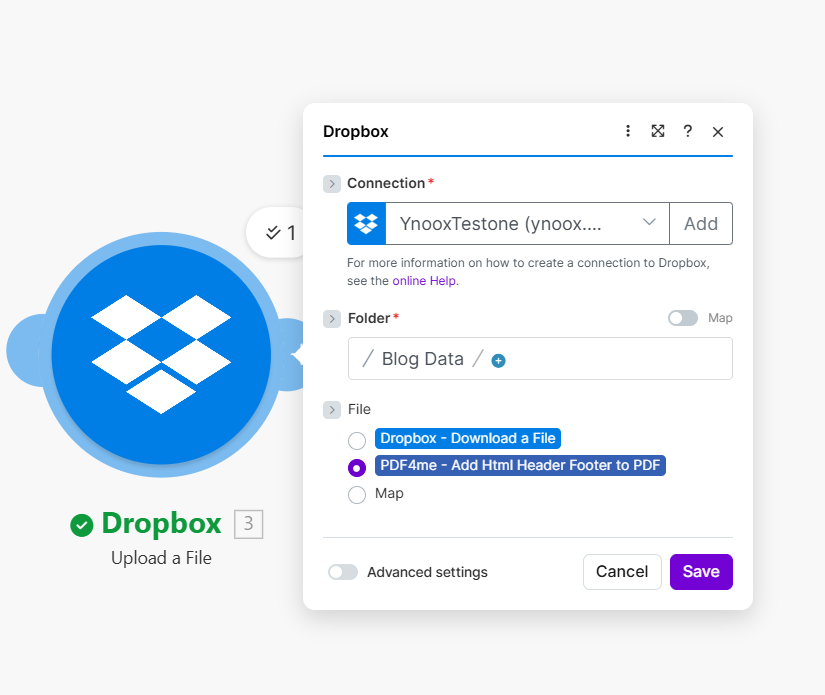
Añade el PDF4me módulo y seleccionar Agregar encabezado y pie de página HTML a un PDFAquí puedes pegar tu código HTML, establecer la ubicación (encabezado o pie de página) y ajustar los márgenes.
- Añade el PDF4me módulo → seleccionar Agregar encabezado y pie de página HTML a un PDF.
- Archivo (obligatorio): Mapear la salida de Dropbox: Descargar un archivo (el binario PDF).
- Contenido HTML (obligatorio): Pegue directamente el código HTML de su encabezado o pie de página. Ejemplo de pie de página:
<div class="footer-column footer-right" style="flex:1;text-align:right;">
<h4 style="margin:0 0 0.2rem 0;font-weight:600;font-size:10px;">Address - Switzerland</h4>
<p style="margin:0 0 0.1rem 0;font-size:9px;">Joweid Zentrum 1 8630 Rüti</p>
<p style="margin:0 0 0.1rem 0;font-size:9px;">Switzerland Tel: +41 41 500 20 09</p>
</div>
- Ubicación (obligatorio): Elegir Encabezamiento o Pie de página dependiendo de dónde quieras el HTML.
- Saltar la primera página: No Aplicar a todas las páginas; Sí Si desea saltarse la primera página (p. ej., la portada).
- Páginas: Establecer en todo para agregar el encabezado/pie de página a cada página.
- Márgenes (en mm): Hacer usos milímetros (no píxeles). Valores de ejemplo: Margen inferior 1, Margen izquierdo 2, Margen derecho 1. Salir Margen superior vacío a menos que uses un encabezado.
Haga clic AhorrarPDF4me devuelve el PDF personalizado, que deberás subir en el paso 3.
Paso 3: Dropbox: Subir un archivo
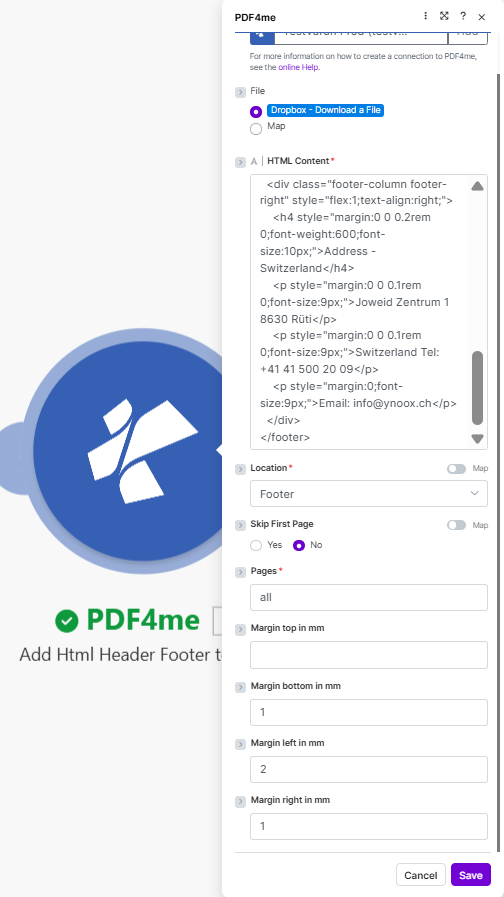
Guarda el PDF modificado de nuevo en Dropbox usando Dropbox, Subir un archivo.
- Añade el Dropbox módulo → seleccionar Subir un archivo.
- Conexión: La misma cuenta de Dropbox que en el paso 1.
- Carpeta (obligatorio): Ruta a la que debe ir la salida, por ejemplo:
/ Blog Data /. - Archivo (obligatorio): Mapear la salida de PDF4me: Añadir encabezado y pie de página HTML a un PDF. Seleccione el PDF del módulo PDF4me, no En el paso de descarga, ese es el archivo original; usted necesita el nuevo con el encabezado y el pie de página aplicados.
Haga clic Ahorrar y ejecuta el escenario. Tu PDF se personalizará y se guardará en la carpeta que hayas elegido.
Fragmentos HTML de ejemplo: copiar y usar en Make
Estos Compatible con PDF Los fragmentos funcionan en Make. Contenido HTML campo. Expanda cualquier bloque a continuación para copiar y pegar, reemplazar marcadores de posición con su propio texto o crear variables.
Encabezados
Dos columnas (Autor, Fecha, Revisión)Right column stays aligned; replace text with your own or Make variables.
<table style="width: 100%; border-collapse: collapse; font-family: Arial, sans-serif; font-size: 11px;">
 <tr>
 <td style="width: 50%; vertical-align: top;"></td>
 <td style="width: 50%; text-align: right; vertical-align: top;">
 Author: Per Nordqvist<br/>
 Date: 2025-11-12<br/>
 Revision: 4.24
 </td>
 </tr>
</table>
Encabezado con números de páginaUse placeholders {{page}} and {{total}}; PDF4me replaces them per page.
<table style="width: 100%; border-collapse: collapse; font-family: Arial, sans-serif; font-size: 11px;">
 <tr>
 <td style="width: 50%; vertical-align: top;">Document title</td>
 <td style="width: 50%; text-align: right;">
 Author: Your Name | Date: 2025-11-12 | Page 1 of 5
 </td>
 </tr>
</table>
Línea simple centrada
<div style="text-align: center; font-family: Arial, sans-serif; font-size: 12px; color: #333333;">Document Title - Confidential</div>
Pies de página
Legal / confidencial
<table style="width: 100%; border-collapse: collapse; font-family: Arial, sans-serif; font-size: 9px; color: #666666;">
 <tr>
 <td style="text-align: center; padding: 4px 0;">Confidential. For internal use only. All rights reserved.</td>
 </tr>
</table>
Pie de página con dirección (como en el ejemplo de Make)Right-aligned address block: adapt for your company.
<div class="footer-column footer-right" style="flex:1;text-align:right;">
<h4 style="margin:0 0 0.2rem 0;font-weight:600;font-size:10px;">Your Company Name</h4>
<p style="margin:0 0 0.1rem 0;font-size:9px;">Street Address City Postal</p>
<p style="margin:0 0 0.1rem 0;font-size:9px;">Country Tel: +1 234 567 890</p>
</div>
Solo número de página
<div style="text-align: center; font-family: Arial, sans-serif; font-size: 10px;">Page 1 of 5</div>
Antes de pegar HTML: una lista de verificación rápida
La API Agregar encabezado y pie de página HTML espera HTML simple en el Contenido HTML campo. Para una salida PDF confiable en Make:
- CSS en línea: Usar
style="..."en los elementos. Las hojas de estilo externas no se aplican en el área del encabezado/pie de página. - Mesa o bloques simples: Utilice un
<table>o divs con explícitowidthpara que las columnas no se ajusten ni se reorganicen en el PDF. - Unidades: La configuración de márgenes de Make está en milímetros (mm); dentro de HTML puedes usar
pxo%para el tamaño de la fuente y el diseño. - Prueba primero: Pegue su fragmento en el Agregar encabezado y pie de página HTML al PDF Probador con un PDF de muestra y su clave API antes de integrarlo en Make.
Pega cualquier fragmento anterior en el htmlContent campo de la Agregar encabezado y pie de página HTML al PDF probador, agregue su clave API y un PDF de muestra, y elija Encabezamiento o Pie de páginaCada bloque de código está listo para ser copiado.
Logotipo de la empresa, pies de página personalizados para cada cliente y mucho más.
Puedes agregar un logotipo de la empresa en el encabezado, Información de pie de página diferente para cada cliente.y campos adicionales (número de factura, código de proyecto, ID de cuenta) construyendo el HTML a partir de sus datos y pasándolo como Contenido HTML en el módulo PDF4me.
Encabezado con el logotipo de la empresa
Utilice un <img> etiqueta con una URL pública o URI de datos Base64 de modo que el logotipo aparezca en el encabezado o en el pie de página.
Ejemplo: encabezado con logotipo y nombre de la empresa.Replace the logo URL; use Location = Header in Make.
<table style="width: 100%; border-collapse: collapse; font-family: Arial, sans-serif; font-size: 11px;">
 <tr>
 <td style="width: 80px; vertical-align: middle; padding-right: 12px;">
 <img src="https://your-domain.com/logo.png" alt="Logo" style="max-width: 72px; max-height: 36px; display: block;" />
 </td>
 <td style="vertical-align: middle;">
 <strong>Your Company Name</strong><br/>
 <span style="font-size: 9px; color: #666666;">Tagline or document type</span>
 </td>
 </tr>
</table>
Pie de página por cliente
Cuando genere archivos PDF para varios clientes, cree el HTML a partir de los datos del cliente (nombre, ID de cuenta, referencia del documento) y páselo al módulo PDF4me. En Make, puede usar datos de módulos anteriores o iteradores para generar el HTML de forma dinámica.
Ejemplo: pie de página con el nombre del cliente y la información de la cuenta.Replace placeholders with Make variables (e.g. from a previous module).
<table style="width: 100%; border-collapse: collapse; font-family: Arial, sans-serif; font-size: 9px; color: #666666;">
 <tr>
 <td style="text-align: center; padding: 4px 0;">
 Prepared for: Customer Name | Account: ACC-12345 | Doc ref: INV-2025-001
 </td>
 </tr>
</table>
Dónde usarlo: Make vs API
Puedes añadir encabezados y pies de página de dos maneras:
- Hacer: Utilice el Agregar módulo de encabezado y pie de página HTML. Coloca tu PDF en Archivo (desde Dropbox u otra fuente), pegue el HTML en Contenido HTML, elegir Encabezamiento o Pie de página, colocar Páginas (p.ej.
all), y ajuste los márgenes en mm. - API: Llamar
POST /api/v2/AddHtmlHeaderFootercon docContent (PDF Base64), Nombre del documento, htmlContent (HTML simple) y ubicación. Opcional: páginas, skipFirstPagey parámetros de margen (en mm).
El mismo código HTML funciona en ambos casos. Utiliza los fragmentos de código de esta publicación en cualquiera de los dos lugares.
Próximos pasos
- Ejecutar el escenario: Sigue los tres pasos anteriores, pega un fragmento en Contenido HTMLy ejecutar el flujo.
- Prueba la API: Utilice el Agregar encabezado y pie de página HTML al PDF probador para previsualizar tu HTML con un PDF de ejemplo.
- Lee la documentación de Make.: Agregar encabezado y pie de página HTML en Make para obtener detalles completos de los parámetros.
- Referencia completa de la API: Agregar encabezado y pie de página HTML a un PDF (API de PDF4me).