Inhaltsverzeichnis in Word aktualisieren mit Zapier
Inhaltsverzeichnis aktualisieren ist ein Zapier Aktion durch PDF4me das erfrischt oder ein neues erstellt TOC Feld in einem Word-Dokument, Erkennung eines vorhandenen TOC und erstellt eine neue, falls keine gefunden wird. Führen Sie diesen Vorgang nach Berichtsbearbeitungen, manueller Veröffentlichung oder Dokumentzusammenstellung aus, um sicherzustellen, dass Überschriftenebenen, Hyperlinks und Seitenzahlen vor dem Versand der Datei korrekt sind.
Wie authentifiziere ich mein Konto? API Anfrage?
Um auf die PDF4me Web API durch ZapierJede Anfrage muss die entsprechenden Authentifizierungsdaten enthalten. Die Authentifizierung gewährleistet eine sichere Kommunikation und bestätigt Ihre Identität als autorisierter Benutzer, wodurch eine nahtlose Integration zwischen Ihren Systemen ermöglicht wird. Zapier Arbeitsabläufe und PDF4medas mächtige Wort TOC Managementdienstleistungen.
Wichtige Fakten, die Sie nicht verpassen sollten
Konfiguration auf einen Blick
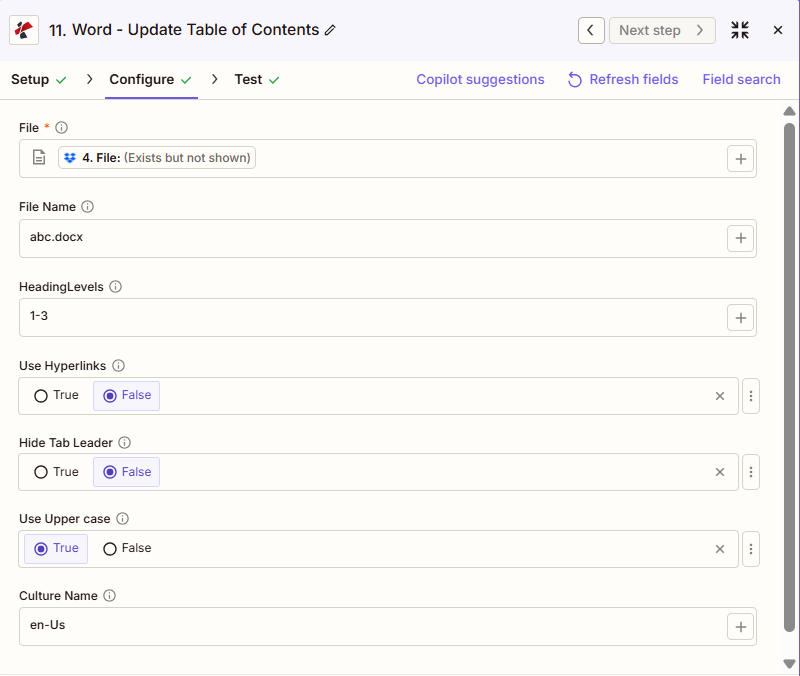
Der Screenshot zeigt eine aus einem vorherigen Schritt zugeordnete Datei mit dem Dateinamen „abc.docx“, Überschriftenebenen „1-3“, der Einstellung „Hyperlinks verwenden und Tabulatorzeichen ausblenden“ auf „False“, der Einstellung „Großbuchstaben verwenden“ auf „True“ und dem Kulturnamen „en-Us“.
Karte aus Schritt
1-3
FALSCH
FALSCH
WAHR
:::Tipp: Kartendatei aus vorherigen Schritten Verwenden Sie die + Schaltfläche daneben Datei Und Dateiname Um Daten aus früheren Zap-Schritten (z. B. Google Drive, Dropbox oder einem Trigger) abzubilden, muss die Word-Datei den vollständigen Inhalt enthalten und darf keine Verweise auf vorhandene Inhalte enthalten.
:::
:::Warnung Datei: (Vorhanden, aber nicht angezeigt) Wenn im Feld „Datei“ die Meldung „Datei: (Vorhanden, aber nicht angezeigt)“ angezeigt wird und Fehlermeldungen auftreten, wählen Sie die Option, die die Datei bereitstellt. vollständiger Dateiinhalt Siehe stattdessen. Zapier & Power Automate Tipps Für weitere Informationen.
:::
Parameter
Vollständige Liste der Parameter für die Aktion „Inhaltsverzeichnis aktualisieren“. Die Parameternamen entsprechen den Zapier Konfiguration UIDie
Erforderlich in der Zapier UI: Nur Datei. Dateiname, Überschriftenebenen, Hyperlinks verwenden, Tabulatorzeichen ausblenden, Großbuchstaben verwenden und Kulturname sind optional.
| Parameter | Erforderlich | Was es tut | Beispiel |
|---|---|---|---|
| File | Required | Word document content, mapped from a previous step using full file content. | [4. File from Step 4] |
| File Name | Conditional | Filename with .docx or .doc extension, used for output naming. | abc.docx |
| HeadingLevels | Conditional | Range of heading levels to include in the TOC, from 1 through 6. | 1-3 |
| Use Hyperlinks | Conditional | Boolean toggle for clickable TOC entries that jump to each heading. | False |
| Hide Tab Leader | Conditional | Boolean toggle to hide the dot leaders between TOC text and page numbers. | False |
| Use Upper case | Conditional | Boolean toggle to render TOC entry text in uppercase. | True |
| Culture Name | Conditional | Culture or locale code affecting language and formatting conventions. | en-Us |
Welche Felder umfasst die Ausgabe?
Die Aktion gibt das geänderte Word-Dokument plus Tracking-Metadaten zurück. Dieses Ausgabeformat wird gemeinsam genutzt. PDF4me Wortaktionen in Zapier die eine Datei zurückgeben.
| Feld | Typ | Was es enthält |
|---|---|---|
Job Id | String | Unique identifier for the Zapier job execution. |
File Url | URL | API endpoint to download the Word file with the updated TOC. Map this to the next step, Drive, Dropbox, or another PDF4me Word action. |
Alternate File Url | URL | Alternate download URL with the filename in the path. |
File Name | String | Base filename without extension. |
Full File Name | String | Complete filename including extension. |
File Extension | String | File extension of the output, typically .docx. |
Typische Konfigurationen
Workflow-BeispieleCommon Zapier workflow patterns using Update Table of Contents.
- Ein Trigger wird ausgelöst, wenn ein generiertes Berichtsdokument in einem Drive- oder Dropbox-Ordner landet.
- Die Aktualisierung des Inhaltsverzeichnisses erfolgt mit auf „1-3“ gesetzten Überschriftenebenen und aktivierter Option „Hyperlinks verwenden“, sodass TOC Seitenzahlen und Links spiegeln den endgültigen Inhalt wider.
- Der aktualisierte Bericht wird zur Verteilung in einen gemeinsamen Berichtsordner hochgeladen.
- Ein technisches Handbuch wird als zur Veröffentlichung bereit markiert, wodurch der Zap ausgelöst wird.
- Die Funktion „Inhaltsverzeichnis aktualisieren“ wird mit der Einstellung „Überschriftenebenen“ auf „1-4“ für eine tiefere Navigation und der Einstellung „Großbuchstaben verwenden“ auf „Wahr“ für ein formelles, gedrucktes Erscheinungsbild ausgeführt.
- Das druckfertige Handbuch wird per E-Mail an das Verlagsteam gesendet.
- Mehrere Word-Dokumente werden zuvor im Zap mithilfe eines PDF4me Zusammenführungsaktion.
- Die Funktion „Inhaltsverzeichnis aktualisieren“ wird auf der zusammengeführten Datei mit der Überschriftenebene „1-2“ ausgeführt, um einen allgemeinen Überblick über die kombinierten Abschnitte zu erhalten.
- Das konsolidierte Dokument mit einer genauen TOC wird in einem Speicherordner archiviert.
Praktische Tipps
Spickzettel
| Feld | Wert |
|---|---|
| Action | Update Table of Contents |
| File | [mapped from previous step, full content] |
| File Name | abc.docx |
| HeadingLevels | 1-3 |
| Use Hyperlinks | False |
| Hide Tab Leader | False |
| Use Upper case | True |
| Culture Name | en-Us |
Häufig gestellte Fragen
Verwandte Aktionen
Dieselbe Aufgabe auf anderen Plattformen
Branchenspezifische Anwendungsfälle und Anwendungen
- Publishing & Documentation
- Legal & Professional
- Corporate & Business
- Human Resources
- Veröffentlichung eines technischen Handbuchs: Aktualisieren TOC in technischen Handbüchern mit 4-stufiger Navigation vor der Veröffentlichung
- Buchveröffentlichung: Aktualisieren TOC in Manuskripten mit Hyperlinks nach der endgültigen Bearbeitung
- Aktualisierungen des Benutzerhandbuchs: Aktualisieren TOC in Benutzerhandbüchern nach Inhaltsüberarbeitungen
- Katalogproduktion: Aktualisieren TOC in Produktkatalogen mit Tabulatoren nach Aktualisierungen
- Berichtveröffentlichung: Aktualisieren TOC in Jahresberichten vor der Verteilung
- Kurzfassung: Aktualisieren TOC in juristischen Schriftsätzen mit Einträgen in Großbuchstaben vor der Einreichung
- Vertrag TOC: Inhaltsverzeichnis in komplexen, mehrteiligen Verträgen aktualisieren
- Rechtsgutachten TOC: Aktualisieren TOC in Gutachten nach Überarbeitung der rechtlichen Analyse
- Aktualisierungen des Memorandums: Aktualisieren TOC in juristischen Gutachten nach Verfeinerungen der Argumentation
- Richtlinienhandbuch TOC: Aktualisieren TOC in Compliance-Richtlinienhandbüchern nach regulatorischen Änderungen
- Geschäftsplan TOC: Aktualisieren TOC nach Planabschnittsänderungen und -verfeinerungen
- Vorschlag TOC: Aktualisieren TOC in RFP-Antworten mit Hyperlinks vor der Einreichung
- Aktualisierungen des Strategieplans: Aktualisieren TOC in strategischen Planungsdokumenten nach Überarbeitungen
- Platinenpaket TOC: Aktualisieren TOC in den Unterlagen für die Vorstandssitzung vor der Verteilung
- Abschluss des Berichts: Aktualisieren TOC in Unternehmensberichten, um genaue Seitenzahlen sicherzustellen
- Mitarbeiterhandbuch TOC: Aktualisieren TOC nach politischen Änderungen und Ergänzungen
- Leitfaden zu den Vorteilen TOC: Aktualisieren TOC in der Leistungsdokumentation nach Planaktualisierungen
- Aktualisierungen des Schulungshandbuchs: Aktualisieren TOC nach Überarbeitung des Schulungsmoduls
- Richtlinienhandbuch TOC: Aktualisieren TOC in Personalrichtlinienhandbüchern nach Richtlinienänderungen
- Onboarding-Paket TOC: Aktualisieren TOC in den Unterlagen für neue Mitarbeiter, um eine genaue Navigation zu gewährleisten