Kopf- und Fußzeilen aktualisieren – Kopfzeilenverwaltung für Zapier
PDF4me Aktualisieren Sie Kopf- und Fußzeilen ist ein Zapier Aktion, die Kopf- und Fußzeilen in einem Word-Dokument mithilfe von Klartext hinzufügt oder ersetzt HTMLFügen Sie Firmenlogo, Seitenzahlen mithilfe der Felder SEITE und NUMMER EIN oder legen Sie unterschiedliche Inhalte für die erste Seite sowie für gerade und ungerade Seiten fest. Es wird eine neue Word-Datei für den nächsten Zap-Schritt erstellt.
Was diese Aktion bewirkt
Nimmt ein Word-Dokument aus einem vorherigen Zap-Schritt und fügt Kopf- und Fußzeileninhalte in bis zu acht Felder ein: eine Kopf- und Fußzeile für alle Seiten sowie optionale Überschreibungen für die erste Seite und für gerade/ungerade Seiten. Die Inhalte können reiner Text (automatisch formatiert) oder vollständig formatiert sein. HTML mit Inline CSS Für Logos und individuelle Layouts. Nützlich für die Gestaltung von Berichten mit Branding, das Hinzufügen von Seitenzahlen oder die Formatierung einer Titelseite, die sich vom Hauptteil abhebt.
Authentifizierung Ihres API Anfrage
Um auf die PDF4me Web API durch ZapierJede Anfrage muss die entsprechenden Authentifizierungsdaten enthalten. Die Authentifizierung gewährleistet eine sichere Kommunikation und bestätigt Ihre Identität als autorisierter Benutzer, wodurch eine nahtlose Integration zwischen Ihren Systemen ermöglicht wird. Zapier Arbeitsabläufe und PDF4meDienstleistungen von 's zur Verwaltung von Kopf- und Fußzeilen in Word.
Wichtige Fakten, die Sie nicht verpassen sollten
:::Tipp: Kartendatei aus vorherigen Schritten Verwenden Sie die + Schaltfläche daneben Datei Und Dateiname Um Daten aus früheren Zap-Schritten (z. B. Google Drive, Dropbox oder einem Trigger) abzubilden, muss die Word-Datei den vollständigen Inhalt enthalten und darf keine Verweise auf vorhandene Inhalte enthalten.
:::
:::Warnung Datei: (Vorhanden, aber nicht angezeigt) Wenn im Feld „Datei“ die Meldung „Datei: (Vorhanden, aber nicht angezeigt)“ angezeigt wird und Fehlermeldungen auftreten, wählen Sie die Option, die die Datei bereitstellt. vollständiger Dateiinhalt Siehe stattdessen. Zapier & Power Automate Tipps Für weitere Informationen.
:::
Was sind die wichtigsten Merkmale von aktualisierten Kopf- und Fußzeilen?
- Mehrere Seitentypen: Alle Seiten, nur die erste Seite und Varianten mit geraden/ungeraden Seiten
- HTML Inhaltsunterstützung: Reich HTML mit Inline CSS für Logos und individuelle Layouts
- Automatisches StylingProfessionelles Standard-Styling für Klartextinhalte
- SeitenzahlenfelderPAGE und NUMPAGES fügen dynamische, automatisch aktualisierte Feldcodes ein.
- Flexibles LayoutUnterschiedliche Kopf- und Fußzeilen für verschiedene Seitentypen
- Kulturförderung: Lokalisierungsspezifische Dokumentenverarbeitung
Parameter
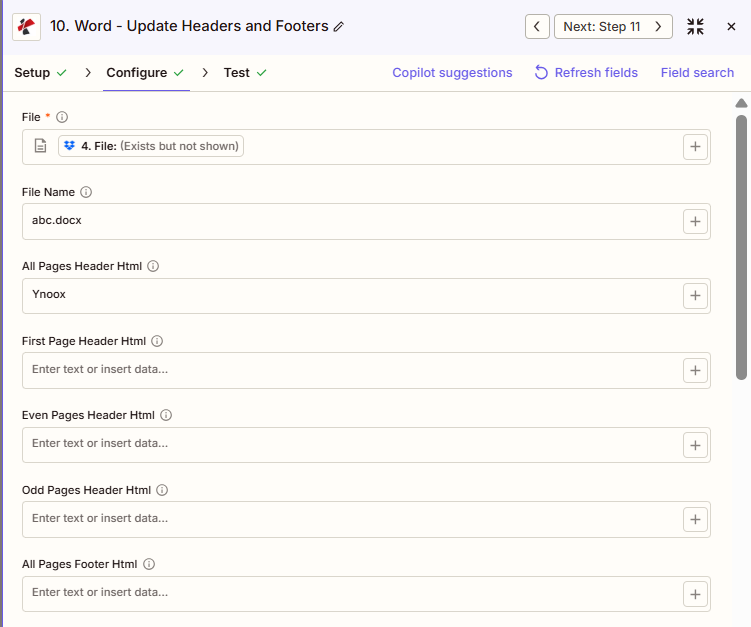
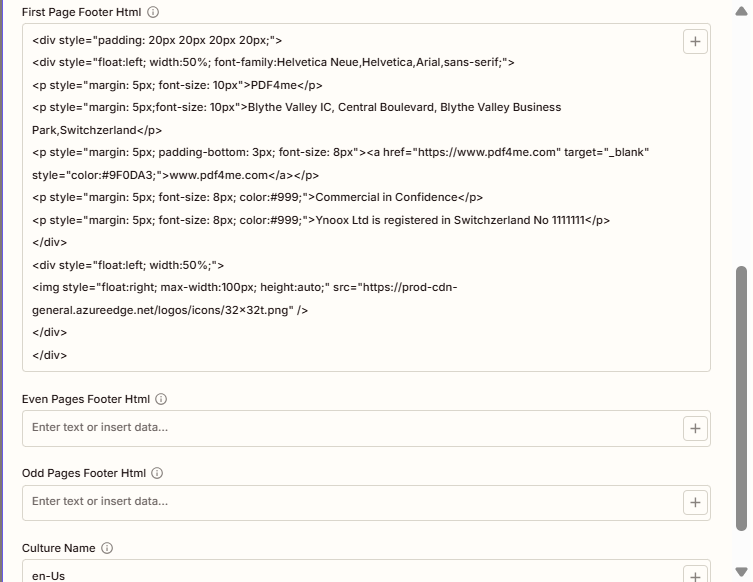
Vollständige Liste der Parameter für die Aktion „Kopf- und Fußzeilen aktualisieren“. Parameternamen und Reihenfolge entsprechen der Zapier Konfiguration UI Wie in den obigen Screenshots dargestellt.
- Karte Datei Und Dateiname aus dem vorherigen Schritt
- Satz HTML-Header aller Seiten und/oder HTML-Fußzeile aller Seiten (Klartext, HTML oder "Seite PAGE von NUMPAGES")
- Optional einstellbar Erste Seite, Gerade Seiten, oder Ungerade Seiten Header-/Footer-HTML für seitenbezogene Inhalte
| Parameter | Erforderlich | Was es tut | Beispiel |
|---|---|---|---|
| File | Required | Word document to update. Map from a previous step. Must provide full file content. | [4. File from Step 4] |
| File Name | Conditional | Word filename with .docx or .doc extension for the output file. | abc.docx |
| All Pages Header Html | Conditional | Header applied to every page. Plain text or HTML. Supports PAGE, NUMPAGES, SECTION, SECTIONPAGES fields. | Ynoox |
| First Page Header Html | Conditional | Header for the first page only, overrides All Pages Header Html on page one. | Title Page |
| Even Pages Header Html | Conditional | Header for even-numbered pages, for book-style layouts. | Book Title |
| Odd Pages Header Html | Conditional | Header for odd-numbered pages, for alternating layouts. | Chapter Title |
| All Pages Footer Html | Conditional | Footer applied to every page. Plain text or HTML, including page-number fields. | Page PAGE of NUMPAGES |
| First Page Footer Html | Conditional | Footer for the first page only, overrides All Pages Footer Html on page one. | Confidential |
| Even Pages Footer Html | Conditional | Footer for even-numbered pages. | Page PAGE |
| Odd Pages Footer Html | Conditional | Footer for odd-numbered pages. | Page PAGE |
| Culture Name | Conditional | Culture code affecting locale-specific document processing. | en-US |
Wichtig: Nur Datei ist erforderlich. Seitenspezifische Felder (Erste Seite, Gerade Seiten, Ungerade Seiten) überschreiben den Inhalt aller Seiten nur dort, wo sie festgelegt sind; ansonsten wird auf den Wert aller Seiten zurückgegriffen.
Was gibt „Kopf- und Fußzeilen aktualisieren“ zurück?
Der PDF4me Aktualisieren Sie Kopf- und Fußzeilen Die Aktion gibt das aktualisierte Word-Dokument zur Verwendung in nachfolgenden Zap-Schritten zurück. Das Ausgabeformat ist für alle Schritte einheitlich. PDF4me Aktionen, die Word-Dateien zurückgeben ZapierDie
Wichtige Ausgabefelder (ordnen Sie diese Ihrem nächsten Schritt zu)
API Endpunkt zum Herunterladen der Word-Datei mit aktualisierten Kopf- und Fußzeilen. Diesen dem Dateieingabefeld des nächsten Schritts zuordnen.
api.pdf4me.com/Zapier/GetDocument?d=...Alternativer Download URL mit Dateinamen im Pfad.
api.pdf4me.com/Zapier/GetAltDocument/.../document.docx| Feld | Typ | Was es enthält |
|---|---|---|
Job Id | String | Unique identifier for the Zapier job execution. |
File Url | URL | API endpoint to download the modified Word file. |
Alternate File Url | URL | Alternate download URL with the filename in the path. |
File Name | String | Base filename without extension. |
Full File Name | String | Complete filename with extension. |
File Extension | String | File extension of the returned file, .docx. |
- JSON
- Zap Integration
Beispiel JSON Ausgabe (URL(Nur das Format anzeigen, keine funktionierenden Links):
{
"Job Id": "...",
"File Url": "api.pdf4me.com/Zapier/GetDocument?d=...",
"Alternate File Url": "api.pdf4me.com/Zapier/GetAltDocument/.../document.docx",
"File Name": "document",
"Full File Name": "document.docx",
"File Extension": ".docx"
}
Verwenden + zur Karte Datei-URL oder Alternative Datei-URL zum nächsten Schritt, Drive, Dropbox, E-Mail oder ein anderer PDF4me Wortaktion.
Typische Konfigurationen
Workflow-BeispieleCommon Zapier workflow patterns using Update Headers and Footers.
- Ein Trigger wird ausgelöst, wenn ein Dokument zur Verteilung freigegeben wird.
- PDF4me Die Aktualisierung von Kopf- und Fußzeilen legt fest, dass der HTML-Header aller Seiten auf HTML mit dem Firmennamen und Logo sowie dem HTML-Code für die Fußzeile aller Seiten: "Seite PAGE von NUMPAGES".
- Beim Upload-Schritt wird das gebrandete Dokument in einem Verteilungsordner gespeichert.
- Ein Trigger wird ausgelöst, wenn ein Manuskript als layoutbereit markiert wird.
- PDF4me Die Funktion „Kopf- und Fußzeilen aktualisieren“ setzt den HTML-Code für die Kopfzeile gerader Seiten auf den Buchtitel, den HTML-Code für die Kopfzeile ungerader Seiten auf den Kapiteltitel und den HTML-Code für die erste Seite auf leer, um eine saubere Titelseite zu erhalten.
- Das formatierte Manuskript wird in einen druckfertigen Ordner hochgeladen.
- Ein Trigger wird ausgelöst, wenn ein Bericht planmäßig generiert wird.
- PDF4me Die Funktion „Kopf- und Fußzeilen aktualisieren“ legt fest, dass die Fußzeile aller Seiten auf „Seite SEITE von NUMMER“ gesetzt wird und die Fußzeile der ersten Seite leer bleibt, sodass die Titelseite keine Seitenzahl hat.
- Der nummerierte Bericht wird per E-Mail an den Verteiler versendet.
Praktische Tipps
Spickzettel
| Feld | Wert |
|---|---|
| Action | Update Headers and Footers |
| File | [Mapped from previous step] |
| All Pages Header Html | Company Name |
| All Pages Footer Html | Page PAGE of NUMPAGES |
| First Page Header Html | (blank for clean title page) |
| Culture Name | en-US (optional) |
Häufig gestellte Fragen
Verwandte Aktionen
Dieselbe Aufgabe auf anderen Plattformen
Branchenspezifische Anwendungsfälle und Anwendungen
- Corporate & Business
- Legal & Professional
- Publishing
- HR
- Berichtsbranding: Fügen Sie Firmenkopfzeilen mit Logo und Namen mithilfe der HTML-Formatierung hinzu
- Seitennummerierung: Fügen Sie in Berichten und Angeboten Fußzeilen mit dem Text „Seite X von Y“ ein.
- Dokumentenabschluss: Fügen Sie vor der Verteilung professionelle Kopf- und Fußzeilen hinzu.
- Formatierung der TitelseiteUnterschiedliche Kopfzeile für die Titelseiten
- Dokumente mit mehreren AbschnittenAbschnittsspezifische Überschriften für komplexe Dokumente
- Fallüberschriften: Fügen Sie Groß-/Kleinschreibung und Vorgangsnummer in den Kopfzeilen hinzu
- Seitennummerierung: Seitenzahlen in Schriftsätzen und Klageschriften einfügen
- Vertraulichkeitsfußzeilen: Vertraulichkeitshinweise in den Fußzeilen hinzufügen
- Ausstellungsüberschriften: Fügen Sie Exponatnummern und Fallinformationen hinzu.
- Einreichungsinformationen: Gericht und Einreichungsdatum in Kopf-/Fußzeilen einfügen
- Buchüberschriften: Buchtitel auf geraden Seiten, Kapitel auf ungeraden Seiten hinzufügen
- SeitennummerierungProfessionelle Seitennummerierung für Manuskripte
- Autorenangabe: Fügen Sie den Autorennamen in Kopf- oder Fußzeilen hinzu
- Copyright-FußzeilenCopyright- und ISBN-Informationen einfügen
- Kapitelüberschriften: Kapitelüberschriften mithilfe der HTML-Formatierung hinzufügen
- Richtlinien-Header: Richtliniennamen und -version in den Headern hinzufügen
- Fußzeilen mit Gültigkeitsdatum: Fügen Sie das Gültigkeitsdatum in die Fußzeilen der Police ein.
- Vertraulichkeitshinweise: Fügen Sie „HR Confidential“ in den Kopfzeilen hinzu.
- Handbuchnummerierung: Fügen Sie den Mitarbeiterhandbüchern Seitenzahlen hinzu
- Abteilungsüberschriften: Abteilungsnamen in die Dokumentkopfzeilen einfügen