Teile ein Word Dokument in Zapier
Split-Dokument ist ein Zapier Aktion durch PDF4me das teilt ein Word Eine Datei wird nach Seite, Abschnittsumbruch, Überschriftenstil oder einem von Ihnen definierten benutzerdefinierten Seitenbereich in mehrere kleinere Dokumente aufgeteilt. Sie können diese Funktion nutzen, um Kapitel an Gutachter zu verteilen, Berichtsabschnitte an Abteilungen zu senden oder Anlagen aus einem archivierten Vertrag zu extrahieren. Jede Teilung wird als separate Datei mit einem generierten Dateinamen zurückgegeben.
Wie authentifiziere ich mein Konto? API Anfrage?
Um auf die PDF4me Web API durch ZapierJede Anfrage muss die entsprechenden Authentifizierungsdaten enthalten. Die Authentifizierung gewährleistet eine sichere Kommunikation und bestätigt Ihre Identität als autorisierter Benutzer, wodurch eine nahtlose Integration zwischen Ihren Systemen ermöglicht wird. Zapier Arbeitsabläufe und PDF4me's mächtige Word Dienstleistungen zur Dokumentenaufteilung.
Wichtige Fakten, die Sie nicht verpassen sollten
Konfiguration auf einen Blick
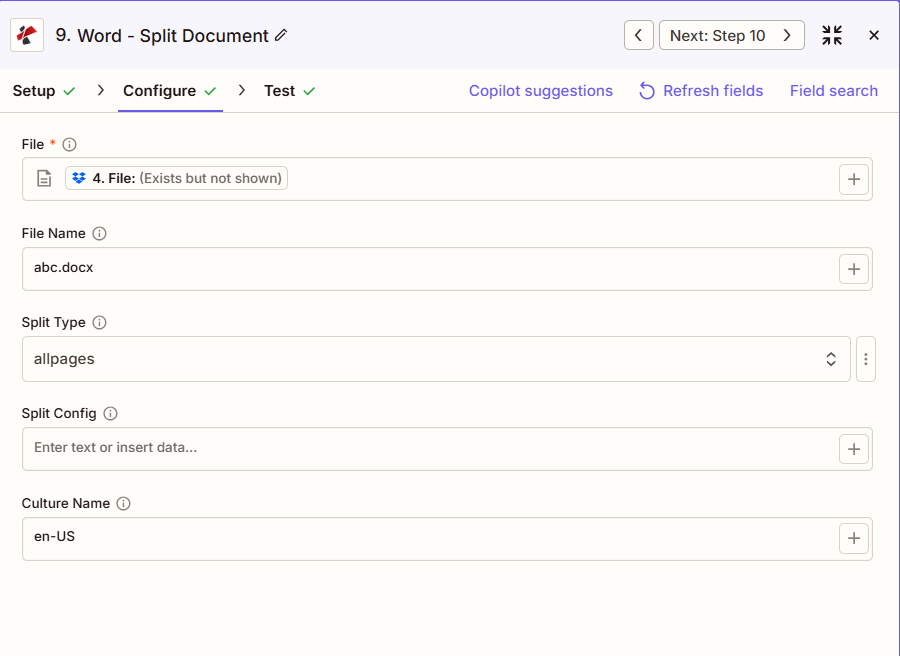
Der Screenshot zeigt eine aus einem vorherigen Schritt zugeordnete Datei mit dem Dateinamen „abc.docx“, dem auf „allpages“ (eine Datei pro Seite) eingestellten Aufteilungstyp, deren Aufteilungskonfiguration leer gelassen wurde, da für „allpages“ keine Konfiguration erforderlich ist, und dem Kulturnamen „en-US“.
Karte aus Schritt
allpages
1-3,5,7 oder Position 1
en-US
:::Tipp: Kartendatei aus vorherigen Schritten Verwenden Sie die + Schaltfläche zum Kartenaufbau Datei Und Dateiname aus früheren Zap-Schritten. Word Die Datei muss den vollständigen Inhalt enthalten, nicht nur „Existiert, wird aber nicht angezeigt“.
:::
:::Warnung Datei: (Existiert, wird aber nicht angezeigt) Wenn die Meldung „Datei: (Existiert, wird aber nicht angezeigt)“ erscheint und Fehler auftreten, wählen Sie die Option, die die Datei bereitstellt. vollständiger Dateiinhalt. Sehen Zapier & Power Automate Tipps Für weitere Informationen.
:::
Parameter
Vollständige Liste der Parameter für die Aktion „Dokument teilen“. Die Parameternamen entsprechen den Zapier Konfiguration UIDie
Erforderlich in der Zapier UI: Nur Datei. Dateiname, Aufteilungstyp, Aufteilungskonfiguration und Kulturname sind optional. Der Aufteilungstyp ist standardmäßig auf „Alle Seiten“ eingestellt, wenn diese Felder leer gelassen werden.
| Parameter | Erforderlich | Was es tut | Beispiel |
|---|---|---|---|
| File | Required | Word document content, mapped from a previous step using full file content. | [4. File from Step 4] |
| File Name | Conditional | Filename with .docx or .doc extension, used for output naming. | abc.docx |
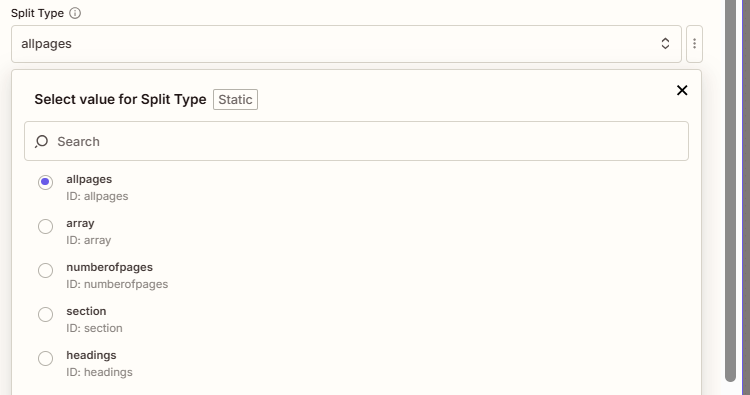
| Split Type | Conditional | How to divide the document: allpages (one page per file, default), array or numberofpages (custom page ranges), section (at Word section breaks), or headings (at a heading style). | allpages |
| Split Config | Conditional | Page range such as "1-3,4,5-7" when Split Type is array or numberofpages, or a heading style such as "Heading 1" when Split Type is headings. Not needed for allpages or section. | 1-3,4,5-7 |
| Culture Name | Conditional | Culture or locale code affecting language and formatting conventions during processing. | en-US |
Werte des Split-Typs
| Wert | Verhalten |
|---|---|
allpages | Splits into individual pages, one page per output file. This is the default. |
array | Splits based on the page ranges set in Split Config, such as "1-3,4,5-7". |
numberofpages | Same page-range behavior as array, a second accepted value for the same split. |
section | Splits at each Word section break, no Split Config value needed. |
headings | Splits at each occurrence of the heading style set in Split Config, such as "Heading 1", matched case-insensitively. |
Welche Felder umfasst die Ausgabe?
Die Aktion gibt ein Dokumenten-Array mit einem Eintrag pro aufgeteilter Datei zurück, anstatt einer einzelnen Datei-URL wie die meisten anderen. PDF4me Word Aktionen.
| Feld | Typ | Was es enthält |
|---|---|---|
documents | Array | One entry per split file produced by the action. |
documents[].Name | String | Generated GUID-based filename for the split document, such as 12345678-1234-1234-1234-123456789abc.docx. |
documents[].DocData | File | The content of that individual split document, map this into the next step per array item. |
Typische Konfigurationen
Workflow-BeispieleCommon Zapier workflow patterns using Split Document.
- Ein Trigger wird ausgelöst, wenn ein konsolidierter, mehrteiliger Bericht in Drive fertiggestellt wird.
- Die Funktion "Dokument teilen" wird mit dem Teilungstyp "Abschnitt" ausgeführt, um den Bericht an den bestehenden Abschnitten zu teilen. Word Abschnittsumbrüche.
- In einem Schleifenschritt wird das Dokumentenarray durchlaufen und jeder Abschnitt per E-Mail an den jeweiligen Abteilungsleiter gesendet.
- Ein Manuskript wird als bereit zur Überprüfung markiert, wodurch der Zap ausgelöst wird.
- Split Document wird mit der Einstellung "Überschriften" als Split-Typ und "Überschrift 1" als Split-Konfiguration ausgeführt, wodurch pro Kapitel eine Datei erzeugt wird.
- Ein Schleifenschritt leitet jedes Kapitel per E-Mail an den zuständigen Fachreferenten weiter.
- Ein unterzeichneter Vertrag mit Anlagen ist zur Einreichung bereit und löst den Zap aus.
- Die Funktion „Dokument teilen“ wird mit dem Teilungstyp „Array“ und der Teilungskonfiguration „1-10,11,12-15“ ausgeführt, um den Hauptvertrag, das Deckblatt und die Anlagen zu trennen.
- Jede Komponente wird in einen eigenen Ordner im Dokumentenmanagementsystem hochgeladen.
Praktische Tipps
Spickzettel
| Feld | Wert |
|---|---|
| Action | Split Document |
| File | [mapped from previous step, full content] |
| File Name | abc.docx |
| Split Type | allpages |
| Split Config | 1-3,5,7 or Heading 1 (when needed) |
| Culture Name | en-US |
Häufig gestellte Fragen
Verwandte Aktionen
Dieselbe Aufgabe auf anderen Plattformen
Branchenspezifische Anwendungsfälle und Anwendungen
- Legal & Professional
- Publishing & Documentation
- Corporate & Business
- Education
- Exponatenentnahme: Trennen Sie Anlagen und Schriftsätze anhand von Seitenbereichen für die separate Ablage von Anlagen.
- Discovery Distribution: Aufteilung der Dokumentenproduktion nach Verwahrer oder Ausgabe mithilfe von Abschnitten
- Trennung der Vertragsbestandteile: Signaturseiten, Zeitpläne und Anlagen anhand von Seitenbereichen extrahieren
- Plädoyer: Aufteilung der zusammengefassten Schriftsätze in einzelne Dokumente zur Aktenführung
- Erstellung einer Klauselbibliothek: Standardklauseln aus Stammdokumenten mithilfe von Überschriftenaufteilungen extrahieren
- KapitelverteilungManuskripte anhand der Überschrift 1 in Kapitel unterteilen, um sie den Gutachtern zuzuordnen.
- Artikelextraktion: Einzelne Artikel aus Zeitschriftensammlungen mithilfe von Abschnitten extrahieren
- Modultrennung: Schulungshandbücher mithilfe von Überschriften in Module unterteilen
- Beispiel für die Erstellung eines Kapitels: Extrahieren Sie bestimmte Kapitel anhand von Seitenbereichen für Marketingbeispiele
- InhaltslizenzierungSeparate Abschnitte für lizenzierbare Inhalte zur individuellen Lizenzierung
- Verteilung des Berichtsabschnitts: Aufteilung der konsolidierten Berichte nach Abteilungen mithilfe von Abschnitten
- Verteilung des Vorschlagsmoduls: Extrahieren von Angebotsabschnitten für die Teamzusammenarbeit mithilfe von Seitenbereichen
- Manuelle Spaltung: Unterteilen Sie Benutzerhandbücher mithilfe von Überschriften in themenspezifische Anleitungen.
- Richtlinienverteilung: Einzelne Richtlinien aus Richtlinienhandbüchern anhand der Überschrift 1 extrahieren.
- Abteilung für Schulungsmaterialien: Kurspakete mithilfe von Abschnitten in einzelne Lektionen unterteilen
- Kursmaterialverteilung: Kurspakete mithilfe von Seitenbereichen in einzelne Aufgaben aufteilen
- Verteilung der Prüfungsabschnitte: Die Prüfungen in Abschnitte für verschiedene Aufsichtspersonen unterteilen
- Lehrplanbestandteile extrahieren: Umfassende Lehrpläne mithilfe von Überschriften in Themendokumente unterteilen
- Erstellung eines Studentenportfolios: Einzelne studentische Einreichungen aus kombinierten Dateien extrahieren
- Abteilung für Leseaufgaben: Aufteilen von Lesepaketen anhand von Seitenbereichen oder Abschnitten