Sicheres Dokument – Schutz für Zapier
PDF4me Sicheres Dokument ist ein Zapier Aktion, die Passwortschutz und Bearbeitungsbeschränkungen hinzufügt Word Dateien. Verwenden Sie es, um ein Passwort zum Öffnen eines Dokuments festzulegen oder die Bearbeitung auf schreibgeschützt, nur Kommentare, Formularfelder oder nachverfolgte Versionen zu beschränken. Gibt eine gesicherte Datei zurück. Word Datei für den nächsten Zap-Schritt.
Was diese Aktion bewirkt
Benötigt eine Word Dokument aus einem vorherigen Zap-Schritt und wendet einen oder beide von zwei unabhängigen Schutzmechanismen an: ein Passwort öffnen (Secure On Open), das eingegeben werden muss, bevor die Datei überhaupt angezeigt werden kann, und ein Bearbeitungsbeschränkung (Schutztyp) Dieser beschränkt die Benutzeraktionen nach dem Öffnen einer Datei, z. B. Lesezugriff, Kommentarfunktion, Bearbeitung von Formularfeldern oder Bearbeitung nur der Revisionsnachverfolgung. Jeder Schutztyp verwendet ein eigenes Passwort. Ideal für die vertrauliche Verteilung, schreibgeschützte Berichte oder Prüfprozesse, bei denen nur Kommentare zulässig sind.
Authentifizierung Ihres API Anfrage
Um auf die PDF4me Web API durch ZapierJede Anfrage muss die entsprechenden Authentifizierungsdaten enthalten. Die Authentifizierung gewährleistet eine sichere Kommunikation und bestätigt Ihre Identität als autorisierter Benutzer, wodurch eine nahtlose Integration zwischen Ihren Systemen ermöglicht wird. Zapier Arbeitsabläufe und PDF4me'S Word Dokumentensicherheitsdienste.
Was gilt bei dieser Aktion als „sicher“?
Diese Aktion signiert, versieht oder schwärzt kein Dokument. Sie wendet zwei Microsoft-Funktionen an. Word-native Schutzmechanismen: ein Verschlüsselungspasswort Erforderlich, um die Datei überhaupt öffnen zu können (Sicheres Öffnen), und ein Dokumentenschutzpasswort Das schränkt ein, was nach dem Öffnen der Datei bearbeitet werden kann (Schutztyp). Beides sind Standardeinstellungen. Word Schutzfunktionen, die programmatisch anstatt durch die Word Desktop-Benutzeroberfläche.
Wichtige Fakten, die Sie nicht verpassen sollten
:::Tipp: Kartendatei aus vorherigen Schritten Verwenden Sie die + Schaltfläche daneben Datei Und Dateiname um Daten aus früheren Zap-Schritten (z. B. Google Drive, Dropbox oder einem Trigger) abzubilden. Word Die Datei muss den vollständigen Inhalt enthalten, nicht nur Verweise auf „Existiert, wird aber nicht angezeigt“.
:::
:::Warnung Datei: (Vorhanden, aber nicht angezeigt) Wenn im Feld „Datei“ die Meldung „Datei: (Vorhanden, aber nicht angezeigt)“ angezeigt wird und Fehlermeldungen auftreten, wählen Sie die Option, die die Datei bereitstellt. vollständiger Dateiinhalt Siehe stattdessen. Zapier & Power Automate Tipps Für weitere Informationen.
:::
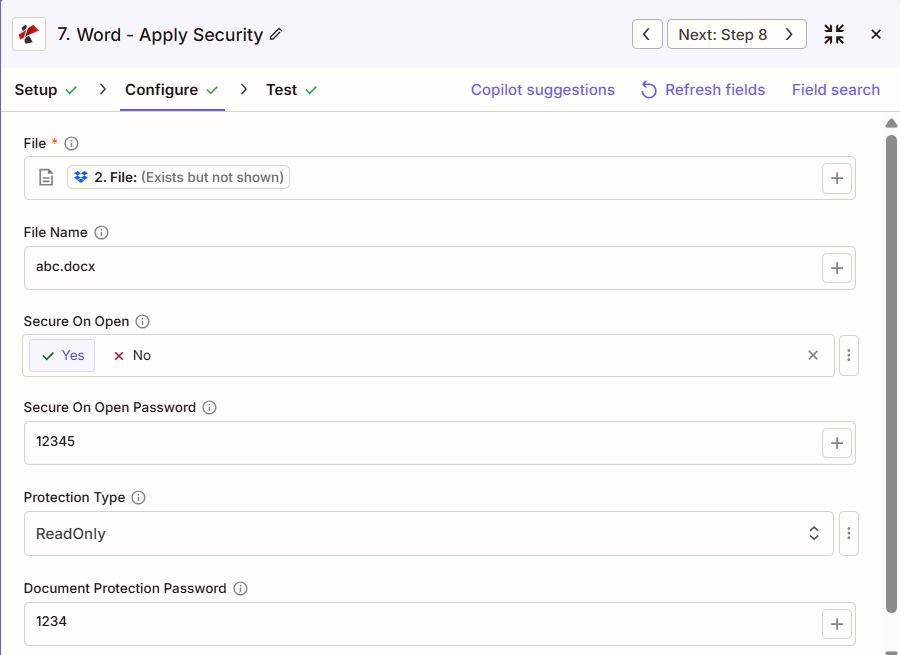
Was sind die wichtigsten Merkmale von Secure Document?
- Passwortschutz: Passwortanforderungen zum Öffnen von Dokumenten hinzufügen
- Dokumentenschutz: Bearbeitungsmöglichkeiten durch verschiedene Schutzarten einschränken
- Nur-Lese-Sicherheit: Dokumente schreibgeschützt machen, um unbefugte Bearbeitungen zu verhindern
- Nur-Kommentar-Zugriff: Nur das Hinzufügen oder Ändern von Kommentaren zulassen
- Formularfeldbearbeitung: Bearbeitung nur auf Formularfelder beschränken
- Revisionsverfolgung: Nur nachverfolgte Änderungen und Revisionen zulassen
- Kombinierte Sicherheit: Sowohl Passwortschutz als auch Bearbeitungsbeschränkungen anwenden
- Flexible ZugangskontrolleUnterschiedliche Sicherheitsstufen für unterschiedliche Anwendungsfälle
Parameter
Vollständige Liste der Parameter für die Aktion „Dokument sichern“. Die Parameternamen entsprechen den Zapier Konfiguration UI Wie im obigen Screenshot dargestellt.
- Karte Datei Und Dateiname aus dem vorherigen Schritt
- Satz Sicher bei geöffnetem Zustand = Ja und Sicher bei offenem Passwort zur Verschlüsselung
- Satz Schutzart (Schreibgeschützt, Kommentare zulassen usw.) und Dokumentenschutzpasswort wenn nicht „Kein Schutz“
| Parameter | Erforderlich | Was es tut | Beispiel |
|---|---|---|---|
| File | Required | Word document to secure. Map from a previous step (Drive, Dropbox, trigger). Must provide full file content. | [2. File from Step 2] |
| File Name | Conditional | Word filename with .docx or .doc extension for the output file. | abc.docx |
| Secure On Open | Conditional | Enable password to open. Yes requires a password before the file can be opened at all. | Yes |
| Secure On Open Password | Conditional | Password to open the document. Required when Secure On Open is Yes. | 12345 |
| Protection Type | Conditional | Editing restriction applied once the file is open. ReadOnly, Allow Comments, Allow Form Fields, Allow Revisions, or No Protection. | ReadOnly |
| Document Protection Password | Conditional | Password to remove the editing restriction inside Word. Required when Protection Type is not No Protection. | 1234 |
Wichtig: Parameter markiert Erforderlich müssen immer eingestellt werden. Parameter markiert Konditional sind nur dann erforderlich, wenn die entsprechende Sicherheitsoption aktiviert ist (Passwort für sicheres Öffnen, wenn Sicheres Öffnen = Ja; Dokumentenschutzpasswort, wenn der Schutztyp nicht Kein Schutz ist).
Was gibt Secure Document zurück?
Der PDF4me Sicheres Dokument Die Aktion gibt die gesicherte Ressource zurück Word Datei zur Verwendung in nachfolgenden Zap-Schritten. Das Ausgabeformat ist für alle Schritte einheitlich. PDF4me Word dateirückgebende Aktionen in ZapierDie
Wichtige Ausgabefelder (ordnen Sie diese Ihrem nächsten Schritt zu)
API Endpunkt zum Herunterladen der gesicherten Datei Word Datei. Ordnen Sie diese der Dateieingabe des nächsten Schritts zu.
api.pdf4me.com/Zapier/GetDocument?d=...Alternativer Download URL mit Dateinamen im Pfad.
api.pdf4me.com/Zapier/GetAltDocument/.../document.docx| Feld | Typ | Was es enthält |
|---|---|---|
Job Id | String | Unique identifier for the Zapier job execution. |
File Url | URL | API endpoint to download the secured Word file. |
Alternate File Url | URL | Alternate download URL with the filename in the path. |
File Name | String | Base filename without extension. |
Full File Name | String | Complete filename with extension. |
File Extension | String | File extension of the returned file, .docx. |
- JSON
- Zap Integration
Beispiel JSON Ausgabe (URL(Nur das Format anzeigen, keine funktionierenden Links):
{
"Job Id": "...",
"File Url": "api.pdf4me.com/Zapier/GetDocument?d=...",
"Alternate File Url": "api.pdf4me.com/Zapier/GetAltDocument/.../document.docx",
"File Name": "document",
"Full File Name": "document.docx",
"File Extension": ".docx"
}
Verwenden + zur Karte Datei-URL oder Alternative Datei-URL zum nächsten Schritt, Drive, Dropbox, E-Mail oder ein anderer PDF4me Word Aktion.
Typische Konfigurationen
Workflow-BeispieleCommon Zapier workflow patterns using Secure Document.
- Ein Trigger wird ausgelöst, wenn ein Dokument in einem freigegebenen Drive-Ordner als finalisiert markiert wird.
- PDF4me Secure Document wird mit Secure On Open = Yes und einem Secure On Open-Passwort sowie dem Schutztyp = ReadOnly mit einem separaten Dokumentschutzpasswort ausgeführt.
- In einem Gmail-Schritt wird die geschützte Datei per E-Mail versendet, das Entschlüsselungspasswort wird über einen separaten Kanal wie beispielsweise Slack übermittelt.
- Ein geplanter Zap ruft den zuletzt generierten Bericht aus einem Dropbox-Ordner ab.
- PDF4me Secure Document arbeitet mit Secure On Open = No und dem Schutztyp = ReadOnly mit einem Dokumentenschutzpasswort, sodass jeder die Datei öffnen, aber nicht bearbeiten kann.
- Die gesicherte Datei wird zur breiten Verteilung in einen gemeinsamen Teamordner hochgeladen.
- Ein Dokumententwurf landet in einem Überprüfungsordner und löst den Zap aus.
- PDF4me Sichere Dokumente legen den Schutztyp auf „Kommentare zulassen“ mit einem Dokumentenschutzkennwort fest, sodass Prüfer Kommentare hinzufügen, aber den zugrunde liegenden Text nicht ändern können.
- In einem E-Mail-Schritt wird die Prüfkopie an die Beteiligten gesendet, wobei das Schutzpasswort separat mit dem Dokumenteninhaber geteilt wird.
Praktische Tipps
Spickzettel
| Feld | Wert |
|---|---|
| Action | Secure Document |
| File | [Mapped from previous step] |
| File Name | abc.docx |
| Secure On Open | Yes |
| Secure On Open Password | 12345 |
| Protection Type | ReadOnly |
| Document Protection Password | 1234 |
| Connection | PDF4me API key |
Häufig gestellte Fragen
Verwandte Aktionen
Dieselbe Aufgabe auf anderen Plattformen
Branchenspezifische Anwendungsfälle und Anwendungen
- Finance & Accounting
- Legal & Professional
- Human Resources
- Corporate
- Verschlüsselung von Finanzberichten: Quartalsfinanzberichte vor der Verteilung an den Vorstand verschlüsseln
- Gehaltsdateischutz: Dokumente zur Vergütungsanalyse mit einem Passwort schützen
- Sicherheitsprüfung des Arbeitspapiers: Verschlüsseln Sie Prüfdateien mit firmenspezifischen Passwörtern
- Budgetvorlagenschutz: Budgetvorlagen auf schreibgeschützt umstellen, Formeln beibehalten
- LeiterplattenpaketverschlüsselungSichern Sie die Unterlagen der Vorstandssitzung mit Verschlüsselung und Leseschutz.
- Verschlüsselung von Kundendaten: Schützen Sie vertrauliche Mandantendokumente mit einem Passwort.
- Sicherheit privilegierter Dokumente: Verschlüsseln Sie die vertrauliche Kommunikation zwischen Anwalt und Mandant.
- Vertragsschutz (schreibgeschützt): Wenden Sie auf ausgeführte Verträge den Schreibschutz an, um Änderungen zu verhindern
- Sicherheit von Discovery-Dokumenten: Verschlüsseln Sie vertrauliche Discovery-Produktionen
- Schutz von ArbeitsergebnissenSchützen Sie die Arbeitsergebnisse Ihrer Anwälte durch Passwortverschlüsselung.
- Verschlüsselung von Personalakten: Sichern Sie Mitarbeiterdatensätze mit Passwortschutz
- Leistungsbeurteilung SicherheitLeistungsbeurteilungsdokumente verschlüsseln
- Schutz bei der Entschädigungsanalyse: Gehalts- und Leistungsanalyse mit Passwort schützen
- Richtlinienvorlage (schreibgeschützt): Wenden Sie aus Gründen der Konsistenz den Schreibschutz auf Richtlinienvorlagen an.
- Verschlüsselung vertraulicher Memos: Verschlüsseln Sie sensible HR-Kommunikation
- Verschlüsselung des Strategieplans: Strategische Planungsdokumente mit einem Passwort schützen
- M&A-Dokumentensicherheit: Sichern Sie Fusions-/Übernahmeunterlagen mit doppelten Passwörtern
- Schutz der Vertraulichkeit des Angebots: Verschlüsseln Sie sensible Geschäftsvorschläge
- Sicherheitsbericht für Führungskräfte: Schützen Sie C-Suite-Berichte mit einem Passwort und Lesezugriff
- Schutz bei Produkteinführungen: Sichere Dokumente vor dem Marktstart, um unbefugte Änderungen zu verhindern