Text ersetzen in Word - Suchen und Ersetzen für Zapier
PDF4me Text ersetzen ermöglicht das Suchen und Ersetzen von Text in Word Dokumente bearbeiten, ohne sie zu öffnen – ideal für Rebranding, Korrektur von Tippfehlern in Hunderten von Dateien oder die Standardisierung von Datumsangaben und Terminologie. Nutzen Sie die Groß-/Kleinschreibung beachtende Suche, die Option „Ganzes Wort“ oder reguläre Ausdrücke für komplexe Muster und formatieren Sie den Ersetzungstext (fett, Farbe, Schriftart). Ob Sie Vertragsplatzhalter aktualisieren, Daten korrigieren oder Vorlagen aktualisieren – diese Aktion erledigt alles in einem einzigen Zap-Schritt.
Authentifizierung Ihres API Anfrage
Um auf die PDF4me Web API durch ZapierJede Anfrage muss die entsprechenden Authentifizierungsdaten enthalten. Die Authentifizierung gewährleistet eine sichere Kommunikation und bestätigt Ihre Identität als autorisierter Benutzer, wodurch eine nahtlose Integration zwischen Ihren Systemen ermöglicht wird. Zapier Arbeitsabläufe und PDF4me's mächtige Word Textersetzungsdienste.
Konfiguration auf einen Blick
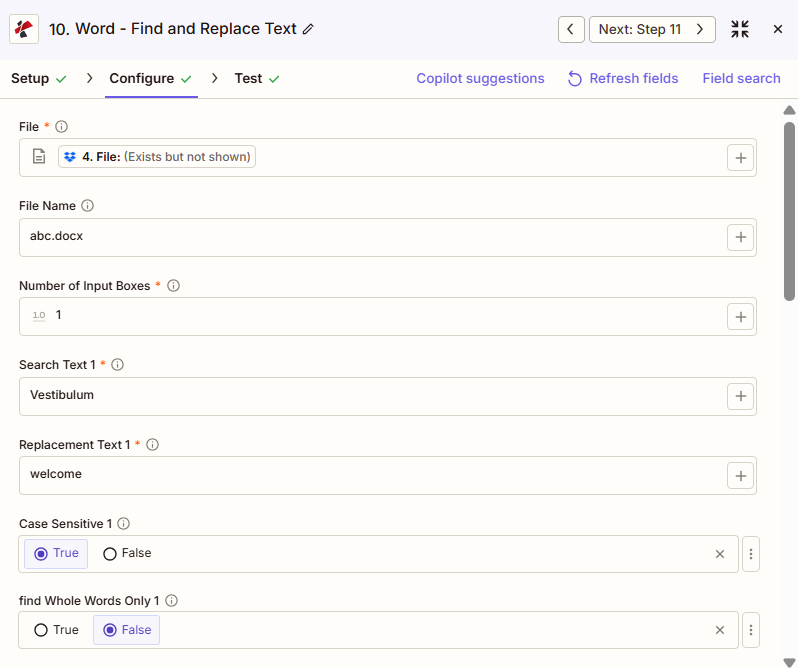
Der Screenshot zeigt die in Schritt 4 zugeordnete Datei. Dateiname = abc.docx, Anzahl der Eingabefelder = 1, Suchtext 1 = Vestibulum, Ersetzungstext 1 = welcome, Groß-/Kleinschreibung beachten 1 = Aktiviert, Nur ganze Wörter suchen 1 = Deaktiviert. Für mehrere Ersetzungen erhöhen Sie die Anzahl der Eingabefelder, um Suchtext 2, Ersetzungstext 2 usw. zu erhalten.
Karte aus Schritt
abc.docx
1 (oder mehr)
Startseite
Willkommen
WAHR
FALSCH
:::Tipp: Map-Datei und Dateiname aus vorherigen Schritten Verwenden Sie die + Schaltfläche daneben Datei Und Dateiname um Daten aus früheren Zap-Schritten (z. B. Google Drive, Dropbox oder einem Trigger) abzubilden. Word Die Datei muss den vollständigen Inhalt enthalten, nicht nur Verweise auf „Existiert, wird aber nicht angezeigt“.
:::
:::Warnung Datei: (Vorhanden, aber nicht angezeigt) Wenn im Feld „Datei“ die Meldung „Datei: (Vorhanden, aber nicht angezeigt)“ angezeigt wird und Fehlermeldungen auftreten, wählen Sie die Option, die die Datei bereitstellt. vollständiger Dateiinhalt Siehe stattdessen. Zapier & Power Automate Tipps Für weitere Informationen.
:::
Hauptmerkmale
- Mehrere Ersetzungen: Führt mehrere Such- und Ersetzungsvorgänge in einer Aktion aus, die der Reihe nach verarbeitet werden.
- Groß-/Kleinschreibung beachten & ganze Wörter: Nur exakte Übereinstimmungen oder nur Übereinstimmungen ganzer Wörter verwenden, um eine Überkorrektur zu vermeiden.
- Reguläre AusdrückeVerwenden Sie reguläre Ausdrücke für Telefonnummern, Datumsangaben oder komplexe Muster.
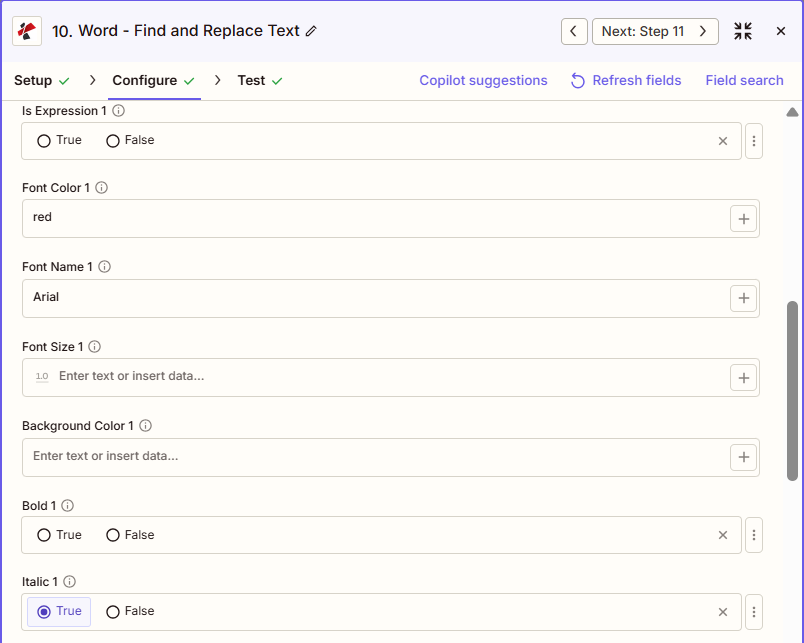
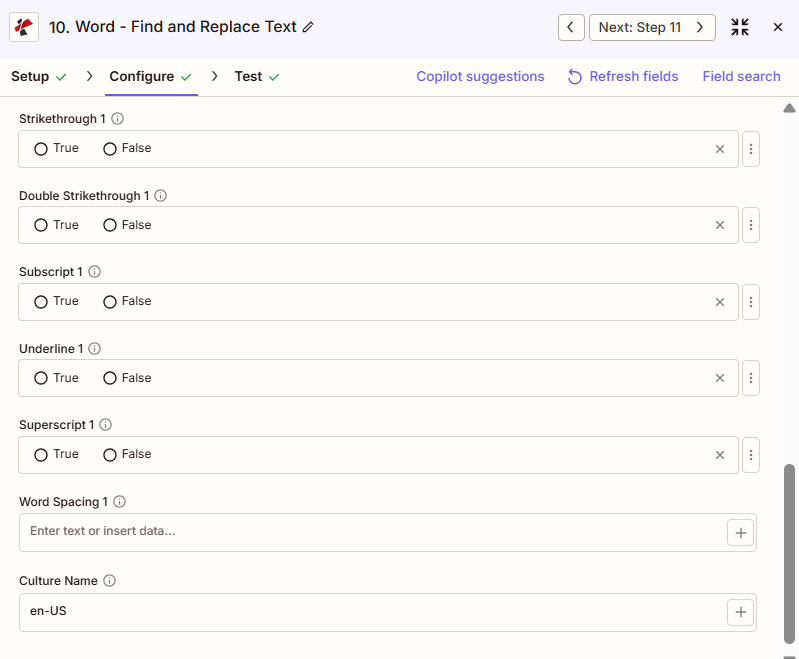
- Formatierungssteuerung: Schriftart, -größe, -farbe, Fettdruck, Kursivschrift, Unterstreichung auf den Ersetzungstext anwenden
- Sequenzielle VerarbeitungErsetzungen werden in Array-Reihenfolge ausgeführt, was für verkettete Aktualisierungen nützlich ist.
Parameter
Vollständige Liste der Parameter für die Aktion „Text ersetzen“. Die Parameternamen entsprechen den Zapier Konfiguration UIDie
- Karte Datei (Word Datei) und Dateiname aus dem vorherigen Schritt
- Satz Anzahl der Eingabefelder (1 für einen Ersatz, 2+ für mehrere)
- Füllen Suchtext 1 Und Ersatztext 1 (und 2, 3… falls die Anzahl der Eingabefelder > 1 ist)
- Satz Groß-/Kleinschreibung beachten 1, Finde nur ganze Wörter 1 nach Bedarf
Wichtig: Mit einem Sternchen (***) gekennzeichnete Parameter sind Pflichtfelder. Die Anzahl der Eingabefelder muss mindestens 1 betragen; geben Sie Suchtext 1 und Ersetzungstext 1 (sowie 2, 3… bei mehreren Ersetzungen) ein.
| Parameter | Typ | Beschreibung | Beispiel |
|---|---|---|---|
| Datei*** | Datei | Word Dateiinhalt: Zuordnung aus dem vorherigen Schritt (Drive, Dropbox, Auslöser) | [4. File from Step 4] |
| Dateiname | String | Word Dateiname: mit der Dateiendung .docx oder .doc | abc.docx |
| Anzahl der Eingabefelder*** | Nummer | Wie viele Such-/Ersetzungspaare?: 1 = ein Paar (Suchtext 1, Ersetzungstext 1); 2+ zeigt Suchtext 2, Ersetzungstext 2 usw. | 1 |
| Suchtext 1*** | String | Zu findender Text (erster Ersatz) | Vestibulum |
| Ersatztext 1*** | String | Ersatztext (erster Ersatz) | welcome |
| Groß-/Kleinschreibung beachten 1 | Boolean | Streichholzgehäuse Für das erste Paar gilt: Wahr = exakter Fall | True |
| Finde nur ganze Wörter 1 | Boolean | Nur ganze Wörter Für das erste Paar gilt: Wahr = Übereinstimmung mit ganzen Wörtern | False |
Ausgabe
Der PDF4me Text ersetzen Die Aktion gibt die geänderte Datei zurück. Word Dokument zur Verwendung in nachfolgenden Zap-Schritten. Das Ausgabeformat ist allen gemeinsam PDF4me Word dateirückgebende Aktionen In ZapierDie
Wichtige Ausgabefelder (ordnen Sie diese Ihrem nächsten Schritt zu)
API Endpunkt zum Herunterladen der geänderten Datei Word Datei. Ordnen Sie diese dem Dateieingabefeld des nächsten Schritts zu (Drive, Dropbox oder ein anderes). PDF4me Word Aktion).
api.pdf4me.com/Zapier/GetDocument?d=...Alternativer Download URL mit Dateinamen im Pfad.
api.pdf4me.com/Zapier/GetAltDocument/.../document.docx- Table
- JSON
- Zap Integration
| Parameter | Typ | Beschreibung |
|---|---|---|
| Job-ID | String | Eindeutiger Bezeichner für die Zapier Auftragsausführung |
| Datei-URL | URL | API Endpunkt zum Herunterladen der geänderten Datei Word Datei |
| Alternative Datei-URL | URL | Alternativer Download URL mit Dateinamen im Pfad |
| Dateiname | String | Basisdateiname ohne Erweiterung |
| Vollständiger Dateiname | String | Vollständiger Dateiname mit Erweiterung |
| Dateierweiterung | String | Dateierweiterung (.docx) |
Beispiel JSON Ausgabe (URL(Nur das Format anzeigen, keine funktionierenden Links):
{
"Job Id": "...",
"File Url": "api.pdf4me.com/Zapier/GetDocument?d=...",
"Alternate File Url": "api.pdf4me.com/Zapier/GetAltDocument/.../document.docx",
"File Name": "document",
"Full File Name": "document.docx",
"File Extension": ".docx"
}
Verwenden + zur Karte Datei-URL oder Alternative Datei-URL zum nächsten Schritt, Drive, Dropbox, E-Mail oder ein anderer PDF4me Word Aktion.
Szenariobeispiele
Der PDF4me Text ersetzen Aktion in Zapier bietet umfassende Szenariovorlagen:
- Corporate Rebranding
- Bulk Error Correction
- Regex Pattern Replacement
Automatische Ersetzung des Firmennamens mit Formatierung
Vollständige Szenario-Schritte:
- Auslösen: Dokument für Rebranding ausgewählt
- Dokument abrufen: Abruf mit altem Firmennamen
- Ersatzteilsystem erstellen: SearchText = "OldCorp Inc.", ReplacementText = "NewCorp LLC"
- StreichholzschachtelMatchCase = true für exakte Übereinstimmung
- Markenfarbe anwenden: FontColor = "#003366", Bold = true
- Text ersetzen: Map-Datei, Dateiname; Suchtext 1, Ersetzungstext 1 festlegen; Aktion ausführen
- Upload Rebranded: Karte Datei-URL von der Ausgabe nach Drive/Dropbox
- E-Mail-Marketing: Abschlussbenachrichtigung senden
- Archiv-Original: Laden Sie die Version vor dem Rebranding herunter
- Log-Rebranding: Ereignis aufzeichnen
Geschäftliche Vorteile:
- Automatische Umgestaltung von über 300 Dokumenten
- Markenfarbe und Fettdruck konsequent angewendet
- Die Berücksichtigung der Groß-/Kleinschreibung verhindert falsche Übereinstimmungen
- Spart über 50 Stunden manuelles Rebranding
Automatisierter Workflow zur Tippfehlerkorrektur
Vollständige Szenario-Schritte:
- AuslösenWöchentliche Qualitätskontrolle
- Fehler-Array erstellenMehrere häufige Tippfehler
- Groß-/Kleinschreibung ignorierenMatchCase = false
- Ganzes Wort festlegen: MatchWholeWord = true
- Text ersetzen: Map-Datei, Dateiname; Anzahl der Eingabefelder und Suchtext-/Ersetzungstextpaare festlegen
- Upload korrigiert: Karte Datei-URL vom Ausgabeordner in den Clean-Ordner
- E-Mail-Qualitätsteam: Bericht senden
- Archiv-Original: Unkorrigiert speichern
- Protokollkorrekturen: Datensatzkorrekturen vorgenommen
- Aktualisierung der Qualitätskennzahlen: Fehlerraten verfolgen
Geschäftliche Vorteile:
- Korrigiert monatlich über 1000 Fehler.
- Ganzwortübereinstimmung verhindert Überkorrektur
- Mehrere Korrekturen in einem Durchgang
- Automatisierte Qualitätsverbesserung
Automatische Normalisierung von Telefonnummern
Vollständige Szenario-Schritte:
- AuslösenKundendatendokument hochgeladen
- Regex-Muster erstellen: Suchtext = regulärer Ausdruck für Telefonmuster
- Regex festlegenUseRegularExpressions = true
- Set-Ersatz: Format mit Erfassungsgruppen
- Text ersetzen: Map-Datei, Dateiname; Suchtext 1 (Regex-Muster), Ersetzungstext 1 festlegen
- Normalisierter Upload: Karte Datei-URL vom Ausgabeverzeichnis in den Standardordner
- E-Mail-Datenteam: Abschlussbenachrichtigung senden
- Archiv-Original: Speichervornormalisierung
- Log-Normalisierung: Änderungen aufzeichnen
- Aktualisierung des Qualitätsprotokolls: Normalisierungsstatistiken verfolgen
Geschäftliche Vorteile:
- Normalisiert monatlich über 500 Telefonnummern.
- Reguläre Ausdrücke verarbeiten mehrere Eingabeformate
- Einheitliches Ausgabeformat
- Automatisierte Datenstandardisierung
Branchenspezifische Anwendungsfälle und Anwendungen
- Corporate Rebranding
- Data Quality
- Legal
- Template Maintenance
- Aktualisierungen des FirmennamensErsetzen Sie die alten Firmennamen durch neue Namen unter Anwendung der Markenfarben.
- Produkt-Rebranding: Aktualisieren Sie die Produktliniennamen in der gesamten Dokumentation und formatieren Sie sie fett.
- Abteilungsreorganisation: Ersetzen Sie die alten Abteilungsnamen durch die neue Struktur
- Anwendung der Markenrichtlinien: Ersetzen Sie den Text durch eine markenkonforme Formatierung (Farbe, Schriftart, Größe).
- Aktualisierungen der Markenrechte: Fügen Sie Produktnamen mithilfe von regulären Ausdrücken die Symbole ® oder ™ hinzu.
- Tippfehlerkorrektur: Häufige Rechtschreibfehler (receive → receive) durch nicht-case-sensitive Übereinstimmung korrigieren
- Standardisierung: Ersetzen Sie verschiedene Darstellungsformen (lbs, pounds, lb) durch die Standardeinheit "lbs"
- Telefonnormalisierung: Verwenden Sie reguläre Ausdrücke, um das Telefonformat auf (555) 123-4567 zu standardisieren.
- Adressstandardisierung: Ersetzen Sie die Staatsnamen durch Abkürzungen (Kalifornien → CA)
- Aktualisierungen des Datumsformats: Datumsformate mithilfe von regulären Ausdrücken normalisieren
- Aktualisierungen der Parteinamen: Platzhalternamen für Vertragspartner in Vertragsvorlagen ersetzen
- Korrekturen von Fallzitaten: Zitierfehler korrigieren und Rechtsverweise aktualisieren
- Befristeter Ersatz: Definierte Begriffe in allen Verträgen kursiv formatieren
- Aktualisierungen der ZuständigkeitenErsetzen Sie die Zuständigkeitsverweise in den Vorlagendokumenten.
- KlauselaktualisierungenErsetzen Sie veraltete Formulierungen durch den aktuellen, genehmigten Text.
- Jahresaktualisierungen: Ersetzen Sie die fest codierten Jahre (2023 → 2024) in den Jahresvorlagen
- Kontaktaktualisierungen: Kontaktinformationen in allen Vorlagenbibliotheken aktualisieren
- URL-Aktualisierungen: Ersetzen Sie in der Dokumentation alte URLs durch neue Domains.
- Versionsaktualisierungen: Ersetzen Sie Versionszeichenfolgen in den Kopf- und Fußzeilen des Dokuments
- PlatzhalterpopulationErsetzen Sie die Platzhalter {{NAME}} und {{DATE}} durch dynamische Werte.