Text durch Bild ersetzen - Bildeinfügung für Zapier
PDF4me Text durch Bild ersetzen tauscht Platzhalter wie [LOGO], SIGN_HERE oder {{PHOTO}} mit echten Bildern in Word Dokumente, Logos, Signaturen oder Diagramme. Skalierung, Seitenausrichtung (alle, ungerade, gerade, erste, letzte) und Seitenverhältnis steuern. Ideal für Branding-Vorlagen, das Einfügen von Signaturen in Verträge oder das Einbetten von Diagrammen in Berichte – alles ohne Öffnen der Datei. WordDie
Authentifizierung Ihres API Anfrage
Um auf die PDF4me Web API durch ZapierJede Anfrage muss die entsprechenden Authentifizierungsdaten enthalten. Die Authentifizierung gewährleistet eine sichere Kommunikation und bestätigt Ihre Identität als autorisierter Benutzer, wodurch eine nahtlose Integration zwischen Ihren Systemen ermöglicht wird. Zapier Arbeitsabläufe und PDF4me's mächtige Word Textersetzungsdienste.
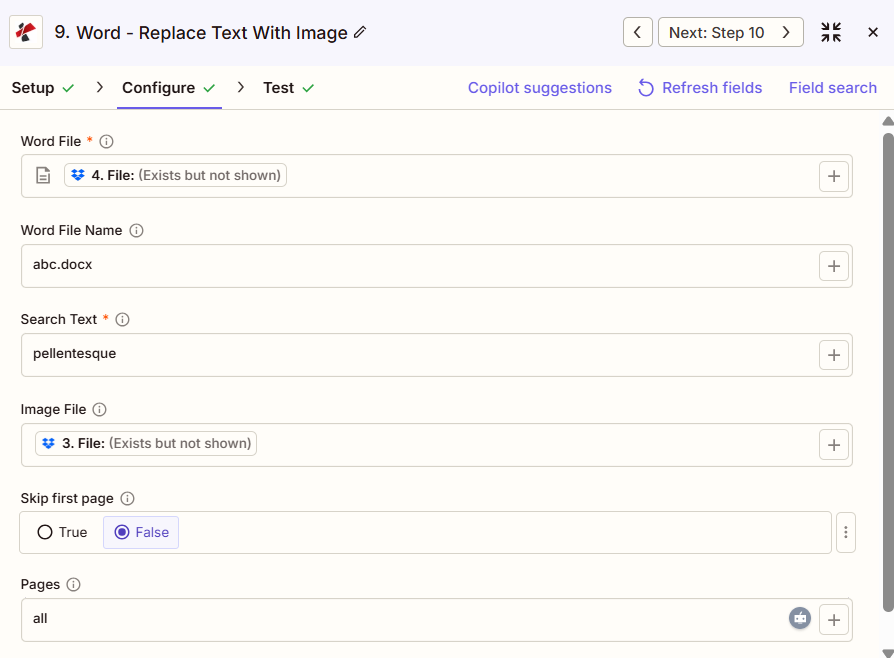
Konfiguration auf einen Blick
Word Datei aus Schritt 4 zugeordnet, Word Dateiname = abc.docx, Suchtext = pellentesque, Bilddatei aus Schritt 3 zugeordnet, Erste Seite überspringen = False, Seiten = alle.
Karte aus Schritt
abc.docx
Kinder
Karte aus Schritt
Wahr/Falsch
alle
:::Tipp Karte Word Datei und Bilddatei aus den vorherigen Schritten Verwenden Sie die + Schaltfläche zum Kartenaufbau Word Datei, Word Dateiname, Und Bilddatei aus früheren Zap-Schritten (z. B. Google Drive, Dropbox oder einem Trigger). Word Die Datei muss den vollständigen Inhalt enthalten, nicht nur Verweise auf „Existiert, wird aber nicht angezeigt“.
:::
:::Warnung Datei: (Existiert, wird aber nicht angezeigt) Wenn Sie "Datei: (Existiert, wird aber nicht angezeigt)" in der Word Wenn Sie im Feld „Datei“ oder „Bilddatei“ Fehler erhalten, wählen Sie die Option aus, die dies ermöglicht. vollständiger Dateiinhalt Siehe stattdessen. Zapier & Power Automate Tipps Für weitere Informationen.
:::
Hauptmerkmale
- Text-zu-Bild-Ersetzung: Bestimmte Textzeichenfolgen in Dokumenten durch Bilder ersetzen
- Präziser Textabgleich: Groß-/Kleinschreibung beachtende Textsuche und -ersetzung
- Bildgrößensteuerung: Passen Sie die Bildabmessungen mit Breiten- und Höhenparametern an.
- Beibehaltung des SeitenverhältnissesBildproportionen beim Skalieren beibehalten
- Seitenfilterung: Bestimmte Seiten oder Seitenbereiche für den Austausch auswählen
- Erweiterte Filterung: Erste Seite überspringen, ungerade/gerade Seiten auswählen oder genaue Seitenzahlen angeben
- Mehrere BildformateUnterstützung für PNG, JPG, JPEG, BMP-, GIF-Formate
- Flexible Positionierung: Bilder einfügen als Word Formen mit präziser Positionierung
Parameter
Vollständige Liste der Parameter für die Aktion „Text durch Bild ersetzen“. Die Parameternamen entsprechen den Zapier Konfiguration UIDie
- Karte Word Datei Und Word Dateiname aus dem vorherigen Schritt
- Satz Suchbegriff zum Platzhalter, der ersetzt werden soll (z. B. pellentesque, [LOGO], SIGN_HERE)
- Karte Bilddatei von Drive, Dropbox oder Auslöser
- Satz Erste Seite überspringen (Wahr/Falsch) und Seiten (alle, ungerade, gerade, erste, letzte)
Wichtig: Mit einem Sternchen (***) gekennzeichnete Parameter sind erforderlich und müssen für die korrekte Funktion der Aktion angegeben werden. Erweiterte Parameter ermöglichen eine detaillierte Steuerung der Bildgröße und Seitenfilterung.
| Parameter | Typ | Beschreibung | Beispiel |
|---|---|---|---|
| Word Datei*** | Datei | Word dokumentieren: Zuordnung aus dem vorherigen Schritt (Drive, Dropbox, Auslöser) | [4. File from Step 4] |
| Word Dateiname | String | Word Dateiname: mit der Dateiendung .docx oder .doc | abc.docx |
| Suchtext*** | String | Zu suchender und zu ersetzender Text: Groß-/Kleinschreibung beachten. Alle Vorkommen werden durch ein Bild ersetzt. | pellentesque |
| Bilddatei | Datei | Ersatzbild: Karte aus dem vorherigen Schritt. PNG, JPG, JPEG, BMP, GIF | [3. File from Step 3] |
| Bildbreite | Nummer | Bildbreite in Punkten • Breite des Ersatzbildes in Punkten • Optional – verwendet die Originalbreite, falls nicht anders angegeben • Muss einen positiven Wert haben. • Wenn nur die Breite angegeben ist, wird die Höhe automatisch berechnet (Seitenverhältnis). • Präzise Größenkontrolle in Kombination mit der Körpergröße | 200 |
| Bildhöhe | Nummer | Bildhöhe in Punkten • Höhe des Ersatzbildes in Punkten • Optional – verwendet die Originalhöhe, falls nicht anders angegeben • Muss einen positiven Wert haben. • Wenn nur die Höhe angegeben ist, wird die Breite automatisch berechnet (Seitenverhältnis). • Präzise Größenkontrolle in Kombination mit Breite | 150 |
| Seitenverhältnis beibehalten | Boolean | Bildproportionen beibehalten • Ja - Behält beim Ändern der Größe das ursprüngliche Seitenverhältnis bei (Standardeinstellung) • NEIN - Verwendet exakte Breite/Höhe (kann verzerren) • Wenn ja, wird eine Dimension so berechnet, dass die Proportionen erhalten bleiben • Falls Nein, werden beide Dimensionen genau wie angegeben verwendet. | Yes |
| Erste Seite überspringen | Boolean | Ersetzung auf der ersten Seite überspringen • Ja - Überspringen Sie die Textersetzung auf der ersten Seite • NEIN - Erste Seite einbeziehen (Standard) • Nützlich, wenn die erste Seite die Titelseite ist • Wird vor der Filterung anderer Seiten angewendet | No |
| Auf Seiten anwenden | String | Auf bestimmte Seitentypen anwenden • "alle" - Auf alle Seiten anwenden (Standard) • "seltsam" - Nur ungerade Seitenzahlen • "sogar" - Nur Seiten mit geraden Seitenzahlen • "Erste" - Nur erste Seite • "zuletzt" - Nur letzte Seite • Erweiterte Targeting-Option | all |
| Seitenzahlen | String | Bestimmte Seitenzahlen oder Seitenbereiche • Durch Kommas getrennte Seitenzahlen oder Bereiche • Beispiele: "1,3,5", "2-4,6,8-10", "1,3,5-7" • Kombiniert mit „Auf Seiten anwenden“ für präzises Targeting • Ungültige Seitenzahlen werden stillschweigend ignoriert | 1,3,5-7 |
| Seitenzahlen ignorieren | String | Auszuschließende Seitenzahlen • Durch Kommas getrennte Seitenzahlen zum Überspringen • Wird nach der Filterung anderer Seiten angewendet • Beispiele: "2,4", "1,3,5" • Nützlich zum Ausschließen von Deckung oder bestimmten Abschnitten | 2,4 |
| Kulturname | String | Dokumentkultur/Lokalisierung • Kulturkodex für die Dokumentenverarbeitung • Beispiele: „en-US“, „de-DE“, „fr-FR“ • Standardwert: null • Betrifft die Dokumentsprache und Metadaten | en-US |
Ausgabe
Der PDF4me Text durch Bild ersetzen Die Aktion gibt die geänderte Datei zurück. Word Dokument zur Verwendung in nachfolgenden Zap-Schritten. Das Ausgabeformat ist allen gemeinsam PDF4me Word dateirückgebende Aktionen In ZapierDie
Wichtige Ausgabefelder (ordnen Sie diese Ihrem nächsten Schritt zu)
API Endpunkt zum Herunterladen der geänderten Datei Word Datei. Ordnen Sie diese dem Dateieingabefeld des nächsten Schritts zu (Drive, Dropbox oder ein anderes). PDF4me Word Aktion).
api.pdf4me.com/Zapier/GetDocument?d=...Alternativer Download URL mit Dateinamen im Pfad.
api.pdf4me.com/Zapier/GetAltDocument/.../document.docx- Table
- JSON
- Zap Integration
| Parameter | Typ | Beschreibung |
|---|---|---|
| Job-ID | String | Eindeutiger Bezeichner für die Zapier Auftragsausführung |
| Datei-URL | URL | API Endpunkt zum Herunterladen der geänderten Datei Word Datei |
| Alternative Datei-URL | URL | Alternativer Download URL mit Dateinamen im Pfad |
| Dateiname | String | Basisdateiname ohne Erweiterung |
| Vollständiger Dateiname | String | Vollständiger Dateiname mit Erweiterung |
| Dateierweiterung | String | Dateierweiterung (.docx) |
Beispiel JSON Ausgabe (URL(Nur das Format anzeigen, keine funktionierenden Links):
{
"Job Id": "...",
"File Url": "api.pdf4me.com/Zapier/GetDocument?d=...",
"Alternate File Url": "api.pdf4me.com/Zapier/GetAltDocument/.../document.docx",
"File Name": "document",
"Full File Name": "document.docx",
"File Extension": ".docx"
}
Verwenden + zur Karte Datei-URL oder Alternative Datei-URL zum nächsten Schritt, Drive, Dropbox, E-Mail oder ein anderer PDF4me Word Aktion.
Szenariobeispiele
Der PDF4me Text durch Bild ersetzen Aktion in Zapier bietet umfassende Szenariovorlagen, die für die Anforderungen der realen Vorlagenverarbeitung entwickelt wurden:
- Logo Insertion
- Signature Insertion
- Chart Embedding
Automatisierter Workflow zum Ersetzen von Logo-Platzhaltern
Logo-Platzhalter automatisch durch Firmenlogos ersetzen:
Vollständige Szenario-Schritte:
- AuslösenNeuer Vorschlag aus Vorlage generiert
- Angebotsvorlage anfordernVorlage mit [LOGO]-Platzhalter aus der Bibliothek abrufen
- Firmenlogo anfordern: Fetch Firmenlogo PNG aus dem Ordner „Assets“
- Logo-Platzhalter ersetzen: Suchtext festlegen = "[LOGO]"
- Logo-Bild festlegen: Firmenlogo dem Bildinhaltsparameter zuordnen
- GrößenangabenBildbreite = 150, Seitenverhältnis beibehalten = Ja
- Auf alle Seiten anwenden: Auf Seiten anwenden = "alle" für einheitliches Branding
- Deckblatt überspringenErste Seite überspringen = Ja, wenn das Cover ein anderes Logo hat
- Laden Sie ein personalisiertes Angebot hoch: Im Ordner „Vorschläge“ mit eingefügtem Logo speichern.
- E-Mail-Vertriebsteam: Senden Sie einen versandfertigen Vorschlag mit Branding
Geschäftliche Vorteile:
- Marken erhalten monatlich über 100 Vorschläge automatisch
- Einheitliche Logogröße und -platzierung in allen Dokumenten
- Die Beibehaltung des Seitenverhältnisses erhält die Logoqualität.
- Die manuelle Logoeinfügung entfällt und spart so 10 Minuten pro Angebot.
Automatisierter Workflow zur Platzierung von Unterschriften
Autorisierte Unterschriften automatisch in Vertragsvorlagen einfügen:
Vollständige Szenario-Schritte:
- AuslösenVertrag fertiggestellt und bereit zur Unterzeichnung
- Vertragsvorlage anfordern: Vertrag mit Platzhalter SIGN_HERE abrufen
- Autorisierte Unterschrift einholenSignaturbild aus dem sicheren Tresor abrufen
- Platzhalter für Unterschrift ersetzen: Suchtext festlegen = "HIER UNTERSCHREIBEN"
- Signaturbild festlegen: Kartensignatur PNG zum Bildinhalt
- Genaue Abmessungen festlegenBreite = 200, Höhe = 50 für einheitliche Signaturgröße
- Proportionen beibehalten: Seitenverhältnis beibehalten = Nein für exakte Abmessungen
- Auf die letzte Seite anwenden: Auf Seiten anwenden = "letzte" (nur Unterschriftenseite)
- Unterzeichneten Vertrag hochladen: Im Ordner „Ausgeführte Verträge“ speichern
- E-Mail-Parteien: Senden Sie den unterzeichneten Vertrag an alle Parteien
Geschäftliche Vorteile:
- Schließt monatlich automatisch über 80 Verträge ab
- Einheitliche Unterschriftsgröße und -darstellung in allen Verträgen
- Die Filterung auf der letzten Seite stellt sicher, dass die Unterschrift nur auf der Unterschriftenseite erfolgt.
- Verkürzt die Vertragsabwicklungszeit von 2 Tagen auf 2 Minuten
Automatisierter Workflow zum Einfügen von Diagrammen
Dynamisch generierte Diagramme in Berichtsvorlagen einfügen:
Vollständige Szenario-Schritte:
- AuslösenMonatliche Datenanalyse abgeschlossen
- Datenbank abfragen: Monatliche Leistungsdaten abrufen von SQL
- Diagramm erstellen: Diagrammbild aus Daten mithilfe von Diagrammen erstellen API
- Berichtsvorlage abrufenVorlage mit {{CHART}}-Platzhalter abrufen
- Platzhalter für Diagramm ersetzen: Suchtext festlegen = "{{CHART}}"
- Diagrammbild festlegen: Karte generiertes Diagramm dem Bildinhalt zuordnen
- Größentabelle festlegen: Breite = 400, Höhe = 300 für das Berichtslayout
- ZieldatenseitenSeitenzahlen = "5-10" (nur Analyseteil)
- Bericht hochladen: Speichern Sie den ausgefüllten Bericht in Google Drive
- E-Mail-Verwaltung: Monatlichen Bericht mit eingebetteten Diagrammen senden
Geschäftliche Vorteile:
- Erstellt jährlich 12 Monatsberichte mit dynamischen Diagrammen.
- Diagrammbilder werden automatisch aus Live-Daten generiert
- Die Seitenfilterung stellt sicher, dass nur Diagramme im Analysebereich angezeigt werden.
- Manuelles Einfügen und Anpassen der Diagrammgröße entfällt, wodurch 45 Minuten pro Bericht eingespart werden.
Branchenspezifische Anwendungsfälle und Anwendungen
- Corporate & Business
- Human Resources
- Sales & Marketing
- Legal & Professional
- Logoeinfügung: Ersetzen Sie die [LOGO]-Platzhalter durch Firmenlogos in Angebots- und Berichtsvorlagen.
- Diagrammeinbettung: Dynamisch generierte Leistungsdiagramme in monatliche Berichtsvorlagen einfügen
- Platzierung der UnterschriftErsetzen Sie die Platzhalter SIGN_HERE in Verträgen durch autorisierte Unterschriftenbilder.
- Produktbilder: Produktfotos in Spezifikationsvorlagen einfügen und Bildplatzhalter ersetzen
- Markenressourcenbestand: Markenbilder (Logos, Symbole, Stempel) in Marketingmaterialien einfügen
- Mitarbeiterausweisgenerierung: Ersetzen
{{PHOTO}}Platzhalter mit Mitarbeiterfotos in Ausweisvorlagen - Zertifikatspopulation: Firmenstempel und Unterschriften der Vorgesetzten in die Mitarbeiterzertifikate einfügen
- Erstellung eines Ausweises: Mitarbeiterfotos in Ausweisvorlagen einfügen und Platzhalterfotos ersetzen
- Unterschriften im Angebotsbrief: Fügen Sie die Unterschriftenbilder der Personalverantwortlichen in die Vorlagen für Angebotsbriefe ein
- Auszeichnungsurkunden: Empfängerfotos und autorisierte Unterschriften zu Anerkennungsurkunden hinzufügen
- Personalisierung des Angebots: Kundenlogos in Angebotsvorlagen einfügen, um ein gemeinsames Branding zu gewährleisten.
- Produktdokumentation: Fügen Sie Produktbilder in die Spezifikationsdokumente ein und ersetzen Sie die Platzhalter.
- Fallstudienpopulation: Kundenlogos und Projekt-Screenshots in Fallstudienvorlagen einfügen
- PräsentationsmaterialienFügen Sie Diagramme und Grafiken zu den Präsentationsunterlagen hinzu.
- Verkaufsunterlagen: Produktbilder und Grafiken zu Produktmerkmalen in Vorlagen für Verkaufsmaterialien einfügen
- Vertragsunterschriften: Fügen Sie autorisierte Unterschriftenbilder in Vertragsvorlagen an den Markierungen SIGN_HERE ein.
- Dichtungsanwendung: Firmensiegel und Notarstempel zu Vorlagen für Rechtsdokumente hinzufügen
- Einfügung von Beweismitteln: Fügen Sie Ausstellungsbilder zu Vorlagen für juristische Schriftsätze hinzu und ersetzen Sie dabei die Platzhalter für Ausstellungsstücke.
- Gestempelte Dokumente: Gerichtsstempel und Einreichungsvermerke in juristische Dokumente einfügen
- Beglaubigte Dokumente: Fügen Sie offiziellen Dokumenten Authentifizierungssiegel und offizielle Unterschriften hinzu