Dokument optimieren - Komprimierung für Zapier
PDF4me Dokument optimieren ist ein Zapier Maßnahmen, die verkleinern Word Dateigröße ohne Öffnen des Dokuments in WordWählen Sie zwischen niedriger, mittlerer oder hoher Komprimierung, um ungenutzte Makros, Kommentare, versteckte Inhalte und persönliche Metadaten zu entfernen sowie eingebettete Bilder zu komprimieren. Dies führt zu einer kleineren Datei. Word Datei für den nächsten Zap-Schritt.
Was diese Aktion bewirkt
Benötigt eine Word Das Dokument aus einem vorherigen Zap-Schritt wird verarbeitet und eine von drei Optimierungsstufen angewendet. „Niedrig“ behält fast alles bei und kürzt die Datei nur geringfügig; „Mittel“ entfernt Kommentare, Makros, versteckte Inhalte und persönliche Informationen und komprimiert Bilder; „Hoch“ entfernt zusätzlich Versionsverfolgung und ungenutzte Formatvorlagen für eine möglichst kleine Datei. Nützlich, um die Beschränkungen für E-Mail-Anhänge einzuhalten, den Cloud-Speicherverbrauch zu reduzieren oder Dateien für die Verteilung vorzubereiten.
Authentifizierung Ihres API Anfrage
Um auf die PDF4me Web API durch ZapierJede Anfrage muss die entsprechenden Authentifizierungsdaten enthalten. Die Authentifizierung gewährleistet eine sichere Kommunikation und bestätigt Ihre Identität als autorisierter Benutzer, wodurch eine nahtlose Integration zwischen Ihren Systemen ermöglicht wird. Zapier Arbeitsabläufe und PDF4me'S Word Dienstleistungen zur Dokumentenoptimierung.
Wichtige Fakten, die Sie nicht verpassen sollten
:::Tipp: Kartendatei aus vorherigen Schritten Verwenden Sie die + Schaltfläche daneben Datei Und Dateiname um Daten aus früheren Zap-Schritten (z. B. Google Drive, Dropbox oder einem Trigger) abzubilden. Word Die Datei muss den vollständigen Inhalt enthalten, nicht nur Verweise auf „Existiert, wird aber nicht angezeigt“.
:::
:::Warnung Datei: (Vorhanden, aber nicht angezeigt) Wenn im Feld „Datei“ die Meldung „Datei: (Vorhanden, aber nicht angezeigt)“ angezeigt wird und Fehlermeldungen auftreten, wählen Sie die Option, die die Datei bereitstellt. vollständiger Dateiinhalt Siehe stattdessen. Zapier & Power Automate Tipps Für weitere Informationen.
:::
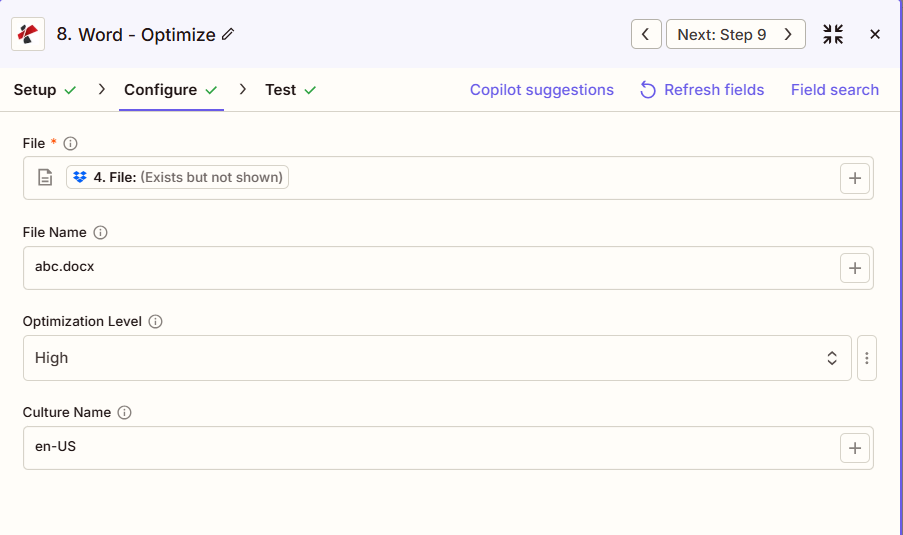
Was sind die wichtigsten Funktionen von Optimize Document?
- Drei Optimierungsstufen: Niedrige (~0–10 %), mittlere (~50–80 %), hohe (~80–90 %) Zielgrößenreduktion
- Bildkomprimierung: Konfigurierbare Reduzierung der Bildqualität pro Stufe
- InhaltsbereinigungEntfernt ungenutzte Makros, Kommentare und versteckte Inhalte auf Medium und höher.
- Formatierung NormalisierungBereinigt redundante Formatierungen und ungenutzte Stile auf hoher Ebene
- Entfernung persönlicher DatenEntfernt Metadaten zu Autor, Manager und Unternehmen auf Medium und höher.
- SchriftartoptimierungNormalisiert Schriftarten und entfernt unnötige Schrifteigenschaften
Parameter
Vollständige Liste der Parameter für die Aktion „Dokument optimieren“. Die Parameternamen entsprechen den Zapier Konfiguration UI Wie im obigen Screenshot dargestellt.
- Karte Datei (Word) von Ihrem Auslöser oder einem vorherigen Schritt
- Optionale Karte Dateiname aus einem vorherigen Schritt
- Satz OptimierungsstufeNiedrig, Mittel (Standard) oder Hoch
- Optional einstellbar Kulturname für die standortspezifische Verarbeitung
| Parameter | Erforderlich | Was es tut | Beispiel |
|---|---|---|---|
| File | Required | Word document to compress. Map from a previous step. Must provide full file content. | [4. File from Step 4] |
| File Name | Conditional | Word filename with .docx or .doc extension for the output file. | abc.docx |
| Optimization Level | Conditional | Low, Medium, or High. Controls how aggressively content is removed and images are compressed. Defaults to Medium. | Medium |
| Culture Name | Conditional | Culture code affecting locale-specific document processing, such as date and number formatting. | en-US |
Wie schneiden die Optimierungsstufen im Vergleich ab?
| Besonderheit | Niedrig | Medium | Hoch |
|---|---|---|---|
| Target file size reduction | ~0-10% | ~50-80% | ~80-90% |
| Image quality target | ~80% | ~60% | ~50% |
| Formatting | Preserved | Normalized | Aggressive cleanup |
| Comments | Preserved | Removed | Removed |
| Tracked revisions | Preserved | Preserved | Removed |
| Personal info (author/manager) | Preserved | Removed | Removed |
| Macros | Preserved | Removed | Removed |
| Unused styles | Preserved | Preserved | Removed |
| Hidden content | Preserved | Removed | Removed |
Was bedeutet „Optimize Document Return“?
Der PDF4me Dokument optimieren Die Aktion gibt das komprimierte Ergebnis zurück Word Datei zur Verwendung in nachfolgenden Zap-Schritten. Das Ausgabeformat ist für alle Schritte einheitlich. PDF4me Word dateirückgebende Aktionen in ZapierDie
Wichtige Ausgabefelder (ordnen Sie diese Ihrem nächsten Schritt zu)
API Endpunkt zum Herunterladen der optimierten Datei Word Datei. Ordnen Sie diese der Dateieingabe des nächsten Schritts zu.
api.pdf4me.com/Zapier/GetDocument?d=...Alternativer Download URL mit Dateinamen im Pfad.
api.pdf4me.com/Zapier/GetAltDocument/.../document.docx| Feld | Typ | Was es enthält |
|---|---|---|
Job Id | String | Unique identifier for the Zapier job execution. |
File Url | URL | API endpoint to download the optimized Word file. |
Alternate File Url | URL | Alternate download URL with the filename in the path. |
File Name | String | Base filename without extension. |
Full File Name | String | Complete filename with extension. |
File Extension | String | File extension of the returned file, .docx. |
- JSON
- Zap Integration
Beispiel JSON Ausgabe (URL(Nur das Format anzeigen, keine funktionierenden Links):
{
"Job Id": "...",
"File Url": "api.pdf4me.com/Zapier/GetDocument?d=...",
"Alternate File Url": "api.pdf4me.com/Zapier/GetAltDocument/.../document.docx",
"File Name": "document",
"Full File Name": "document.docx",
"File Extension": ".docx"
}
Verwenden + zur Karte Datei-URL oder Alternative Datei-URL zum nächsten Schritt, Drive, Dropbox, E-Mail oder ein anderer PDF4me Word Aktion.
Typische Konfigurationen
Workflow-BeispieleCommon Zapier workflow patterns using Optimize Document.
- Ein Trigger wird ausgelöst, wenn ein Dokument als bereit für den E-Mail-Versand markiert wird.
- PDF4me Optimize Document wird mit der Optimierungsstufe „Mittel“ ausgeführt, um ein Gleichgewicht zwischen Größenreduzierung und Formatierung zu finden.
- Ein Gmail- oder Outlook-Schritt sendet die kleinere Datei als Anhang.
- Eine geplante Zap-Liste Word Dateien, die eine bestimmte Größe überschreiten, in einem Dropbox- oder Drive-Ordner.
- PDF4me Optimize Document wird mit der Optimierungsstufe „Hoch“ ausgeführt, um eine maximale Reduzierung zu erzielen.
- Die komprimierte Datei ersetzt oder ergänzt das Original im Cloud-Speicher.
- Ein Auslöser wird bei Abschluss eines Projekts oder Vorgangs im Quartalsvergleich betätigt.
- PDF4me Optimize Document wird mit der Optimierungsstufe „Niedrig“ ausgeführt, um die Qualität und den Revisionsverlauf bei gleichzeitiger Reduzierung der Dateigröße zu erhalten, oder mit der Optimierungsstufe „Mittel“, wenn auch persönliche Metadaten entfernt werden sollen.
- Ein Upload-Schritt archiviert die optimierte Datei im Kaltarchiv.
Praktische Tipps
Spickzettel
| Feld | Wert |
|---|---|
| Action | Optimize Document |
| File | [Mapped from previous step] |
| File Name | abc.docx |
| Optimization Level | Medium (default) |
| Culture Name | en-US (optional) |
| Connection | PDF4me API key |
Häufig gestellte Fragen
Verwandte Aktionen
Dieselbe Aufgabe auf anderen Plattformen
Branchenspezifische Anwendungsfälle und Anwendungen
- Corporate & Business
- Legal & Professional
- Education
- Publishing & Documentation
- E-Mail-Marketing-Materialien: Optimierung von Dokumentenanhängen für Marketingkampagnen (mittleres Niveau)
- Kundenleistungen: Reduzieren Sie die Dateigrößen für schnellere Client-Downloads (Niedrige Stufe für höhere Qualität)
- Verteilung der Vorschläge: Komprimierung von RFP-Antworten für die E-Mail-Übermittlung (mittlere Stufe)
- Berichtsverteilung: Monatsberichte für eine breitere E-Mail-Verteilung optimieren (mittlere Stufe)
- Bereinigung der Vorlagenbibliothek: Reduzierung des Speicherbedarfs für Vorlagen (Hohes Speicherniveau)
- Optimierung der Gerichtsdokumentation: Kürzere Schriftsätze aufgrund von Größenbeschränkungen für die elektronische Einreichung reduzieren (mittlere Stufe)
- Discovery Production: Optimierung großer Dokumentensätze für die Produktionsauslieferung (Übersicht)
- Kundendokumentenlieferung: Komprimierung der Liefergegenstände für die E-Mail-Übertragung (Niedrig-mittleres Niveau)
- Archivspeicher: Optimierung abgeschlossener Akten zur Reduzierung der Archivierungskosten (Übersicht)
- Schriftsätze per E-Mail: Reduzierung des Umfangs der Schriftsätze für die Zustellung an die Gegenpartei (mittleres Niveau)
- Kursmaterialverteilung: Optimierung von Lehrplänen und Materialien für Studenten-Downloads (mittleres Niveau)
- Aufgabenabgaben: Studenteneinreichungen für den Upload in das Bewertungssystem komprimieren (Niedrige Ebene)
- Austausch von Forschungsarbeiten: Reduzierung des Papierformats für Zeitschriftenbeiträge (niedriges Qualitätsniveau)
- Online-Lernen: Optimierung von Kursdokumenten für den LMS-Upload und -Zugriff (mittleres Niveau)
- Bibliotheksressourcen: Komprimierung von Referenzmaterialien zur Reduzierung des Speicherplatzes in digitalen Bibliotheken (Hohes Niveau)
- Manuskripteinreichung: Manuskripte für Verlagsportale optimieren (Niedriges Qualitätsniveau)
- Druckfertige DateienKomprimierung bei gleichbleibender Druckqualität (niedrige Stufe)
- Digitaler VertriebOptimierung von E-Books und digitalen Publikationen (mittleres Niveau)
- Gemeinsames Bearbeiten: Dateigrößen reduzieren für schnellere Cloud-Synchronisierung (Mittlere Stufe)
- Archivspeicher: Optimierung veröffentlichter Inhalte für langfristige digitale Archive (Hohes Niveau)