Text extrahieren aus Word - Dokumentinhalt für Zapier
PDF4me Text extrahieren aus Word Die Aktion ruft Text von Microsoft ab. Word Dokumente (.docx) in ZapierKonfigurieren Sie den Seitenbereich (Start/Ende), entfernen Sie optional Kommentare, Kopf- und Fußzeilen und aktivieren Sie die Änderungsnachverfolgung für eine saubere Inhaltsextraktion. Ideal für Inhaltsanalyse, KI-Verarbeitung, Suchindexierung, Datenmigration oder die Eingabe von Dokumenttext in CRM, Tabellenkalkulationen oder Automatisierungstools.
Hauptmerkmale
- Seitenbereichssteuerung: Von der Startseite bis zur Endseite extrahieren; verwenden
-1für die letzte Seite - Saubere Ausgabe: Kommentare, Kopf- und Fußzeilen entfernen, um nur den Fließtext zu extrahieren
- Änderungen nachverfolgt: Änderungen in der Ausgabe akzeptieren oder ausschließen, die nachverfolgt werden sollen
- Dynamischer Eingang: Karte Word Dateien aus Dropbox, Google Drive, Formularen oder E-Mails
- Downstream ReadyAusgabe an Sheets, Airtable, AI, Suche oder Webhooks
Authentifizierung Ihres API Anfrage
Um auf die PDF4me Web API durch ZapierJede Anfrage muss die entsprechenden Authentifizierungsdaten enthalten.
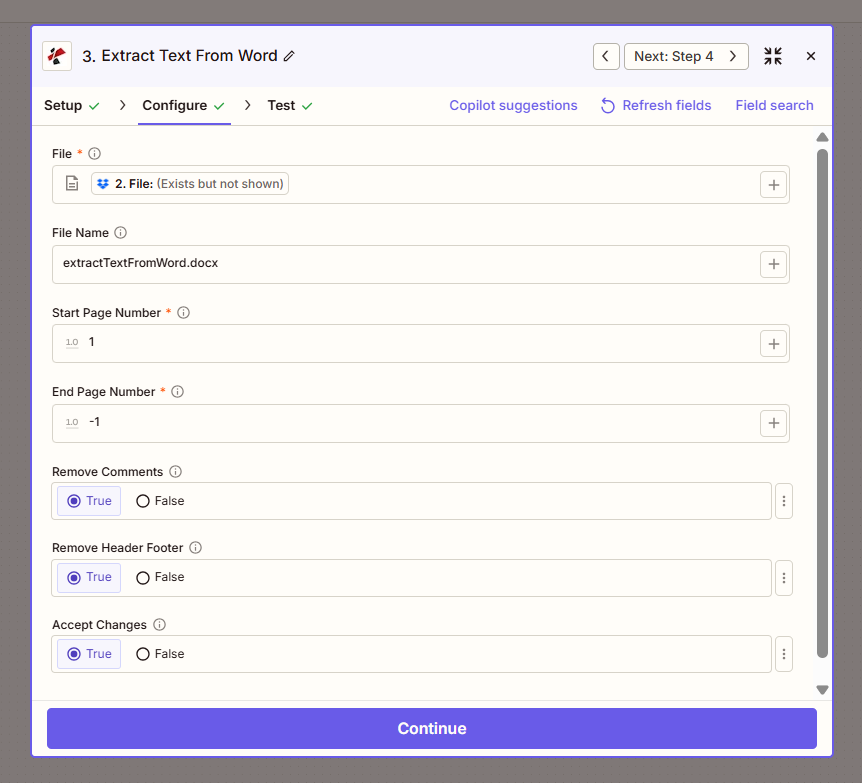
Konfigurationsschritt: Datei, Seitenbereich, Kommentare entfernen, Kopf- und Fußzeile entfernen, Änderungen übernehmen.
:::Tipp: Kartendatei aus vorherigen Schritten Verwenden Sie die + Schaltfläche zum Kartenaufbau Datei aus früheren Zap-Schritten (Drive, Dropbox, Auslöser). Word Die Datei muss den vollständigen Inhalt enthalten, nicht nur Verweise auf „Existiert, wird aber nicht angezeigt“.
:::
:::Warnung Datei: (Existiert, wird aber nicht angezeigt) Wenn die Meldung „Datei: (Existiert, wird aber nicht angezeigt)“ erscheint und Fehler auftreten, wählen Sie die Option, die die Datei bereitstellt. vollständiger Dateiinhalt. Sehen Zapier & Power Automate Tipps Für weitere Informationen.
:::
Konfigurationsfelder (Faktencheck)
Wichtig: Mit einem Sternchen (*) gekennzeichnete Parameter sind Pflichtfelder.
Pflichtfelder
| Parameter | Typ | Erforderlich | Beschreibung | Beispiel aus der Benutzeroberfläche |
|---|---|---|---|---|
| Datei * | Datei | Ja | Eingabe Word (.docx) aus dem vorherigen Schritt | 2. File: (Exists but not shown) |
| Startseitennummer * | Nummer | Ja | Erste Seite zum Extrahieren (basierend auf 1) | 1 |
| Endseitenzahl * | Nummer | Ja | Letzte Seite. Verwenden Sie -1 für das Dokumentenende | -1 |
Optionale Felder
| Parameter | Typ | Erforderlich | Beschreibung | Beispiel aus der Benutzeroberfläche |
|---|---|---|---|---|
| Dateiname | String | NEIN | Ausgabekennung | extractTextFromWord.docx |
| Kommentare entfernen | Boolean | NEIN | Kommentare aus dem extrahierten Text ausschließen | True |
| Kopfzeile und Fußzeile entfernen | Boolean | NEIN | Kopf- und Fußzeilen ausschließen | True |
| Änderungen akzeptieren | Boolean | NEIN | Die akzeptierten Änderungen sollen in die Ausgabe aufgenommen werden. | True |
Fehlerbehebung
-1 bedeutet „letzte Seite“, Auszug von der ersten Seite bis zum Ende des Dokuments. Verwenden Sie explizite Seitenzahlen (z. B. 1, 2, 3, 4, 5). 5) um die Extraktion auf bestimmte Seiten zu beschränken.
Auf einstellen WAHR Für sauberen Fließtext (z. B. für Suche, Analyse oder KI). Auf „Einstellen“ setzen. FALSCH falls Sie den vollständigen Dokumentinhalt einschließlich Metadaten benötigen.
Ordnen Sie den extrahierten Text Google Sheets, Airtable, E-Mails oder KI-Tools zu. Kombinieren Sie ihn mit OCR für gescannte Inhalte verwenden Umrechnen in PDF Dann Text extrahieren aus PDF für bildbasierte Dokumente.
Ausgabe
Der PDF4me Text extrahieren aus Word Die Aktion gibt den extrahierten Text zurück. Ordnen Sie ihn dem nächsten Schritt zur Analyse, Speicherung oder Verarbeitung zu.
- Table
- Workflow Usage
| Parameter | Typ | Beschreibung |
|---|---|---|
| Extrahierter Text | String | Vollständiger Textinhalt aus dem konfigurierten Seitenbereich |
| Dateiname | String | Quelldokumentkennung |
- Google Sheets / Airtable: Dokumentinhalte zur Suche oder Prüfung speichern
- KI / LLM: Geben Sie Text an ChatGPT, Claude oder eine benutzerdefinierte KI zur Analyse weiter.
- Suchen: Inhalte in Suchmaschinen oder in der internen Suche indizieren
- E-Mail: Extrahierten Text in Benachrichtigungen oder Berichte einfügen
- CRM: Dokumentzusammenfassung oder Inhalt zu Kontakt-/Kontodatensätzen hinzufügen
- Webhook: Text an benutzerdefinierten Empfänger senden APIs zur Verarbeitung
Workflow-Beispiele
- Content to Sheets
- AI Analysis
- CMS Migration
Inhalte für die Suche in Google Sheets speichern
- Auslösen: Neu Word Dokumente im Ordner (Angebote, Verträge)
- Text extrahieren aus WordStart 1, Ende -1, Kommentare/Kopf-/Fußzeile entfernen = Wahr
- Google Tabellen: Zeile mit Dateinamen + extrahiertem Text hinzufügen
- Optional: Zur Suche, Duplikaterkennung oder Analyse verwenden
Nutzen: Durchsuchbares Dokumentenregister; kein manuelles Kopieren und Einfügen erforderlich.
KI-Analyse eingehender Dokumente
- Auslösen: Word Dokument dem Formular oder der E-Mail beigefügt.
- Text extrahieren aus WordVollständiges Dokument
- OpenAI / KISenden Sie einen Text zur Zusammenfassung, Klassifizierung oder Extraktion.
- CRM oder Datenbank: Speichern der KI-Ausgabe mit Dokumentreferenz
Nutzen: Automatisierte Dokumentenanalyse; schnellere Priorisierung.
Inhalte in CMS oder Wiki migrieren
- Auslösen: Word Dateien im Ordner (ältere Inhalte)
- Text extrahieren aus WordSeitenbereich nach Bedarf
- Formatierer: Bereinigen oder strukturieren Sie den Text
- CMS / Confluence / NotionSeite mit extrahiertem Inhalt erstellen
NutzenMassenmigration; Reduzierung manueller Konvertierungen.
Anwendungsfälle in der Industrie
- Legal
- HR
- Publishing
- Education
- Consulting
Recht
Anwaltskanzleien und Rechtsabteilungen von Unternehmen extrahieren Text aus Verträgen, Nachträgen und Rechtsgutachten für Klauselvergleiche, Due-Diligence-Prüfungen und Vertragsanalysen. Mit „Text aus Word extrahieren“ können Sie den Fließtext extrahieren (mit aktivierten Optionen „Kommentare entfernen“ und „Kopf-/Fußzeile entfernen“) und ihn KI-Tools zur Zusammenfassung, Risikokennzeichnung oder Klauselextraktion zuführen. Integrieren Sie die Software in Systeme zur Verwaltung des Vertragslebenszyklus, erstellen Sie durchsuchbare Vertragsdatenbanken oder automatisieren Sie Workflows für die erste Prüfung. Die Software unterstützt die Extraktion von Seitenbereichen, wenn nur bestimmte Abschnitte (z. B. Anlagen) benötigt werden.
Personalwesen
Personalabteilungen verarbeiten Stellenbeschreibungen, Richtlinien, Handbücher und Schulungsmaterialien. „Text aus Word extrahieren“ extrahiert Inhalte für die Suchindexierung, Compliance-Prüfung oder KI-gestützte Analyse. Erstellen Sie eine durchsuchbare Richtliniendatenbank, extrahieren Sie Schlüsselbegriffe für Stellenvermittlungssysteme oder speisen Sie Handbücher in Chatbots für die Mitarbeiter-Selbstbedienung ein. Entfernen Sie Kopf- und Fußzeilen für einen übersichtlichen Fließtext; verwenden Sie Seitenbereiche, um nur Richtlinienabschnitte oder Anhänge zu verarbeiten. Die Lösung lässt sich in HRIS, Intranets und Lernmanagementsysteme integrieren.
Veröffentlichung
Verlage und Content-Teams migrieren Manuskripte, Artikel und ältere Word-Dokumente auf CMS-Plattformen (WordPress, Drupal), Wikis (Confluence, Notion) oder in strukturierte Formate. „Text aus Word extrahieren“ liefert Rohdaten für den Import. Formatierungsschritte ermöglichen die Bereinigung von Markup, die Aufteilung nach Überschriften oder die Normalisierung der Struktur vor dem CMS-Upload. Die Software unterstützt die Massenmigration von Archivbeständen, die Konvertierung von Autorenbeiträgen ins Webformat und Workflows zur Content-Syndizierung. Seitenbereiche können zum Ausschließen von Covern oder Anhängen verwendet werden.
Ausbildung
Lehrende und Mediendidaktiker extrahieren Texte aus Lehrplänen, Kursmaterialien und Aufgaben für den Import in Lernmanagementsysteme (LMS), die Plagiatsprüfung oder die Analyse der Barrierefreiheit. Inhalte können in Lernmanagementsysteme integriert, Aufgaben mit Tools zur Plagiatsprüfung versehen oder Lesbarkeit und Struktur analysiert werden. Kopf- und Fußzeilen werden für eine saubere Extraktion entfernt; mithilfe von Start- und Endseiten werden nur die relevanten Abschnitte verarbeitet. Die Software unterstützt die Digitalisierung von Lehrplänen, Kursaktualisierungen und die Wiederverwendung von Inhalten in verschiedenen Kursen oder Institutionen.
Beratung
Beratungsunternehmen und Dienstleistungsfirmen verarbeiten Angebote, Berichte und Lieferdokumente. „Text aus Word extrahieren“ speist Inhalte in KI ein, um Managementzusammenfassungen, Wettbewerbsanalysen oder die Indexierung von Wissensdatenbanken zu ermöglichen. Erstellen Sie durchsuchbare Angebotsbibliotheken, automatisieren Sie die Berichtszusammenfassung für Kundenportale oder extrahieren Sie wichtige Kennzahlen und Empfehlungen für CRM Integration. Entfernen Sie nachverfolgte Änderungen und Kommentare für die Extraktion der endgültigen Version; verwenden Sie Seitenbereiche für die abschnittsspezifische Verarbeitung.
Verwandte Aktionen
- Text extrahieren aus PDFAuszug aus PDFS
- Umrechnen in PDF: Konvertieren Word Zu PDF Erste
- Dokument analysieren: Extraktion strukturierter Daten aus Dokumenten