Seite löschen in Word Verwendung Zapier
Seiten löschen ist ein Zapier Aktion durch PDF4me das bestimmte Seiten oder Seitenbereiche aus einem entfernt Word Dokument, wobei für einen zusammenhängenden Seitenbereich Start- und Endseite oder für nicht aufeinanderfolgende Seiten Seitenzahlen wie „2,4,6“ verwendet werden. Es kann ausgelöst werden, um vertrauliche Seiten vor der Auslieferung an den Kunden zu entfernen, Deckblätter zu löschen oder Vorlagen vor der Verteilung zu bereinigen.
Wie authentifiziere ich mein Konto? API Anfrage?
Um auf die PDF4me Web API durch ZapierJede Anfrage muss die entsprechenden Authentifizierungsdaten enthalten. Die Authentifizierung gewährleistet eine sichere Kommunikation und bestätigt Ihre Identität als autorisierter Benutzer, wodurch eine nahtlose Integration zwischen Ihren Systemen ermöglicht wird. Zapier Arbeitsabläufe und PDF4me's mächtige Word Seitenlöschdienste.
Wichtige Fakten, die Sie nicht verpassen sollten
Konfiguration auf einen Blick
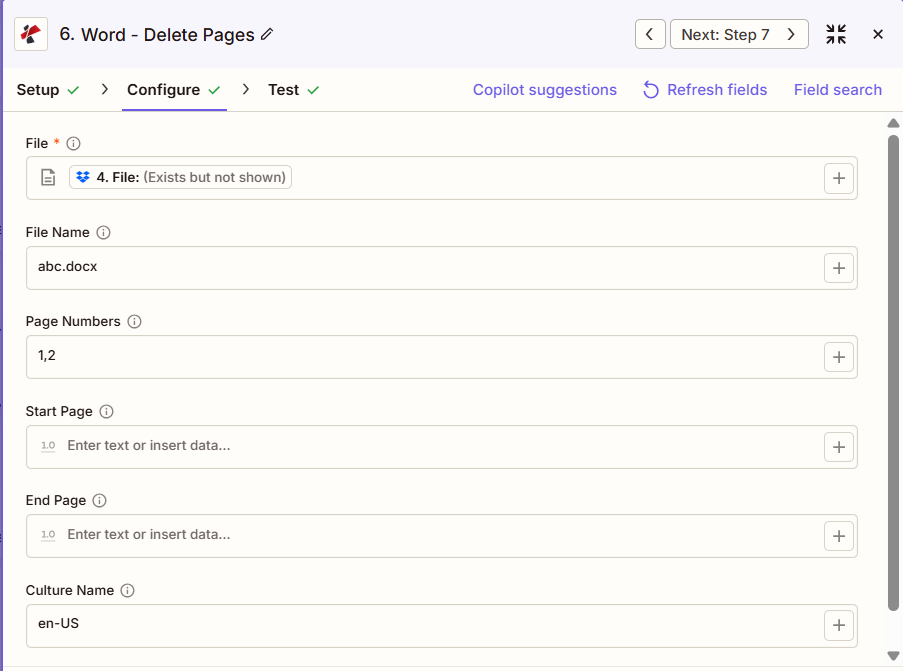
Der Screenshot zeigt eine aus einem vorherigen Schritt zugeordnete Datei mit dem Dateinamen „abc.docx“, Seitenzahlen, die auf „1,2“ gesetzt sind, um die Seiten 1 und 2 zu löschen, Start- und Endseite, die leer gelassen wurden, und dem Kulturnamen „en-US“.
Karte aus Schritt
1,2
Bereich, z. B. 2 bis 5
en-US
:::Tipp: Kartendatei aus vorherigen Schritten Verwenden Sie die + Schaltfläche daneben Datei Und Dateiname um Daten aus früheren Zap-Schritten (z. B. Google Drive, Dropbox oder einem Trigger) abzubilden. Word Die Datei muss den vollständigen Inhalt enthalten, nicht nur Verweise auf „Existiert, wird aber nicht angezeigt“.
:::
:::Warnung Datei: (Vorhanden, aber nicht angezeigt) Wenn im Feld „Datei“ die Meldung „Datei: (Vorhanden, aber nicht angezeigt)“ angezeigt wird und Fehlermeldungen auftreten, wählen Sie die Option, die die Datei bereitstellt. vollständiger Dateiinhalt Siehe stattdessen. Zapier & Power Automate Tipps Für weitere Informationen.
:::
Parameter
Vollständige Liste der Parameter für die Aktion „Seiten löschen“. Die Parameternamen entsprechen den Zapier Konfiguration UIDie
Erforderlich in der Zapier UI: Nur die Datei. Mindestens eine der Optionen „Startseite“, „Endseite“ oder „Seitenzahlen“ muss festgelegt sein, damit die Aktion Elemente entfernen kann. Die Seitennummerierung beginnt bei 1.
| Parameter | Erforderlich | Was es tut | Beispiel |
|---|---|---|---|
| File | Required | Word document content, mapped from a previous step using full file content. | [4. File from Step 4] |
| File Name | Conditional | Filename with .docx or .doc extension, used for output naming. | abc.docx |
| Page Numbers | Conditional | Comma-separated list of specific pages to delete, 1-based. Can be combined with Start Page and End Page. | 2,4,6 |
| Start Page | Conditional | 1-based page number to begin deleting from. Must not exceed End Page or the document page count. | 2 |
| End Page | Conditional | 1-based page number to stop deleting at, inclusive. Used together with Start Page to define a range. | 5 |
| Culture Name | Conditional | Culture or locale code affecting language and formatting conventions during processing. | en-US |
Welche Felder umfasst die Ausgabe?
Die Aktion gibt das geänderte Ergebnis zurück. Word Dokument plus Tracking-Metadaten. Diese Ausgabestruktur wird gemeinsam genutzt von PDF4me Word Aktionen in Zapier die eine Datei zurückgeben.
| Feld | Typ | Was es enthält |
|---|---|---|
Job Id | String | Unique identifier for the Zapier job execution. |
File Url | URL | API endpoint to download the Word file with the pages removed. Map this to the next step, Drive, Dropbox, or another PDF4me Word action. |
Alternate File Url | URL | Alternate download URL with the filename in the path. |
File Name | String | Base filename without extension. |
Full File Name | String | Complete filename including extension. |
File Extension | String | File extension of the output, typically .docx. |
Typische Konfigurationen
Workflow-BeispieleCommon Zapier workflow patterns using Delete Pages.
- Ein Trigger wird ausgelöst, wenn ein internes Dokument als zur Verteilung an Kunden bereit markiert wird.
- Die Funktion "Seiten löschen" wird mit der Einstellung "Startseite" und "Endseite" auf den Bereich ausgeführt, der nur interne Analysen enthält.
- Das anonymisierte Dokument wird in den für den Kunden sichtbaren Ordner hochgeladen, das Original verbleibt im internen Archiv.
- Eine Mastervorlage mit Beispielinhalten wird abgerufen, bevor sie in einer gemeinsam genutzten Vorlagenbibliothek veröffentlicht wird.
- Die Funktion "Seiten löschen" wird mit auf die spezifischen Seiten mit Beispielinhalten eingestellten Seitenzahlen ausgeführt, z. B. "3,7,10".
- Die bereinigte Vorlage wird zur Verwendung im Team in die Vorlagenbibliothek hochgeladen.
- Sobald ein Entwurf zur Veröffentlichung freigegeben ist, wird ein Auslöser für die Fertigstellung des Berichts betätigt.
- Die Funktion „Seiten löschen“ verwendet die Funktionen „Startseite“ und „Endseite“, um die Deckblätter zu entfernen, und kombiniert diese mit der Funktion „Seitenzahlen“ für verstreute interne Notizseiten.
- Der zur Veröffentlichung freigegebene Bericht wird per E-Mail an die Stakeholder versandt.
Praktische Tipps
Spickzettel
| Feld | Wert |
|---|---|
| Action | Delete Pages |
| File | [mapped from previous step, full content] |
| File Name | abc.docx |
| Page Numbers | 1,2 |
| Start Page / End Page | 2 / 5 (for a range instead) |
| Culture Name | en-US |
Häufig gestellte Fragen
Verwandte Aktionen
Dieselbe Aufgabe auf anderen Plattformen
Branchenspezifische Anwendungsfälle und Anwendungen
- Legal & Professional
- Corporate & Business
- Finance & Accounting
- Human Resources
- Entfernung des Berechtigungsprotokolls: Löschen von Berechtigungsprotokollseiten aus nicht privilegierten Dokumentproduktionen
- Vertrauliche SeitenschwärzungEntfernen Sie Seiten mit vertraulichen Vergleichsbedingungen vor der öffentlichen Einreichung.
- Entwurfsseitenbereinigung: Anwaltsnotizen und Arbeitsseiten aus den Kundendokumenten löschen
- AusstellungsvorbereitungEntfernen Sie vor der Einreichung beim Gericht die Deckblätter und Trennblätter der Beweisstücke.
- Discovery-Desinfektion: Interne Analyseseiten aus den Discovery-Dokumenten löschen
- Angebotsbereinigung: Entfernen Sie die Seiten mit der internen Preisanalyse aus den finalen Kundenangeboten.
- Abschluss des Berichts: Deckblätter mit der Managementzusammenfassung aus detaillierten Analystenberichten entfernen.
- Vorbereitung der Präsentationsunterlagen: Entfernen Sie die Sprechernotizseiten aus den Präsentationshandoutversionen
- Bereinigung der Kundenlieferungen: Interne Prüfseiten vor der Auslieferung der Kundendokumente löschen.
- Archivvorbereitung: Zeitkritische Seiten aus immergrünen Bibliotheksdokumenten entfernen
- Bereinigung von KundenberichtenEntfernen Sie die Seiten mit internen Annahmen aus den Finanzberichten der Kunden.
- Vorbereitung der Prüfungsakte: Arbeitspapierseiten aus den finalisierten Prüfungsunterlagen löschen
- Finalisierung des Board-Pakets: Entfernen Sie die Entwurfsnotizenseiten aus den endgültigen Unterlagen für die Vorstandssitzung.
- Bereinigung von behördlichen Einreichungen: Interne Prüfseiten aus den finalen regulatorischen Einreichungen entfernen
- Bereinigung der Budgetdokumente: Sensitivitätsanalyseseiten aus verteilten Budgets entfernen
- Richtlinienverteilung: Entfernen Sie die Seiten mit Entwicklungshinweisen aus der endgültigen Fassung des Mitarbeiterhandbuchs.
- Anmeldung zu Sozialleistungen: Interne Kostenanalyseseiten aus den Mitarbeiterleistungsdokumenten entfernen
- Abschluss der Leistungsbeurteilung: Kalibrierungsseiten aus verteilten Rezensionen entfernen
- Bereinigung des Mitarbeiterhandbuchs: Seiten zu HR-Prozessen aus den Standard-Mitarbeiterhandbüchern entfernen
- Vorbereitung des Onboarding-Pakets: Entfernen Sie die HR-Verwaltungsseiten aus den Onboarding-Paketen für neue Mitarbeiter.