Vergleichen Word Dokumente, die Zapier
Dokumente vergleichen ist ein Zapier Aktion durch PDF4me der ein Original und eine überarbeitete Version vergleicht Word Die Datei wird zurückgegeben und enthält ein einzelnes Dokument mit nachverfolgten Änderungen, die gleiche Ausgabe WordDie eigene Vergleichsfunktion von [Name der Plattform] erzeugt Ergebnisse, allerdings automatisiert. Formatierung, Groß-/Kleinschreibung, Kommentare, Tabellen und Felder werden ignoriert, um den Fokus auf die Korrekturzeilen zu legen. Ideal für die Vertragskorrektur und Versionskontrolle, ohne [Name der Plattform] öffnen zu müssen. WordDie
Wie authentifiziere ich mein Konto? API Anfrage?
Um auf die PDF4me Web API durch ZapierJede Anfrage muss die entsprechenden Authentifizierungsdaten enthalten. Die Authentifizierung gewährleistet eine sichere Kommunikation und bestätigt Ihre Identität als autorisierter Benutzer, wodurch eine nahtlose Integration zwischen Ihren Systemen ermöglicht wird. Zapier Arbeitsabläufe und PDF4me's mächtige Word Dokumentenvergleichsdienste.
Wichtige Fakten, die Sie nicht verpassen sollten
Konfiguration auf einen Blick
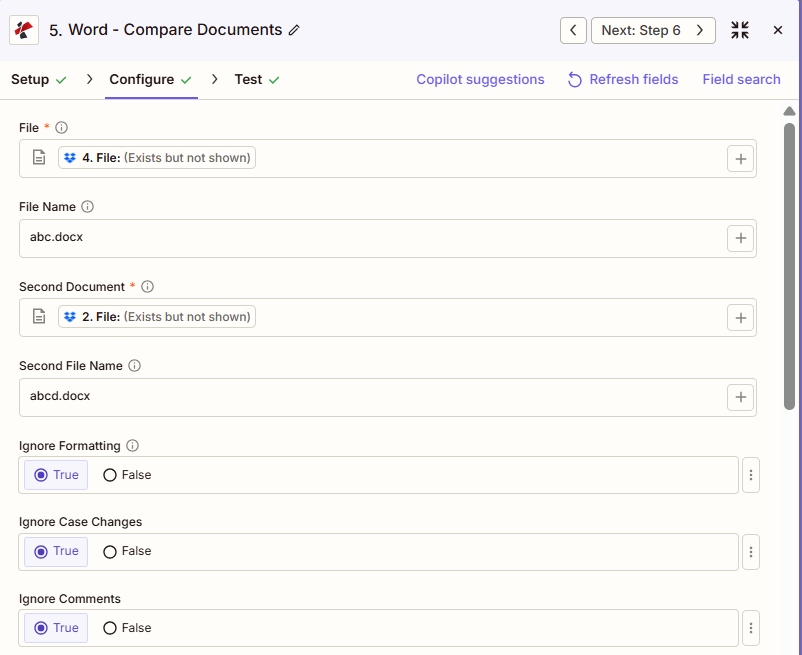
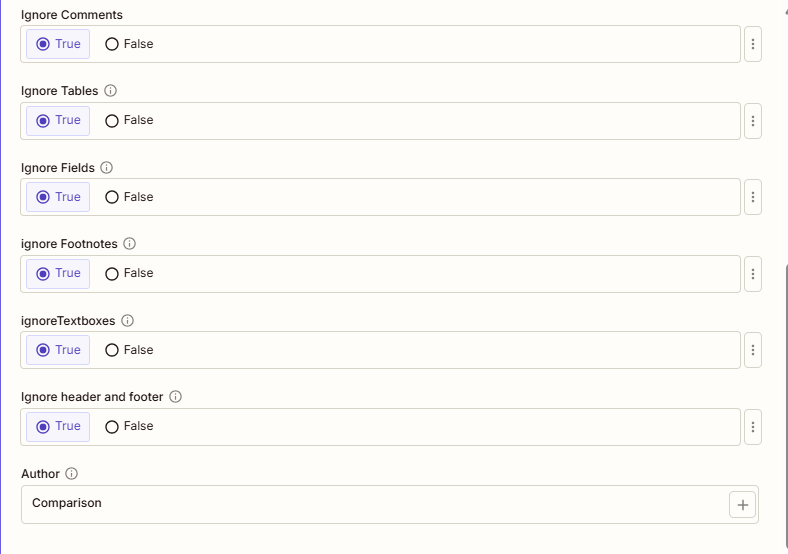
Datei und Dateiname (erstes/Originaldokument) sowie zweites Dokument und zweiter Dateiname (zweites/überarbeitetes Dokument) wurden aus den vorherigen Schritten übernommen. Beispiel: Dateiname = abc.docx, zweiter Dateiname = abcd.docx. Alle acht Ignorieroptionen sind aktiviert, und die Autorenauswahl ist auf dem Standardwert für den Vergleich belassen.
Original (abc.docx)
Überarbeitete Version (abcd.docx)
WAHR
Vergleich
Parameter
Vollständige Liste der Parameter für die Aktion „Dokumente vergleichen“. Die Parameternamen entsprechen den Zapier Konfiguration UIDie
Erforderlich in der Zapier UI: Datei und zweites Dokument. Dateiname, zweiter Dateiname, jede Ignorieren-Option und Autor sind optional.
| Parameter | Erforderlich | Was es tut | Beispiel |
|---|---|---|---|
| File | Required | The original (baseline) document, mapped from a previous step with full file content. | abc.docx |
| File Name | Conditional | Filename with .docx or .doc extension for the original document. | abc.docx |
| Second Document | Required | The revised document. Changes from this file relative to File are marked in the output. | abcd.docx |
| Second File Name | Conditional | Filename with extension for the revised document. | abcd.docx |
| Ignore Formatting | Conditional | True skips bold, italic, font, and color differences. | True |
| Ignore Case Changes | Conditional | True treats "Hello" and "hello" as identical instead of flagging a case change. | True |
| Ignore Comments | Conditional | True skips comment additions and edits. | True |
| Ignore Tables | Conditional | True skips table structure and content changes. | True |
| Ignore Fields | Conditional | True skips auto-updating fields such as dates, preventing false positives. | True |
| Ignore Footnotes | Conditional | True skips footnote content changes. | True |
| Ignore Textboxes | Conditional | True skips textbox content and positioning changes. | True |
| Ignore Headers And Footers | Conditional | True skips header and footer content changes, focusing on the document body. | True |
| Author | Conditional | Name attributed to the tracked changes in the output document. Defaults to Comparison. | Comparison |
Welche Felder umfasst die Ausgabe?
Die Aktion gibt das Vergleichsdokument (mit nachverfolgten Änderungen) sowie die Metadaten zur Änderungsverfolgung zurück. Dieses Ausgabeformat ist für alle Dokumente einheitlich. PDF4me Word dateirückgebende Aktionen in ZapierDie
| Feld | Typ | Was es enthält |
|---|---|---|
Job Id | String | Unique identifier for the Zapier job execution. |
File Url | URL | API endpoint to download the comparison document. Map this to the next step, Drive, Dropbox, or another PDF4me Word action. |
Alternate File Url | URL | Alternate download URL with the filename in the path. |
File Name | String | Base filename without extension. |
Full File Name | String | Complete filename including extension. |
File Extension | String | File extension of the output, .docx. |
Typische Konfigurationen
Workflow-BeispieleCommon Zapier workflow patterns using Compare Documents.
- Eine neue Vertragsversion landet im Google Drive-Vertragsordner und löst den Zap aus.
- Der Vergleich von Dokumenten wird mit der Einstellung „Datei“ auf den archivierten Basisvertrag und „Zweites Dokument“ auf die neue Version ausgeführt. Die Optionen „Formatierung ignorieren“ und „Felder ignorieren“ sind auf „Wahr“ gesetzt, sodass sich die Markierung auf inhaltliche Textänderungen konzentriert.
- Der Autor ist auf „Rechtliche Prüfung“ eingestellt, und die Korrekturen werden per E-Mail an die mit dem Geschäft betrauten Anwälte gesendet.
- Eine Richtlinienänderung wird zur Überprüfung eingereicht über ein SharePoint Liste.
- Der Vergleich von Dokumenten wird mit der Einstellung „Datei“ auf die aktuell genehmigte Richtlinie und „Zweites Dokument“ auf die vorgeschlagene Revision ausgeführt, wobei alle Ignorieren-Schalter auf „Falsch“ gesetzt sind, um eine umfassende Nachverfolgung zu gewährleisten.
- Der Vergleich wird in den gemeinsamen Ordner des Prüfungsausschusses hochgeladen.
- Ein geplanter Auslöser listet alle Versionen eines kontrollierten Dokuments aus einem Versionskontrollordner auf.
- Die Funktion "Dokumente vergleichen" wird für jedes aufeinanderfolgende Dokumentenpaar ausgeführt, wobei "Felder ignorieren" auf "Wahr" gesetzt ist, um zu verhindern, dass automatisch aktualisierte Datumsangaben als falsche Änderungen angezeigt werden.
- Jeder Vergleich wird in einem Prüfordner gespeichert, um nachzuweisen, was sich zwischen den Versionen geändert hat.
Praktische Tipps
Spickzettel
| Feld | Wert |
|---|---|
| Action | Compare Documents |
| File | [mapped, original document] |
| File Name | abc.docx |
| Second Document | [mapped, revised document] |
| Second File Name | abcd.docx |
| Ignore Formatting | True |
| Ignore Case Changes | True |
| Ignore Fields | True |
| Author | Comparison |
Häufig gestellte Fragen
Verwandte Aktionen
Dieselbe Aufgabe auf anderen Plattformen
Branchenspezifische Anwendungsfälle und Anwendungen
- Legal & Professional
- Compliance & Regulatory
- Corporate & Business
- Publishing & Documentation
- Vertragsredlining: Vergleichen Sie Vertragsentwürfe, die alle Verhandlungsänderungen mit den nachverfolgten Revisionen aufzeigen
- Rechtstextversionen: Vergleichen Sie kurze Entwürfe, die Argumentations- und Zitatänderungen nachverfolgen
- Überprüfung der Vergleichsvereinbarung: Vergleichen Sie die verschiedenen Versionen der Vergleichsvereinbarung und kennzeichnen Sie alle ausgehandelten Änderungen.
- Vergleich der Gerichtsakten: Vergleichen Sie die eingereichten Dokumente mit den Entwürfen, um vor der Einreichung die Richtigkeit sicherzustellen.
- Prüfung von KundendokumentenVergleich der vom Mandanten eingereichten und der Kanzlei überarbeiteten Dokumente mit den Empfehlungen
- RichtlinienversionskontrolleVergleichen Sie die Richtlinienänderungen, die alle Änderungen der Einhaltung gesetzlicher Vorschriften nachverfolgen.
- Aktualisierungen der VerfahrenVergleich der SOP-Versionen, die Prozessverbesserungsänderungen dokumentieren
- Überprüfung der behördlichen EinreichungVergleich der Entwürfe und endgültigen regulatorischen Einreichungen hinsichtlich der Änderungen
- Audit-Dokumentenverfolgung: Vergleich der Auditdateiversionen zur Sicherstellung der Compliance-Prüfprotokollierung
- Kontrolliertes Dokumentenmanagement: Nachverfolgen von Änderungen in Dokumenten des Qualitätsmanagementsystems
- AngebotsprüfungVergleich der Entwürfe von Angebotsanfragen (RFPs) zur Nachverfolgung der Teamänderungen und Verbesserungen
- BerichtsrevisionenVergleich der Finanzberichtversionen mit Analystenkorrekturen
- Aktualisierungen des StrategieplansVergleich der verschiedenen Planungsdokumentversionen zur Nachverfolgung strategischer Änderungen
- Überprüfung des VorstandspaketsVergleichen Sie die verschiedenen Versionen der Leiterplattenmaterialien und identifizieren Sie Aktualisierungen vor der Auslieferung.
- Verhandlung von Lieferantenverträgen: Änderungen im Lieferantenvertrag während des gesamten Verhandlungsprozesses verfolgen
- ManuskriptbearbeitungVergleich der Manuskriptversionen nach Änderungen von Autor und Herausgeber
- Technische DokumentationVergleichen Sie die technischen Dokumentationsrevisionen, die die technischen Aktualisierungen aufzeigen.
- Aktualisierungen des Benutzerhandbuchs: Änderungen in der Benutzerdokumentation über Produktversionen hinweg verfolgen
- Übersetzungsprüfung: Vergleich übersetzter Dokumente mit Originalen unter Berücksichtigung der Übersetzungsänderungen
- Durchsetzung des Styleguides: Dokumente mit Styleguide-Vorlagen vergleichen und Abweichungen identifizieren