Wasserzeichen hinzufügen Word - Image Branding für Zapier
PDF4me Wasserzeichen hinzufügen ist ein Zapier Handlung, die ein Bildwasserzeichen, ein Logo, einen „VERTRAULICH“-Vermerk oder einen Genehmigungsstempel auf ein Word Dokument wird automatisch erstellt. Skalierung (0,1–10x) oder exakte Breite/Höhe, Transparenz und Ausrichtung (Mitte/Ecke) können gesteuert werden. Gibt ein neues Dokument zurück. Word Datei mit dem angewendeten Wasserzeichen für den nächsten Zap-Schritt.
Was diese Aktion bewirkt
Benötigt eine Word Dokument und ein Bild (PNG, JPG, JPEGDas Bild (BMP oder GIF) aus vorherigen Zap-Schritten wird als Wasserzeichen hinter dem Dokumenttext eingefügt. Die Größe kann proportional oder exakt in Punkt angegeben werden. Für einen dezenten Effekt kann die Transparenz halbtransparent eingestellt und die Ausrichtung (zentriert oder linksbündig) gewählt werden. Diese Funktion eignet sich zum Versehen externer Dokumente mit einem Logo oder zum Kennzeichnen sensibler Dateien als vertraulich, Entwurf oder genehmigt vor der Verteilung.
Authentifizierung Ihres API Anfrage
Um auf die PDF4me Web API durch ZapierJede Anfrage muss die entsprechenden Authentifizierungsdaten enthalten. Die Authentifizierung gewährleistet eine sichere Kommunikation und bestätigt Ihre Identität als autorisierter Benutzer, wodurch eine nahtlose Integration zwischen Ihren Systemen ermöglicht wird. Zapier Arbeitsabläufe und PDF4me'S Word Wasserzeichendienste.
Wichtige Fakten, die Sie nicht verpassen sollten
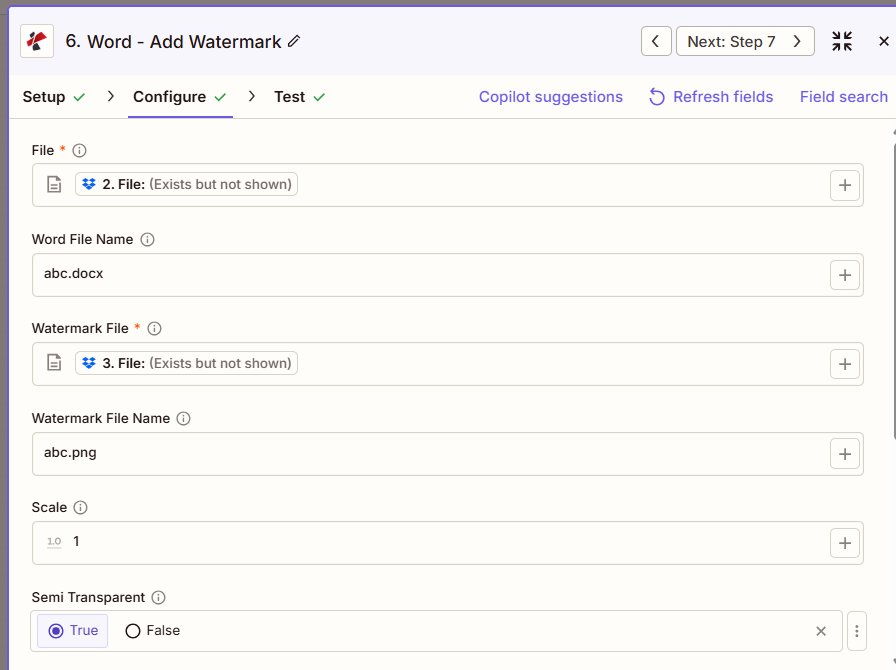
:::Tipp: Kartendatei und Wasserzeichendatei aus vorherigen Schritten verwenden + Schaltfläche zum Kartenaufbau Datei (Word), Word Dateiname, Wasserzeichendatei, Und Wasserzeichendateiname aus früheren Zap-Schritten. Verwenden Sie für Logos eine transparente PNG-Datei. Word Die Datei muss den vollständigen Inhalt enthalten, nicht nur „Existiert, wird aber nicht angezeigt“.
:::
:::Warnung Datei: (Existiert, wird aber nicht angezeigt) Wenn die Meldung „Datei: (Existiert, wird aber nicht angezeigt)“ erscheint und Fehler auftreten, wählen Sie die Option, die die Datei bereitstellt. vollständiger Dateiinhalt. Sehen Zapier & Power Automate Tipps Für weitere Informationen.
:::
Was sind die wichtigsten Funktionen von „Wasserzeichen hinzufügen“?
- Unterstützung für Bildwasserzeichen: Wasserzeichen verwenden PNG, JPG, JPEG, BMP- oder GIF-Formate
- Erweiterte SkalierungPräzise Skalierungssteuerung mit dem Parameter „Skalierung“ (0,1 bis 10,0)
- Individuelle Abmessungen: Skalierung mit exakter Breite und Höhe in Punkten überschreiben
- Transparenzkontrolle: Halbtransparente Option für dezente Wasserzeicheneffekte
- PositionierungsoptionenZentrierte oder linksobere Ausrichtung über „Bild ausrichten“
- Platzierung hinter dem TextDas Wasserzeichen befindet sich hinter dem Dokumentinhalt.
- Beibehaltung des SeitenverhältnissesAutomatischer Vorgang, wenn nur Breite oder nur Höhe angegeben wird
Parameter
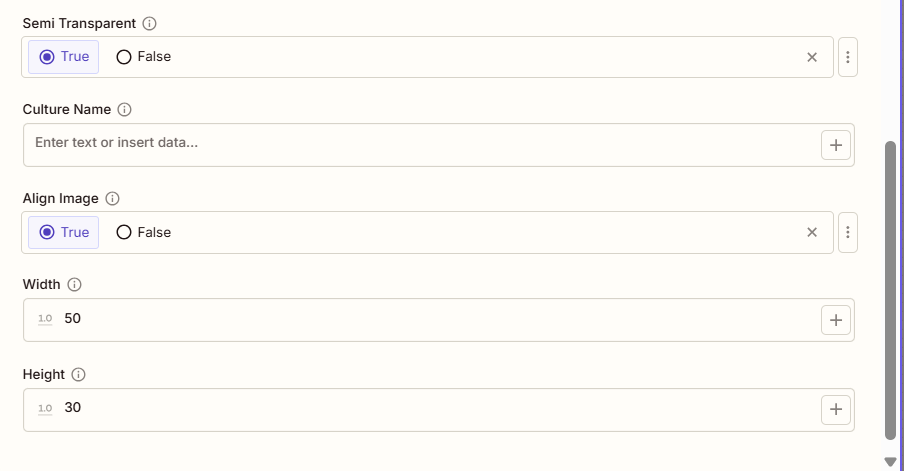
Vollständige Liste der Parameter für die Aktion „Wasserzeichen hinzufügen“. Die Parameternamen entsprechen den Zapier Konfiguration UI Wie in den obigen Screenshots dargestellt.
- Karte Datei (Word) Und Wasserzeichendatei aus vorherigen Schritten (PNG (empfohlen für Logos)
- Optionale Karte Word Dateiname Und Wasserzeichendateiname
- Satz Skala (1,0 = 100 %) oder exakt Breite/Höhe in Punkten
- Satz Halbtransparent Und Bild ausrichten nach Bedarf
| Parameter | Erforderlich | Was es tut | Beispiel |
|---|---|---|---|
| File | Required | Word document to watermark. Map from a previous step. Must provide full file content. | [2. File from Step 2] |
| Word File Name | Conditional | Word filename with .docx or .doc extension. | abc.docx |
| Watermark File | Required | Watermark image. PNG, JPG, JPEG, BMP, or GIF. Use a transparent PNG for logos. | [3. File from Step 3] |
| Watermark File Name | Conditional | Watermark image filename. | abc.png |
| Scale | Conditional | Scaling factor from 0.1 to 10.0. 1.0 is the original size. Overridden by Width/Height. | 1.5 |
| Semi Transparent | Conditional | True applies roughly 50% opacity for a subtle effect. False (default) keeps full opacity. | true |
| Culture Name | Conditional | Culture code affecting document metadata, such as en-US or de-DE. | en-US |
| Align Image | Conditional | True centers the watermark on the page (default). False aligns it to the top-left within margins. | true |
| Width | Conditional | Exact width in points, overrides Scale. If only Width is set, height is auto-calculated. | 200 |
| Height | Conditional | Exact height in points, overrides Scale. If only Height is set, width is auto-calculated. | 150 |
Wichtig: Datei Und Wasserzeichendatei Dies sind die einzigen erforderlichen Parameter. Priorität bei der Größenanpassung hat die Breite/Höhe, dann die Skalierung und schließlich die Originalgröße des Bildes.
Was gibt das Hinzufügen eines Wasserzeichens zurück?
Der PDF4me Wasserzeichen hinzufügen Die Aktion gibt das mit einem Wasserzeichen versehene Produkt zurück Word Datei zur Verwendung in nachfolgenden Zap-Schritten. Das Ausgabeformat ist für alle Schritte einheitlich. PDF4me Word dateirückgebende Aktionen in ZapierDie
Wichtige Ausgabefelder (ordnen Sie diese Ihrem nächsten Schritt zu)
API Endpunkt zum Herunterladen der mit Wasserzeichen versehenen Datei Word Datei. Ordnen Sie diese der Dateieingabe des nächsten Schritts zu.
api.pdf4me.com/Zapier/GetDocument?d=...Alternativer Download URL mit Dateinamen im Pfad.
api.pdf4me.com/Zapier/GetAltDocument/.../document.docx| Feld | Typ | Was es enthält |
|---|---|---|
Job Id | String | Unique identifier for the Zapier job execution. |
File Url | URL | API endpoint to download the watermarked Word file. |
Alternate File Url | URL | Alternate download URL with the filename in the path. |
File Name | String | Base filename without extension. |
Full File Name | String | Complete filename with extension. |
File Extension | String | File extension of the returned file, .docx. |
- JSON
- Zap Integration
Beispiel JSON Ausgabe (URL(Nur das Format anzeigen, keine funktionierenden Links):
{
"Job Id": "...",
"File Url": "api.pdf4me.com/Zapier/GetDocument?d=...",
"Alternate File Url": "api.pdf4me.com/Zapier/GetAltDocument/.../document.docx",
"File Name": "document",
"Full File Name": "document.docx",
"File Extension": ".docx"
}
Verwenden + zur Karte Datei-URL oder Alternative Datei-URL zum nächsten Schritt, Drive, Dropbox, E-Mail oder ein anderer PDF4me Word Aktion.
Typische Konfigurationen
Workflow-BeispieleCommon Zapier workflow patterns using Add Watermark.
- Ein Auslöser wird betätigt, wenn ein Dokument fertiggestellt und bereit ist, das Unternehmen zu verlassen.
- PDF4me Füge eine Wasserzeichenkarte hinzu, die transparent ist PNG Logo als Wasserzeichendatei, mit der Einstellung „Halbtransparent“ auf „Wahr“ und „Bild ausrichten“ auf „Wahr“ für ein zentriertes, dezentes Wasserzeichen.
- Beim Upload-Schritt wird das gebrandete Dokument an Drive, Dropbox oder direkt an den Empfänger gesendet.
- Ein Trigger wird ausgelöst, wenn ein Dokument in einen Ordner mit eingeschränktem Zugriff hochgeladen wird.
- PDF4me Add Watermark fügt ein rotes Stempelbild mit der Aufschrift "VERTRAULICH" hinzu, wobei die Halbtransparent-Eigenschaft auf "Falsch" eingestellt ist, um volle Sichtbarkeit zu gewährleisten, und die Breite/Höhe exakt angepasst wird, um eine einheitliche Stempelgröße zu erzielen.
- Die gestempelte Datei wird an autorisierte Empfänger weitergeleitet, wobei die Verteilung protokolliert wird.
- Ein Genehmigungsworkflow wird ausgelöst, sobald ein Dokument als genehmigt markiert wird.
- PDF4me Fügen Sie ein Wasserzeichen hinzu, das ein "GENEHMIGT"-Bild mit der Einstellung "Halbtransparent" auf "Wahr" und "Bild ausrichten" auf "Falsch" für eine Platzierung in der oberen linken Ecke stempelt.
- Das genehmigte und abgestempelte Dokument wird archiviert und das Team wird benachrichtigt.
Praktische Tipps
Spickzettel
| Feld | Wert |
|---|---|
| Action | Add Watermark |
| File | [Mapped from previous step] |
| Watermark File | [Mapped PNG/JPG from previous step] |
| Scale | 1.0 (100%) |
| Semi Transparent | True |
| Align Image | True (centered) |
| Width / Height | 200 / 150 (optional, overrides Scale) |
Häufig gestellte Fragen
Verwandte Aktionen
Dieselbe Aufgabe auf anderen Plattformen
Branchenspezifische Anwendungsfälle und Anwendungen
- Corporate Branding
- Legal & Professional
- Finance & Accounting
- Human Resources
- Dokumentenbranding: Firmenlogo-Wasserzeichen auf alle nach außen gerichteten Word-Dokumente anwenden
- Branding für den Angebotsentwurf: Transparentes Logo-Wasserzeichen zu Angeboten und Angebotsanfragen hinzufügen
- Whitepaper-Branding: Waterlabel Thought Leadership-Dokumente mit Firmenlogo
- Template-Branding: Logo-Wasserzeichen auf Unternehmensdokumentvorlagen anwenden
- Präsentationsmaterialien: Unterstützende Dokumente mit Markenbildern mit Wasserzeichen versehen
- Vertrauliche Stempel: Verwenden Sie das Stempelbild „VERTRAULICH“ für sensible Rechtsdokumente.
- Stempel für eingereichte Dokumente: Fügen Sie den bei Gericht eingereichten Dokumenten ein Wasserzeichen mit dem Stempel „EINGEREICHT – [Datum]“ hinzu.
- Einberufungsstempel: Fügen Sie den Dokumenten, die sich in der Überprüfung befinden, das Stempelbild „ENTWURF“ hinzu.
- Berechtigungsmarkierungen: Vertrauliche Dokumente mit dem Anwaltsgeheimnis-Stempel versehen
- Mandantenaktenstempel: Fallbezogene Stempelwasserzeichen zu Fallakten hinzufügen
- Vertrauliche Berichte: Finanzberichte und -aufstellungen mit dem Vermerk „VERTRAULICH“ versehen.
- Prüfstempel: Prüfdokumente mit Wasserzeichen, Firmenlogo und Vertraulichkeitsstempel versehen
- Interne Memos: Fügen Sie den internen Finanzkommunikationen den Stempel „NUR FÜR DEN INTERNEN GEBRAUCH“ hinzu.
- Plattenmaterialien: Vertraulichkeitsvermerk auf die Unterlagen für die Vorstandssitzung auftragen.
- Konformitätsstempel: Wasserzeichen-Einreichungen bei den Aufsichtsbehörden mit Bildern des Konformitätsstempels
- Vertrauliche Stempel der PersonalabteilungPersonaldokumente mit dem Stempel „HR VERTRAULICH“ versehen
- Policy BrandingMitarbeiterhandbücher mit Wasserzeichen und Firmenlogo
- Dokumente prüfen: Vertraulichkeitsvermerk zu Vorlagen für Leistungsbeurteilungen hinzufügen
- Nutzenmaterialien: Firmenlogo-Wasserzeichen auf Unterlagen zur Anmeldung von Sozialleistungen anbringen
- Schulungsmaterialien: Schulungsdokumente mit Copyright- und Logo-Stempeln versehen