Füge ein Textwasserzeichen hinzu Word - Sicherheitskennzeichnung für Zapier
PDF4me Textwasserzeichen hinzufügen Überlagert benutzerdefinierten Text, "VERTRAULICH", "ENTWURF", "GENEHMIGT" oder eine beliebige Bezeichnung über Ihrem Word Dokumente. Schriftart, -größe, -farbe und Ausrichtung (horizontal, diagonal, vertikal) auswählen. Ideal zum Kennzeichnen vertraulicher Dokumente vor dem Teilen oder zum Abstempeln von Entwürfen zur Überprüfung.
Authentifizierung Ihres API Anfrage
Um auf die PDF4me Web API durch ZapierJede Anfrage muss die entsprechenden Authentifizierungsdaten enthalten. Die Authentifizierung gewährleistet eine sichere Kommunikation und bestätigt Ihre Identität als autorisierter Benutzer, wodurch eine nahtlose Integration zwischen Ihren Systemen ermöglicht wird. Zapier Arbeitsabläufe und PDF4me's mächtige Word Dienstleistungen für Textwasserzeichen.
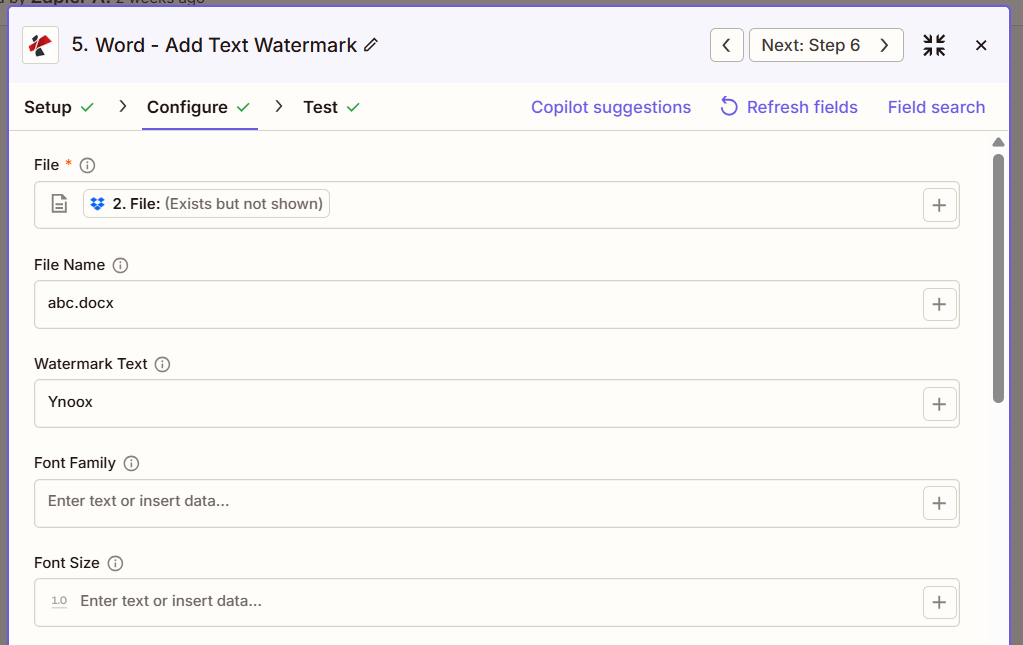
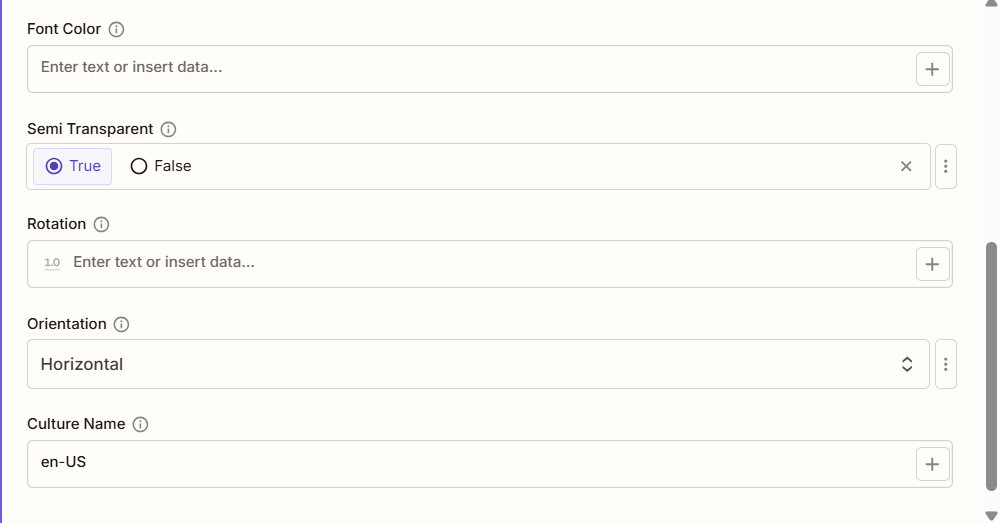
Konfiguration auf einen Blick
Datei aus Schritt 2 zugeordnet, Dateiname = abc.docx, Wasserzeichentext = Ynoox (oder "VERTRAULICH"); Schriftart, Schriftgröße optional.
VERTRAULICH
Diagonale
72
#FF0000
:::Tipp: Kartendatei aus vorherigen Schritten Verwenden Sie die + Schaltfläche zum Kartenaufbau Datei Und Dateiname aus früheren Zap-Schritten. Word Die Datei muss den vollständigen Inhalt enthalten, nicht nur „Existiert, wird aber nicht angezeigt“.
:::
:::Warnung Datei: (Existiert, wird aber nicht angezeigt) Wenn die Meldung „Datei: (Existiert, wird aber nicht angezeigt)“ erscheint und Fehler auftreten, wählen Sie die Option, die die Datei bereitstellt. vollständiger Dateiinhalt. Sehen Zapier & Power Automate Tipps Für weitere Informationen.
:::
Hauptmerkmale
- Unterstützung für TextwasserzeichenProfessionelle Textwasserzeichen mit beliebigen individuellen Textinhalten
- SchriftartanpassungVolle Kontrolle über Schriftart, Schriftname und Schriftgröße
- Farboptionen: Benannte Farben, Hex-Codes, RGB-Werte und Unterstützung für 3-stellige Hex-Werte
- Rotationssteuerung: Benutzerdefinierte Drehwinkel (0-360°) oder vordefinierte Ausrichtungsvoreinstellungen
- Transparenzoptionen: Halbtransparente oder vollständig deckende Wasserzeicheneffekte
- Automatische GrößenanpassungIntelligente Größenanpassung basierend auf Textlänge und Schriftgröße
- Dokumentenweite Anwendung: Wasserzeichen wurden auf alle Abschnitte und Überschriften angewendet
- Hinter der Textplatzierung: Wasserzeichen hinter dem Dokumentinhalt
Parameter
Vollständige Liste der Parameter für die Aktion „Textwasserzeichen hinzufügen“. Die Parameternamen entsprechen den Zapier Konfiguration UIDie
- Karte Datei Und Dateiname aus dem vorherigen Schritt
- Satz Wasserzeichentext (z. B. „VERTRAULICH“, „ENTWURF“)
- Wählen Orientierung (Horizontal, Diagonal, Vertikal, Auf dem Kopf stehend)
- Satz Schriftfamilie, Schriftgröße, Schriftfarbe; Halbtransparent = Ja, für einen subtilen Effekt
Wichtig: Mit einem Sternchen (***) gekennzeichnete Parameter sind Pflichtfelder.
| Parameter | Typ | Beschreibung | Beispiel |
|---|---|---|---|
| Dateiname*** | String | Word Dokumentname • Dateiname mit der Erweiterung .docx oder .doc • Wird zur Verarbeitung und Ausgabedateiidentifizierung verwendet • Unterstützt dynamische Namensgebung aus Zap-Variablen • Erforderlich für den Wasserzeichenvorgang | document.docx |
| Dokumentieren*** | Datei | Word Dateiinhalt • Karte aus dem vorherigen Schritt (Drive/Dropbox/E-Mail) • Word Dokument für die Wasserzeichenanmeldung • Muss gültig sein Word Format (.docx, .doc) • Inhalt und Formatierung beibehalten | [File from Dropbox] |
| Wasserzeichentext*** | String | Textinhalt für Wasserzeichen • Text, der als Wasserzeichen im gesamten Dokument angezeigt werden soll • Erforderlich – darf nicht null, leer oder nur Leerzeichen enthalten. • Unterstützt alphanumerische Zeichen und Symbole • Dargestellt mit WordArt und automatischer Größenanpassung • Gängige Beispiele: "VERTRAULICH", "ENTWURF", "GENEHMIGT" | CONFIDENTIAL |
| Ausrichtung des Textes | String | Vordefinierte Textausrichtung • Horizontal - Text horizontal angezeigt (0°) • Vertikal - Text vertikal angezeigt (90°) • Diagonale - Text diagonal (45°) angezeigt - Am häufigsten • Verkehrt herum - Text wird auf dem Kopf stehend angezeigt (180°) • Überschreibt den Rotationsparameter, falls dieser angegeben ist • Standardeinstellung: "Horizontal" | Diagonal |
| Schriftfamilie | String | Schriftfamilienname • Schriftart für Wasserzeichentext • Gängige Schriftarten: „Arial“, „Calibri“, „Times New Roman“, „Helvetica“ • Standard: "Arial" • Wird verwendet, wenn kein Schriftname angegeben ist • Ungültige Schriftarten verwenden die Systemstandardschriftart | Arial |
| Schriftgröße | Nummer | Schriftgröße in Punkt • Schriftgröße für den Wasserzeichentext in Punkten • Bereich: 1 bis 1000 Punkte • Standardwert: 72 Punkte • Größere Formate erzeugen deutlichere Wasserzeichen. • Beeinflusst die Abmessungen des automatischen Wasserzeichens | 72 |
| Schriftfarbe | String | Textfarbe • Benannte Farben: "Rot", "Blau", "Grün", "Schwarz", "Grau" • Hex-Format: "#FF0000", "#00FF00", "FF0000" (mit oder ohne #) • RGB Format: "RGB(255, 0, 0)" oder "rgb(255,0,0)" • 3-stellige Hexadezimalzahl: "#F00" wird zu "#FF0000" erweitert • Standard: "#808080" (grau) | #FF0000 |
| Halbtransparent | Boolean | Transparenzkontrolle • Ja/Wahr - Deckkraft des Wasserzeichens: 50 % • Nein/Falsch - Deckkraft des Wasserzeichens: 100 % (Standard) • Erzeugt bei Aktivierung einen dezenten Wasserzeicheneffekt. • Behält die volle Sichtbarkeit auch im deaktivierten Zustand bei | Yes |
| Drehung | Nummer | Drehwinkel in Grad • Benutzerdefinierter Drehwinkel (0-360°) • Präzise Steuerung der Rotation • Standardwert: 0 (keine Drehung) • Wird als Ausweichlösung verwendet, wenn keine Orientierung angegeben wurde • Automatische Größenanpassung | 45 |
| Kulturname | String | Dokumentkultur/Lokalisierung • Kulturkodex für die Dokumentenverarbeitung • Beispiele: „en-US“, „de-DE“, „fr-FR“ • Standardwert: null • Betrifft die Dokumentsprache und Metadaten | en-US |
Ausgabe
Der PDF4me Füge ein Textwasserzeichen hinzu Word Die Aktion gibt das mit einem Wasserzeichen versehene Produkt zurück Word Datei zur Verwendung in nachfolgenden Zap-Schritten. Das Ausgabeformat ist allen gemeinsam PDF4me Word dateirückgebende Aktionen In ZapierDie
Wichtige Ausgabefelder (ordnen Sie diese Ihrem nächsten Schritt zu)
API Endpunkt zum Herunterladen der mit Wasserzeichen versehenen Datei Word Datei. Ordnen Sie diese der Dateieingabe des nächsten Schritts zu.
api.pdf4me.com/Zapier/GetDocument?d=...Alternativer Download URL mit Dateinamen im Pfad.
api.pdf4me.com/Zapier/GetAltDocument/.../document.docx- Table
- JSON
- Zap Integration
| Parameter | Typ | Beschreibung |
|---|---|---|
| Job-ID | String | Eindeutiger Bezeichner für die Zapier Auftragsausführung |
| Datei-URL | URL | API Endpunkt zum Herunterladen der mit Wasserzeichen versehenen Datei Word Datei |
| Alternative Datei-URL | URL | Alternativer Download URL mit Dateinamen im Pfad |
| Dateiname | String | Basisdateiname ohne Erweiterung |
| Vollständiger Dateiname | String | Vollständiger Dateiname mit Erweiterung |
| Dateierweiterung | String | Dateierweiterung (.docx) |
Beispiel JSON Ausgabe (URL(Nur das Format anzeigen):
{
"Job Id": "...",
"File Url": "api.pdf4me.com/Zapier/GetDocument?d=...",
"Alternate File Url": "api.pdf4me.com/Zapier/GetAltDocument/.../document.docx",
"File Name": "document",
"Full File Name": "document.docx",
"File Extension": ".docx"
}
Verwenden + zur Karte Datei-URL oder Alternative Datei-URL zum nächsten Schritt, Drive, Dropbox, E-Mail oder ein anderer PDF4me Word Aktion.
Szenariobeispiele
Der PDF4me Füge ein Textwasserzeichen hinzu Word Aktion in Zapier bietet umfassende Szenariovorlagen, die auf reale Sicherheits- und Markenanforderungen zugeschnitten sind:
- Confidential Marking
- Draft Marking
- Approval Status
Automatisierter Workflow zum Wasserzeichenverfahren für vertrauliche Dokumente
Automatische Anwendung von VERTRAULICH-Wasserzeichen auf sensible Dokumente:
Vollständige Szenario-Schritte:
- AuslösenDas Dokument wurde in einen vertraulichen Ordner in Google Drive hochgeladen.
- Vertrauliches Dokument abrufen: Abrufen Word Dokument aus dem sicheren Ordner
- Fügen Sie das Wasserzeichen „Vertraulich“ hinzu.: Wasserzeichentext = "VERTRAULICH" festlegen
- Diagonale Ausrichtung festlegenAusrichtung des Textes = "Diagonal" (45°)
- Rote FarbeSchriftfarbe = "#FF0000" für hohe Sichtbarkeit
- Große Schriftart einstellenSchriftgröße = 96 für deutliche Kennzeichnung
- Halbtransparente AnwendungHalbtransparenz = Ja für 50 % Deckkraft
- Arial-Schriftart festlegenSchriftart = "Arial" für ein professionelles Erscheinungsbild
- Markiertes Dokument hochladen: In einem sicheren Google Drive-Ordner speichern
- E-Mail an autorisierte Benutzer: An Empfänger mit Zugriffskontrollen senden
Geschäftliche Vorteile:
- Automatische Wasserzeichen für über 300 vertrauliche Dokumente monatlich
- Das diagonale rote Wasserzeichen dient als unmissverständlicher Sicherheitsindikator.
- 50 % Transparenz ermöglichen die Lesbarkeit des Inhalts bei gleichzeitiger Kennzeichnung
- Eliminiert das Risiko der unmarkierten Weitergabe sensibler Dokumente um 100 %.
Automatisierter Workflow zur Kennzeichnung von Entwurfsdokumenten
In Bearbeitung befindliche Dokumente mit dem Wasserzeichen „ENTWURF“ kennzeichnen:
Vollständige Szenario-Schritte:
- AuslösenDas Dokument wurde im Ordner „Entwürfe“ in Dropbox gespeichert.
- Entwurfsdokument abrufen: Abrufen Word Dokument aus dem Entwurfsordner
- ENTWURF-Wasserzeichen hinzufügen: Wasserzeichentext = "ENTWURF" festlegen
- Diagonale Ausrichtung festlegenAusrichtung des Textes = "Diagonal"
- Grau einstellenSchriftfarbe = "#808080" für ein dezentes Erscheinungsbild
- Mittlere Schriftart einstellenSchriftgröße = 72 für mittlere Lesbarkeit
- Halbtransparente AnwendungHalbtransparenz = Ja für 50 % Deckkraft
- Markierten Entwurf hochladenIm Überprüfungsordner speichern
- E-Mail-Prüfteam: Senden Sie den Entwurf mit deutlicher ENTWURFS-Kennzeichnung.
- Ereignis protokollieren (Entwurf): Erstellung und Verteilung von Datensätzen
Geschäftliche Vorteile:
- Markiert monatlich automatisch über 200 Dokumentenentwürfe.
- Ein graues diagonales Wasserzeichen kennzeichnet eindeutig den Entwurfsstatus.
- Halbtransparente Eigenschaften sorgen dafür, dass das Wasserzeichen dezent und unaufdringlich wirkt.
- Verhindert zu 95 % die versehentliche Weitergabe von Entwürfen als endgültige Fassung.
Workflow für automatisierte Genehmigungsstatus-Wasserzeichen
Bringen Sie das Wasserzeichen „GENEHMIGT“ an den finalisierten Dokumenten an:
Vollständige Szenario-Schritte:
- AuslösenDer Genehmigungsstatus des Dokuments wurde auf „Genehmigt“ geändert.
- Genehmigtes Dokument anfordern: Abrufen Word aus dem Workflow-System
- Füge das Wasserzeichen „GENEHMIGT“ hinzu.: Wasserzeichentext = "GENEHMIGT" festlegen
- Horizontale Ausrichtung einstellenAusrichtung des Textes = "Horizontal"
- Set Green ColorSchriftfarbe = "#008000" zur Genehmigungsanzeige
- Schriftart auf Fettdruck einstellenSchriftgröße = 80 für optimale Lesbarkeit
- Keine TransparenzHalbtransparenz = Nein für 100 % Deckkraft
- Laden Sie das endgültige Dokument hoch.Im Ordner „Genehmigte Dokumente“ speichern
- E-Mail an die Stakeholder: Genehmigungsbenachrichtigung mit Dokument senden
- Archiv im FinaleGenehmigte Version im Konformitätsarchiv speichern
Geschäftliche Vorteile:
- Markiert monatlich automatisch über 150 genehmigte Dokumente.
- Das grüne horizontale Wasserzeichen dient als eindeutiger Genehmigungsindikator.
- Vollständige Deckkraft gewährleistet, dass der Genehmigungsstatus gut sichtbar ist.
- Reduziert die manuelle Wasserzeichenzeit von 5 auf 0 Minuten pro Dokument
Branchenspezifische Anwendungsfälle und Anwendungen
- Legal & Professional
- Finance & Accounting
- Human Resources
- Corporate & Operations
- Anwaltsgeheimnis: Fügen Sie vertraulichen Rechtsgutachten ein diagonales Wasserzeichen mit der Aufschrift „RECHTSANWALTSVERTRAUEN“ hinzu.
- Vertragsentwürfe: Fügen Sie während der Verhandlung ein „ENTWURF“-Wasserzeichen zu den Vertragsversionen hinzu.
- Vorbereitung der Gerichtsdokumentation: Fügen Sie den eingereichten Rechtsdokumenten ein Wasserzeichen mit der Aufschrift „EINGEREICHT – [Datum]“ hinzu.
- Vertrauliche Entdeckung: Dokumente zur Beweissicherung mit dem Wasserzeichen „VERTRAULICH – NUR FÜR ANWÄLTE“ versehen
- Schutz von Arbeitsergebnissen: Verwenden Sie den Vermerk „ARBEITSERGEBNIS – NICHT WEITERGEBEN“ für interne Analysedokumente.
- Sicherheit von Finanzberichten: Fügen Sie den Quartalsfinanzberichten ein diagonales rotes Wasserzeichen mit der Aufschrift „VERTRAULICH“ hinzu.
- Entwurf der Haushaltsdokumente: Fügen Sie den vorläufigen Budgetarbeitsmappen das graue Wasserzeichen „ENTWURF“ hinzu.
- Interne Prüfungsakten: Arbeitspapiere für die Prüfung mit dem Wasserzeichen „NUR FÜR DEN INTERNEN GEBRAUCH“ versehen
- Vorankündigungsmaterialien: Fügen Sie „Sperrfrist bis [Datum]“ zu Gewinnmitteilungen hinzu
- Sicherheit des Board-Pakets: Fügen Sie den Unterlagen für die Vorstandssitzung den Wasserzeichen „VERTRAULICH“ hinzu.
- Vertraulichkeit der LeistungsbeurteilungFügen Sie den Mitarbeiterbeurteilungsdokumenten ein Wasserzeichen mit der Aufschrift „Vertraulich“ hinzu.
- Vergütungsanalyse: Fügen Sie den Gehalts- und Vergütungsanalysen das rote Wasserzeichen „STRENG VERTRAULICH“ hinzu.
- Umstrukturierungspläne: Dokumente von Organisationsänderungen mit dem Vermerk "VERTRAULICH - NICHT WEITERGEBEN" versehen
- Sicherheit der PersonalaktenFügen Sie den Mitarbeiterdatensätzen „PERSONALAKTE – NUR AUTORISIERTER ZUGRIFF“ hinzu.
- Richtlinienentwürfe: Bringen Sie das Wasserzeichen „ENTWURF – ZUR ÜBERPRÜFUNG“ auf den in Entwicklung befindlichen Richtliniendokumenten an.
- Strategischer Plan zum Schutz: Fügen Sie strategischen Planungsdokumenten ein diagonales Wasserzeichen mit der Aufschrift „VERTRAULICH“ hinzu.
- M&A-Dokumentation: Verwenden Sie den Vermerk „VERTRAULICH – PROJEKT [CODENAME]“ für Fusions-/Übernahmeunterlagen.
- Produkteinführungspläne: Dokumente vor dem Verkaufsstart mit dem Wasserzeichen „VERTRAULICH – NICHT WEITERGEBEN“ versehen
- Angebote von Anbietern: Fügen Sie während der Angebotsentwicklung ein Wasserzeichen mit der Aufschrift „ENTWURF“ hinzu.
- Genehmigungsworkflow: Status-Wasserzeichen („IN PRÜFUNG“, „GENEHMIGT“, „ABGELEHNT“) basierend auf dem Workflow-Status anwenden