KI-Versandetiketten-Parser für Zapier
Was diese Aktion bewirkt
PDF4me KI-Versandetiketten-Parser ermöglicht das automatische Extrahieren von Versandetikettendaten in ZapierSendungsverfolgungsnummern, Namen der Transportunternehmen, Absender- und Empfängeradressen, Gewicht, Abmessungen, Versanddaten und spezielle Handhabungsanweisungen – all diese Daten werden von allen Parteien erfasst. PDF, PNG, oder JPG Etikettendatei. Verbinden Sie sie mit einem beliebigen Zapier Triggern Sie E-Mails (Gmail, Google Drive, Dropbox, Shopify, WooCommerce) und leiten Sie die strukturierte Ausgabe direkt in Ihr Auftragsverwaltungssystem, Ihre Lagerplattform, Ihre Tabellenkalkulation oder Ihre Kundenbenachrichtigung weiter. Kein Programmieren. Kein manuelles Kopieren und Einfügen. Ordnen Sie einfach Ihre Etikettendatei zu, und alle Felder werden strukturiert und sofort einsatzbereit zurückgegeben.
Authentifizierung Ihres API Anfrage
Jeder PDF4me Aktion in Zapier benötigt eine gültige VerbindungErstellen oder wählen Sie eine Verbindung aus, die Ihre Daten enthält. PDF4me API Schlüssel, damit Ihr Zap die KI-Extraktion sicher aufrufen kann.
Wichtige Fakten, die Sie nicht verpassen sollten
Datei müssen tatsächliche Binärdaten aus einem vorherigen Schritt sein, nicht a URL oder Dateinamenszeichenfolge. Ordnen Sie diese den Dateidatenausgaben Ihres Triggers zu (Gmail-Anhang, Google Drive-Dateiinhalt, Dropbox). Übergeben Sie eine URL führt zu einem fehlgeschlagenen Extraktionsvorgang.
Der Dateiname Das Feld muss mit einem .pdf, .png, oder .jpgDie PDF4me Die Dateierweiterung dient der Formaterkennung. Ein Name ohne Erweiterung liefert leere Ergebnisse. Beispiel: Labels-199287-1.pdfDie
Jedem Feld ist ein Konfidenzwert von 0 bis 1 zugeordnet. Füge einen hinzu Zapier Filter nach dem Parser: Nur fortfahren, wenn confidence.trackingNumber > 0,85Leiten Sie Datensätze mit geringer Zuverlässigkeit an ein Prüfblatt weiter, anstatt verdächtige Daten in Ihr OMS einzutragen.
Konfigurieren Sie die Aktion in Zapier
Öffne die Konfigurieren Registerkarte des PDF4me Schritt des KI-Versandetiketten-Parsers. Karte Datei aus der Binärausgabe des vorherigen Schritts (dargestellt als "Existiert, wird aber nicht angezeigt" In Zapier(Benutzeroberfläche, das ist normal für Dateiobjekte). Dann erstellen Dateiname durch die Kombination der Dateiname Token und die Dateierweiterung Token aus Ihrem Trigger, damit das Ergebnis die Erweiterung enthält (z.B. Labels-199287-1.pdf).
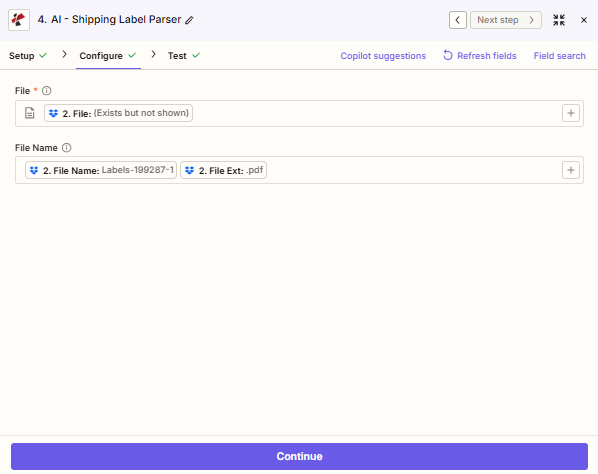
Die Registerkarte „Konfigurieren“: Datei wird aus Schritt 2 abgebildet (die binäre Labeldatei, Zapier Shows "Existiert, wird aber nicht angezeigt" (für Dateiobjekte, was zu erwarten ist). Dateiname wird aus zwei Spielsteinen zusammengesetzt. Dateiname Und Dateierweiterung, produzieren Labels-199287-1.pdf. Verwenden Felder aktualisieren falls Schritt 2 kürzlich umbenannt wurde und die Beispieldaten nicht mehr synchron sind.
Hauptmerkmale
- KI-gestützte ExtraktionLiest gedruckte und thermogedruckte Etiketten; verarbeitet Scans mit niedriger Auflösung und digitale PDFsund mehrere Etikettenausrichtungen
- Vollständige Adressanalyse: Absender und Empfänger in separate Felder aufgeteilt: Name, Firma, Straße, Ort, Bundesland/Kanton, Postleitzahl, Land
- Automatische NetzbetreibererkennungUPS, FedEx, DHL, USPS, Royal Mail, Australia PostCanada Post und regionale Zusteller wurden automatisch identifiziert
- Sendungsverfolgung & Barcode: Primäre Sendungsnummer, sekundäre Barcodes und Speditionsreferenz-IDs werden als separate Felder zurückgegeben
- Gewicht und Abmessungen: angegebenes Gewicht mit Einheit (kg / lb) und Verpackungsabmessungen mit Einheit (cm / in)
- Besondere Handhabungshinweise: Zerbrechlich, Unterschrift erforderlich, Sicher aufbewahren, Nicht knicken (als strukturierter Text erfasst)
- Konfidenzwerte pro Spielfeld: Wird verwendet, um die Zap-Logik zu verzweigen, Datensätze minderer Qualität zu kennzeichnen und nachgelagerte Systeme zu schützen
Parameter
Erforderlich: Verbindung, Datei, Und DateinameAlle drei müssen konfiguriert werden, bevor der Aktionsschritt gespeichert wird.
| Parameter | Erforderlich | Was es tut | Beispielwert |
|---|---|---|---|
| Connection | Yes | Your PDF4me API connection. Create one via "Add a new connection" and paste your API key from dev.pdf4me.com. | My PDF4me connection |
| File | Yes | Binary content of the shipping label. Map the file data output (not a URL) from your trigger or a file-download step. | 1. Attachment (File Content) |
| File Name | Yes | File name including extension (.pdf, .png, .jpg). Used for format detection and AI optimization. Must include extension. | Labels-199287-1.pdf |
| Custom Field Keys | No | Optional list of extra field keys for the AI to extract: carrier-specific codes, routing zones, or hazmat classes not covered by the default output. | ["routingCode","hazmatClass"] |
Wie man Versandetikettendaten extrahiert Zapier
Befolgen Sie diese Schritte, um den KI-Versandetiketten-Parser in einem beliebigen Zap einzurichten. Die gesamte Einrichtung dauert weniger als 5 Minuten.
Was Sie zurückbekommen
Tipp: Nach dem Ausführen Testaktion In ZapierÖffnen Sie das Ausgabefenster, um die genauen Feldnamen für Ihr Etikett anzuzeigen. Die Feldverfügbarkeit hängt vom Inhalt des Etiketts ab; nicht vorhandene Felder werden als „Felder“ zurückgegeben. null oder weggelassen. Die folgende Tabelle zeigt die Standardausgabe.
| Feld | Typ | Beschreibung |
|---|---|---|
| trackingNumber | String | Primary tracking number extracted from the label barcode or printed text |
| carrierName | String | Carrier identified from the label (e.g. UPS, FedEx, DHL, USPS, Royal Mail) |
| serviceType | String | Service level printed on the label (e.g. Ground, Express, Priority Mail) |
| senderName | String | Sender name or company as printed in the From/Sender section |
| senderAddress | String | Sender street address |
| senderCity | String | Sender city |
| senderState | String | Sender state, province, or region |
| senderPostalCode | String | Sender postal code or ZIP |
| senderCountry | String | Sender country |
| recipientName | String | Recipient name or company as printed in the To/Recipient section |
| recipientAddress | String | Recipient street address |
| recipientCity | String | Recipient city |
| recipientState | String | Recipient state, province, or region |
| recipientPostalCode | String | Recipient postal code or ZIP |
| recipientCountry | String | Recipient country |
| weight | String | Declared weight as printed on the label (value and unit may be combined, e.g. "2.3 lb") |
| shipDate | String | Ship date as printed on the label |
| referenceNumber | String | Reference number, order ID, or PO number printed on the label (if present) |
| confidence | Object | Per-field confidence scores (0-1). Confirmed across all PDF4me AI parsers. Use in a Filter step to gate data quality. |
| jobId | String | Unique identifier for this AI processing job: use for tracking and support |
| jobIdExt | String | External job reference (null if not applicable) |
| success | Boolean | true when extraction completed without errors |
| message | String | Result message from the API: describes success or the specific error |
Workflow-Beispiele
Workflow-BeispieleReal-world Zapier patterns built around the AI-Shipping Label Parser.
- Gmail-/Outlook-Trigger, neue E-Mail mit angehängtem Versandetikett.
- KI-Versandetiketten-Parser, Sendungsverfolgungsnummer, Empfänger, Spediteur, voraussichtliche Ankunftszeit extrahieren.
- Filter, nur fortfahren, wenn
Erfolg = wahrDie - Shopify / WooCommerce, Bestellung mit Sendungsverfolgungsnummer und Spediteur aktualisieren.
- Gmail / TwilioDem Kunden wird eine personalisierte Versandbestätigung mit Tracking-Link zugesendet.
- Google Drive-Trigger, neues gescanntes Etikett PDF im Empfangsordner.
- KI-Versandetiketten-ParserAbsender, Sendungsnummer, Gewicht, Abmessungen extrahieren.
- Wege, Route nach Spediteur oder Zielort für unterschiedliche Bearbeitungsregeln.
- Google Sheets / Airtable, den vollständigen Versanddatensatz an das Empfangsprotokoll anhängen.
- LockerBenachrichtigen Sie das Lagerteam über die Paketübersicht und spezielle Anweisungen.
- Dropbox-/OneDrive-Trigger, Rücksendeetikett vom Kunden hochgeladen.
- KI-Versandetiketten-Parser, Absender (Stammkunde) und Referenznummer extrahieren.
- Bestellsuche, Referenznummer mit der Originalbestellung in Shopify oder OMS abgleichen.
- RMA-Datensatz erstellen, Rückgabewert mit allen extrahierten Feldern vorausgefüllt.
- Stripe / PayPal, Rückerstattung auslösen; Bestätigungs-E-Mail an den Kunden senden.