KI - Dokumentenparser in Zapier
Was diese Aktion bewirkt
PDF4me KI - Dokumentenparser führt einen gespeicherten Befehl aus KI-Analysator von PDF4me Das Dashboard vergleicht jedes Dokument und gibt die extrahierten Daten dynamisch zurück. JSON Innerhalb eines Zaps. Eine Aktion umfasst Rechnungen, Bestellungen, Quittungen, Verträge, benutzerdefinierte Formulare, Laborberichte oder alles, was Sie in einem Schema beschreiben. Wählen Sie den Analysator aus der Liste aus. KI-Analysator-ID Dropdown-Menü (Analyse für ein einzelnes Schema, Klassifizierung für viele Dokumentvarianten). Felder erscheinen in jedem nachgelagerten Schritt als einzeln zuordenbare Token in über 6.000 Fällen. Zapier Apps.
Musterrechnung für Testzwecke
Nutzen Sie diese Beispielrechnung, um die vollständige Funktionsfähigkeit der Aktion zu überprüfen, bevor Sie Ihren Zap auf Live-Daten verweisen. Laden Sie die Datei in Dropbox, Google Drive oder einen anderen Speicheranbieter hoch und ordnen Sie sie dem entsprechenden Verzeichnis zu. Datei, verketten Dateiname + Dateierweiterung (Zum Beispiel sample_invoice + .pdfund wählen default_invoice_extraction von KI-Analysator-ID Dropdown-Menü. Die Aktion gibt ein ausgefülltes Dropdown-Menü zurück. Dokumenttext JSON Sie können die Daten weiter unten analysieren.
Beispielrechnung.pdf und auswählen Standard-Rechnungsextraktion In KI-Analysator-IDDieBeispielrechnung.pdfStandard-Rechnungsextraktion Analysator. Verwenden Sie diesen, wenn Sie die Anleitung im Dropbox-Blog zum intelligenten Umbenennen bereits befolgt haben.Beispiel-Lieferantenrechnung.pdfAuthentifizierung Ihres API Anfrage
Um auf die PDF4me Web API durch ZapierJede Zap-Aktion benötigt einen gültigen PDF4me API Schlüssel auf dem PDF4me Verbindung. Rufen Sie Ihren Schlüssel im Entwickler-Dashboard ab oder ändern Sie ihn.
Richten Sie zuerst Ihren Analysator ein.
- Analysatorliste (Schritte 1–2):
https://dev.pdf4me.com/dashboard/#/ai-document-parser/ - Analysator-Details (Schritte 3–5):
https://dev.pdf4me.com/ai-document-parser/?id=<analyzer-guid>
Wichtige Fakten, die Sie nicht verpassen sollten
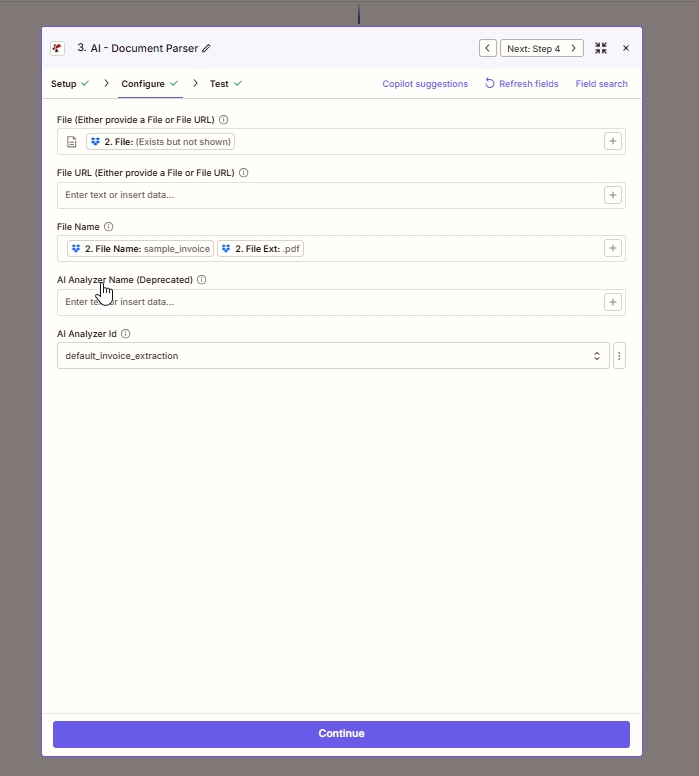
Registerkarte „Konfigurieren“: Karte Datei aus einem vorherigen Schritt, verlassen Datei-URL leer, bauen Dateiname Aus den Tokens „Dateiname + Dateierweiterung“ auswählen KI-Analysator-IDund verlassen Name des KI-Analysators (veraltet) leer.
Parameter
- Analysatorliste (Schritte 1–2):
https://dev.pdf4me.com/dashboard/#/ai-document-parser/ - Analysator-Details (Schritte 3–5):
https://dev.pdf4me.com/ai-document-parser/?id=<analyzer-guid>
Für die Durchführung der Aktion erforderlich: Datei ODER Datei URL (eines der beiden), Dateiname (mit Erweiterung) und KI-Analysator-ID. Verlassen Name des KI-Analysators (veraltet) leer.
| Feld | Erforderlich | Was es tut | Beispiel |
|---|---|---|---|
| File | Conditional | Binary file from a previous Zap step. Map a file token from Dropbox, Google Drive, OneDrive, Gmail attachment, Slack file, Webhooks by Zapier, or any connector that exposes a file output. Required when File URL is not provided. In the screenshot, step 2 File is mapped from Dropbox. | 2. File |
| File URL | Conditional | Publicly reachable HTTPS URL to the document. Required when File is not provided. Use when the document lives on a public CDN, S3 bucket, or content host. Leave empty when File is mapped. | https://example.com/document.pdf |
| File Name | Yes | Source document filename with extension. Best practice is to concatenate the previous step File Name and File Ext tokens (for example sample_invoice + .pdf becomes sample_invoice.pdf). | sample_invoice.pdf |
| AI Analyzer Id | Yes | Dropdown of Analyzers saved in your PDF4me account. Create Analyzers at https://dev.pdf4me.com/dashboard/#/ai-document-parser/ (+ Add), then edit schemas on https://dev.pdf4me.com/ai-document-parser/?id=<analyzer-guid>. Sent to the API as customisationNote. Pick Parse for one schema or Classify for many variants. | default_invoice_extraction |
| AI Analyzer Name (Deprecated) | No | Legacy free-text field. Zapier marks this as deprecated. Leave empty and use AI Analyzer Id instead. | - |
KI-Analysator-ID: Wie Analysator-IDs dem Verhalten zugeordnet werden
Parse Analyzer IdEin Schema extrahiert die von Ihnen definierten Felder.Felder auf dem Analysator, einschließlich Tisch Arrays für Positionen.Klassifizierungs-Analysator-IDViele Schemas, Routen und Auszüge in einem AufrufStandard-RechnungsextraktionIntegrierte RechnungsvorlageAusgabe
Die Aktion gibt dynamische Ergebnisse zurück JSONJede im Analyzer-Schema definierte Eigenschaft erscheint in ZapierDas Testergebnis wird als einzeln zuordenbares Token in jedem nachfolgenden Schritt verwendet. Die genaue Form hängt von Ihrem Analyzer ab:
- Schlüssel der obersten Ebene passen
fieldNameWerte in Ihrem Schema (Zeichenkette, Zahl, Datum odertableArrays für Positionen). - Analysatoren klassifizieren Geben Sie außerdem den übereinstimmenden Klassifizierungsnamen zurück, damit Sie im weiteren Verlauf anhand des übereinstimmenden Schemas weiter verzweigen können.
- Keine Binärdatei wird zurückgegeben, der KI-Parser ist ein JSON-nur Aktion.
Einige gängige Token-Namen, die Ihnen je nach Schema wahrscheinlich begegnen werden:
| Token | Typ | Typischer Inhalt |
|---|---|---|
invoiceNumber | Zeichenkette | Rechnungs-/Belegnummer |
invoiceDate | Datum | Normalisiertes Datum (wann fieldMethod: "generate" ist festgelegt) |
vendorName | Zeichenkette | Name des Lieferanten oder Händlers aus der Kopfzeile |
totalAmount | Nummer | Gesamtsumme in der Dokumentenwährung |
lineItems | Array | Wiederholte Zeilendaten (ein Objekt pro Zeile, Felder, die Sie in der verschachtelten Tabelle beschrieben haben) fields Array) |
Schnellkonfiguration
- Erstellen Sie zuerst Ihren Analysator. Öffnen Sie die Analysatorliste, klicken + HinzufügenGeben Sie eine eindeutige Analyzer-ID ein, wählen Sie Parse oder KlassifizierenSpeichern Sie die Zeile und fügen Sie dann ein Dokumentschema hinzu. Analysatordetails Seite. Siehe die Parse-Einrichtungsanleitung oder Einrichtungsleitfaden für die Klassifizierung für vollständige Schemaregeln (einschließlich
fieldType: "table"für verschachtelte Zeilen undfieldMethod: "generate"(für abgeleitete Werte). - Klicken Sie in Ihrem Zap +, suchen PDF4me, wählen KI - DokumentenparserDie
- Verbinden oder wiederverwenden Sie Ihr PDF4me Konto.
- Karte Datei aus einem vorherigen Schritt (Dropbox / Google Drive / Gmail-Anhang / Webhook), oder einen öffentlichen HTTPS Link zu Datei URLDie
- Karte Dateiname zu den Dateinamen-Tokens des vorherigen Schritts (verketten) Dateiname + Dateierweiterung um den ursprünglichen Namen mit der richtigen Dateiendung beizubehalten).
- Aus KI-Analysator-ID Wählen Sie Ihren Analysator (zum Beispiel
default_invoice_extraction,client_invoices(oder ein benutzerdefinierter Parse- oder Klassifizierungsanalysator). Name des KI-Analysators (veraltet) leer. - Klicken TestaktionÜberprüfen Sie die Rücksendung JSON im Zapier Testpanel.
- Ordnen Sie die zurückgegebenen Felder der nächsten Aktion zu (Google Sheets: Zeile erstellen, Airtable: Datensatz erstellen, Gmail: E-Mail senden, Slack: Kanalnachricht senden oder eine von über 6.000 weiteren Aktionen). Zapier Apps).
Workflow-Beispiele
Workflow-BeispieleOpen by default. Four common AI - Document Parser patterns inside Zaps.
- Auslöser: Gmail Neuer Anhang im AP-Posteingang.
- KI – Dokumentenparser mit Dateizuordnung aus dem Anhang, Dateiname aus Gmail-Tokens, KI-Analysator-ID
Standard-Rechnungsextraktion(oder Ihr benutzerdefinierter Parse Analyzer). - Google Tabellen Zeile erstellen: Zuordnung von Rechnungsnummer, Lieferantenname, Gesamtbetrag und Rechnungsdatum zum Kreditoren-Tracker.
- Optional: Slack Kanalnachricht senden #Finanzen mit den Werten für Transparenz.
Auswirkungen: Freie AP-Annahme von jedem Anbieter.
- Auslöser: Dropbox Neue Datei im Ordner auf einem Ordner mit gemischten Anbietern.
- KI - Dokumentenparser mit KI-Analysator-ID, die auf einen Klassifizierungsanalysator verweist (
Kundenrechnungen) das ein Schema pro Anbieter enthält. - Zapier Wege Verzweigt sich anhand des zurückgegebenen Klassifizierungsnamens und sendet jedes Ergebnis an die entsprechende Airtable-Datenbank.
Auswirkungen: Ein einziger Zap verarbeitet alle Clients ohne separate Abläufe.
- Auslöser: Webhooks von Zapier Fanghaken erhält einen Dokumentenlink von Ihrem Portal.
- KI - Dokumentenparser mit Datei URL Setzen Sie den Link auf die entsprechende Stelle. Die AI Analyzer-ID ist auf Ihren benutzerdefinierten Formularanalysator eingestellt.
- Airtable Datensatz erstellen Mit zugeordneten Feldern wird ein CRM-Kontakt erstellt.
Auswirkungen: Über das Portal hochgeladene Formulare werden ohne manuelle Eingabe zu CRM-Daten.
- Auslöser: Dropbox Neue Datei in PosteingangDie
- AI - Document Parser gibt vendorName und invoiceNumber aus dem Schema zurück.
- Dropbox Datei verschieben Zu Archiv/{{vendorName}} und umbenennen in
{{vendorName}}_{{invoiceNumber}}.pdfDie
Auswirkungen: Sauberes, durchsuchbares Archiv, das keinerlei manuelle Dateibearbeitung erfordert.
Häufig gestellte Fragen
Verwandte Aktionen
Dieselbe Aufgabe auf anderen Plattformen
/v2/FlowV2/AiDocumentParser für benutzerdefinierten Backend-Code oder Postman-Tests.