Texthervorhebung (Zapier)
Was diese Aktion bewirkt
Texthervorhebung Scans a PDF für jedes von Ihnen angegebene Wort oder jede Phrase und malt diese in der von Ihnen gewählten Farbe ein, alles in einem Zapier Schritt, keine manuelle Markierung. Bereitstellung eines TextHighlightList von Text-plus-Hex-Farb-Paaren und der Schritt gibt ein neues annotiertes PDF Bereit zur Weiterleitung an jede beliebige nachgelagerte Anwendung: Drive, Dropbox, E-Mail, Slack oder eine Datenbank.
Verbinden PDF4me
Jeder PDF4me Aktion in Zapier Erfordert Authentifizierung. Geben Sie Ihre Daten ein. API Einmal eingeben und es gilt für alle PDF4me Schritt in Ihrem Konto.
Verwenden Datei wenn ein vorheriger Zap-Schritt Ihnen einen PDF Anhangobjekt (zum Beispiel "2. Datei"). Verwenden Datei-URL Wenn Sie nur einen direkten Download-Link haben. Kombinieren Sie die von Ihnen gewählte Option mit Dateiname Die Ausführungen sind also in den Protokollen nachvollziehbar.
Konfigurieren Sie den Schritt
Öffne die Konfigurieren Registerkarte. Karte Datei aus dem Schritt, der die PDFdann bauen Dateiname aus Namens- und Erweiterungstoken. Unter TextHighlightList, klicken Hinzufügen um jedes Text-Farb-Paar einzufügen.
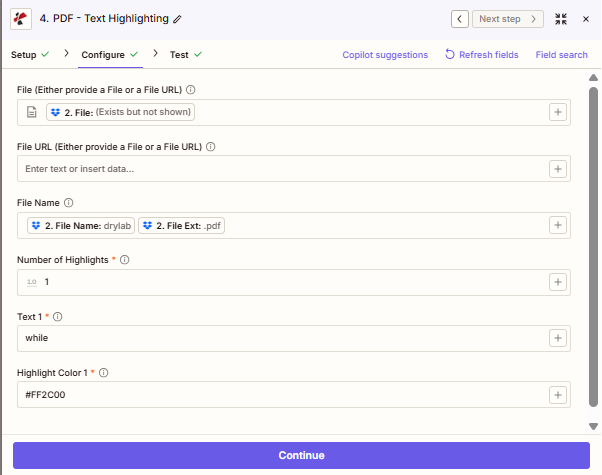
Karte Datei von dem Schritt, der Ihr Ergebnis erzeugt hat PDF. Bauen Dateiname Fügen Sie jedes Wort-Farb-Paar aus den Namens- und Erweiterungsfeldern Ihres Triggers hinzu. TextHighlightListDie
Wichtige Fakten
Die Texthervorhebung funktioniert auf PDFs mit einer echten Textebene. Eingescanntes Bild PDFs brauchen einen OCR Als erstes muss eine durchsuchbare Ebene erstellt werden, bevor Hervorhebungen angewendet werden können.
Füge so viele Elemente wie möglich hinzu TextHighlightList nach Bedarf. Jeder Artikel hat seine eigene Text Und HervorhebungsfarbeGelb für Schlüsselwörter, Grün für Daten, Rot für Risiken, alles in einem Schritt verarbeitet.
Hervorhebungsfarbe Akzeptiert standardmäßige sechsstellige Hexadezimalcodes: #FFFF00 (Gelb), #90EE90 (Grün), #FF2C00 (rot). Das Hash-Präfix ist erforderlich.
Feldreferenz
| Parameter | Normalerweise | Zweck | Beispielkarte |
|---|---|---|---|
| File | Often used | Binary PDF from a prior Zap step when you have a file attachment object. | `2. File` |
| File URL | Optional | Public or signed URL to the PDF when you do not have a file attachment object. | n/a |
| File Name | Recommended | Filename with extension for logging. Combine name and extension tokens when your trigger splits them. | `2. File Name` + `2. File Ext` |
| TextHighlightList › Text | Required per item | The exact word or phrase to find and highlight inside the PDF. | `invoice`, `URGENT` |
| TextHighlightList › HighlightColor | Required per item | Six-digit hex color to paint matched text. Include the # prefix. | `#FFFF00`, `#FF2C00` |
Wie man Text in einem PDF mit Zapier
Ausgabe
Nach einem erfolgreichen Test oder Live-Lauf kehrt der Schritt zurück:
| Ausgabefeld | Was es enthält |
|---|---|
File | The annotated PDF file object: map this into any upload or send step. |
File URL | Temporary signed URL to download the highlighted PDF. |
File Name | Filename of the returned file, typically matching what you provided. |
File Extension | Extension of the output file, usually pdf. |
Workflow-Muster
Workflow-MusterReal-world Zap patterns using Text Highlighting: swap apps to match your stack.
- Neu PDF Vertrag wurde auf Google Drive hochgeladen.
- Die Textmarkierungen „Haftung“, „Beendigung“ und „Entschädigung“ sind rot hervorgehoben.
- Hochladen hervorgehoben PDF Zurück zum Überprüfungsordner in Google Drive.
- Sende eine Slack-Benachrichtigung mit dem Dateilink.
- Eine neue Rechnungs-E-Mail mit Anhang löst den Zap aus.
- Markieren Sie „ÜBERFÄLLIG“, „Mündlich überfällig“ und „Letzte Mahnung“ gelb.
- Die markierte Rechnung wird automatisch per E-Mail an das Finanzteam gesendet.
- Politik PDF landet in einem Dropbox-Ordner.
- Regulatorische Begriffe blau, Maßnahmen grün hervorheben.
- Speichern Sie kommentierte PDF Zu SharePoint für das Compliance-Archiv.