Linearisieren PDF In Zapier
Was diese Aktion bewirkt
PDF4meLinearisieren PDF restrukturiert ein PDF Datei, damit Webbrowser und PDF Betrachter können die erste Seite sofort anzeigen lassen, während der Rest des Dokuments im Hintergrund geladen wird. Dadurch entfällt die Wartezeit auf einen leeren Bildschirm, die Benutzer bei herkömmlichen nichtlinearisierten Darstellungen erleben. PDFDie auch als „Fast Web View“-Optimierung bekannte Linearisierung ordnet die internen Seitendaten so an, dass die erste Seite zuerst geladen wird, ohne den visuellen Inhalt zu verändern. Wählen Sie gleichzeitig aus den Komprimierungsoptionen, um die Dateigröße neben der Strukturverbesserung zu reduzieren. Die Funktion verarbeitet auch Word-, Excel-, PowerPoint- und Bilddateien und konvertiert diese in das entsprechende Format. PDF vor der Linearisierung.
Authentifizierung Ihrer API-Anfrage
Jeder PDF4me Aktion in Zapier benötigt eine Verbindung KontoVerbinden Sie sich mit Ihrem PDF4me API Schlüssel beim erstmaligen Hinzufügen der Aktion.
Wichtige Fakten, die Sie nicht verpassen sollten
.pdf Erweiterung (z.B. catalog.pdfDies weist die Aktion an, die Datei zu konvertieren in PDF Zuerst wird es linearisiert, dann anschließend. Das Weglassen des Dateinamens bei einem Nicht-PDF Die Eingabe führt zum Fehlschlagen der Aktion.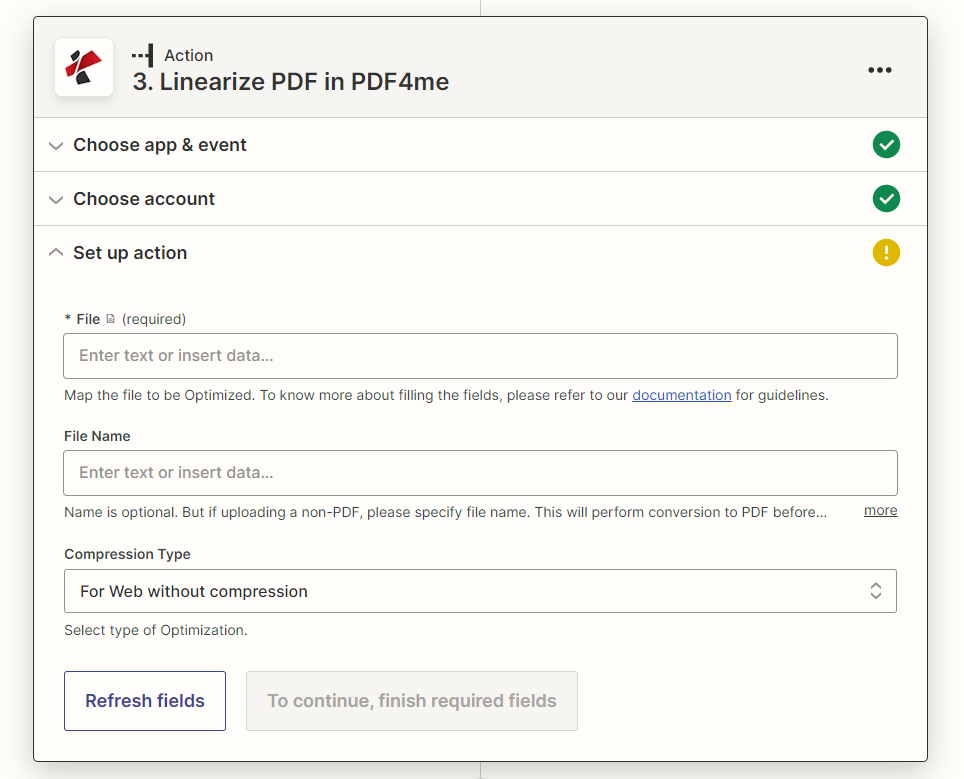
Karte Datei aus Ihrem Trigger- oder Download-Schritt. Geben Sie einen an Dateiname mit .pdf Erweiterung, wenn die Quelle noch nicht eine ist PDF. Wählen Kompressionsart abhängig davon, ob Sie auch die Dateigröße reduzieren müssen.
Parameter
Erforderlich: DateiDie Dateiname ist erforderlich, wenn die Quelldatei keine ist PDF (Word, Excel, PowerPoint oder Bild). Kompressionsart hat einen sinnvollen Standardwert.
| Parameter | Erforderlich | Was es tut | Beispiel |
|---|---|---|---|
| File | Yes | The file to linearize. Map the binary output from your Zap trigger or a prior download step. Accepts PDF and non-PDF files (Word, Excel, PowerPoint, images). Hint: "Map the file to be Optimized." | PDF from trigger |
| File Name | No* | Output filename. Optional for PDF inputs: the name is picked from the source. Required for non-PDF inputs: provide a .pdf extension (e.g. catalog.pdf) to trigger conversion before linearization. Hint: "Name is optional. But if uploading a non-PDF, please specify file name." | product-catalog.pdf |
| Compression Type | No | Type of optimization applied alongside linearization. Default: For Web without compression (linearize only, no quality change). Other options combine linearization with file size reduction. Hint: "Select type of Optimization." | For Web without compression |
Schnellkonfiguration
- Klicken Sie in Ihrem Zap auf + eine Aktion hinzufügen und suchen nach PDF4meDie
- Wählen Linearisieren PDF In PDF4me als das Ereignis.
- Verbinden Sie Ihr PDF4me Konto, das Sie verwenden API Schlüssel.
- Karte Datei zum PDF Binärdatei aus Ihrem Trigger- oder Download-Schritt.
- Wenn die Quelle nicht eine PDF (Word, Excel, Bild), geben Sie ein Dateiname mit dem
.pdfVerlängerung. - Wählen Kompressionsart: verwenden Für das Web ohne Komprimierung Linearisieren ohne Qualitätsverlust; wählen Sie eine Komprimierungsoption, wenn auch eine Reduzierung der Dateigröße erforderlich ist.
- Klicken Testaktion Um das Ergebnis zu überprüfen, verbinden Sie dann das linearisierte PDF zu einem Speicher-Upload- oder Veröffentlichungsschritt.
Workflow-Beispiele
Workflow-BeispieleCommon Zapier workflow patterns using Linearize PDF.
- Ein Marketingteam lädt einen neuen Produktkatalog hoch PDF in einen Dropbox-Ordner namens „Veröffentlichungsbereit“.
- Dropbox löst den Zap für die neue Datei aus.
- Linearisieren PDF Wird mit der Einstellung „Für Web ohne Komprimierung“ ausgeführt, wodurch die volle Bildqualität erhalten bleibt und gleichzeitig die sofortige Anzeige der ersten Seite ermöglicht wird.
- Die optimierte PDF Uploads in einen AWS S3-Bucket über einen HTTP PUT Anfrage, die die vorherige Version ersetzt.
- Eine Slack-Nachricht benachrichtigt das Webteam darüber, dass der Katalog live und auf der Website einsehbar ist.
- Ein Typeform-Lead-Erfassungsformular wird ausgelöst, wenn ein potenzieller Kunde seine E-Mail-Adresse angibt, um ein Whitepaper herunterzuladen.
- Google Drive lädt das Whitepaper als .docx-Datei herunter.
- Linearisieren PDF konvertiert die Word-Datei in PDF und linearisiert es (Dateiname wird auf white-paper.pdf gesetzt, damit die Konvertierung ausgelöst wird).
- Gmail sendet die linearisierte Version. PDF Als Anhang für den Interessenten wird die erste Seite auch bei langsamen Mobilfunkverbindungen sofort angezeigt.
- Der Lead wird zur Nachverfolgung in eine HubSpot-Kontaktliste aufgenommen.
- Ein geplanter Zap wird zum Monatsende ausgelöst und ruft den neuesten Managementbericht ab. PDF von OneDrive.
- Linearisieren PDF Wendet einen komprimierungsfähigen Komprimierungstyp an, um den großen Bericht zu reduzieren PDF für eine effiziente Langzeitspeicherung bei gleichzeitiger Ermöglichung der schnellen Webansicht.
- Die optimierte PDF lädt auf ein SharePoint Archivbibliothek „Monatsberichte“ mit einem datumsgestempelten Dateinamen.
- Eine Teams-Benachrichtigung veröffentlicht einen Link zum neu archivierten Bericht im Verwaltungskanal.