Dokumentenklassifizierung in Zapier
Dokument klassifizieren ist ein Zapier Aktion durch PDF4me das passt PDF Inhalt gegen reguläre Ausdrücke oder JavaScript Die auf dev.pdf4me.com definierten Regeln geben den entsprechenden Klassennamen zurück. Damit können Sie Rechnungen, Verträge und Belege dem richtigen Ordner oder Workflow-Zweig zuordnen – ganz ohne maschinelles Lernen oder Trainingsdaten.
Was diese Aktion bewirkt
PDF4me Dokument klassifizieren braucht einen PDF und gibt die Klassenname die den zuvor in einem Zap erstellten Regeln entsprechen. Definieren Sie Klassen wie z. B. pdf4me_Rechnung mit einem regulären Ausdruck wie Rechnung(.*) auf PDF4me Dashboard, verwenden Sie dann den zurückgegebenen Klassennamen in einem Filtern, Pfade, Datei hochladen, Google Sheets oder Airtable Schritt zum Sortieren von Dokumenten nach Typ ohne Schreiben oder Trainieren eines Klassifikators.
Authentifizierung Ihres API Anfrage
Um auf die PDF4me Web API durch ZapierJede Anfrage muss die entsprechenden Authentifizierungsdaten enthalten.
Wichtige Fakten, die Sie nicht verpassen sollten
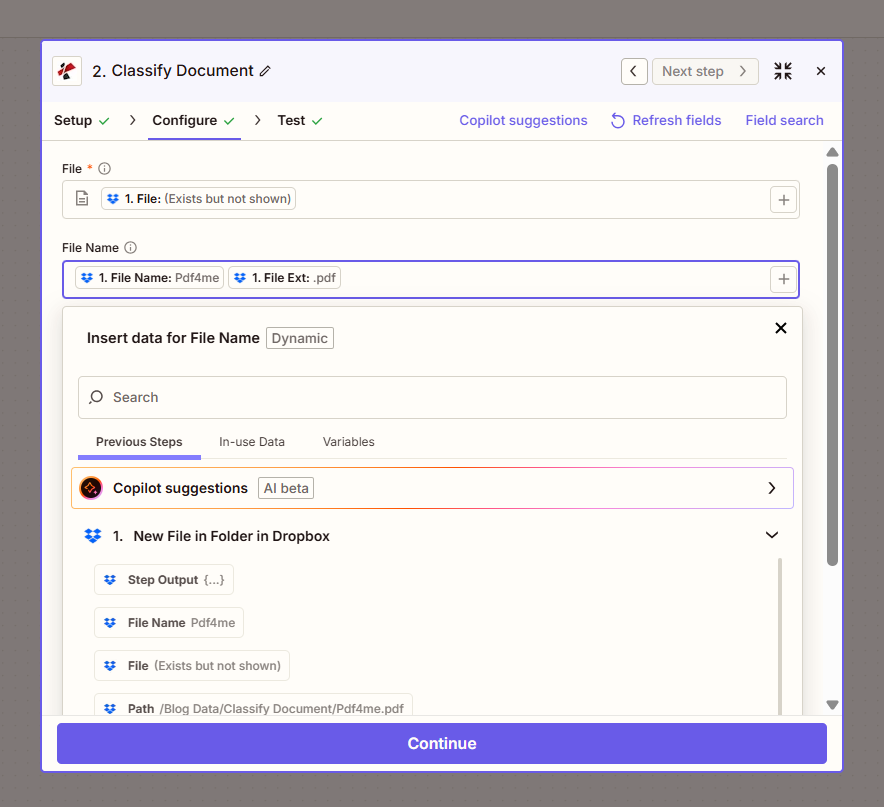
Aktionsbereich einrichten: Die Datei ist erforderlich, der Dateiname ist optional und wird aus dem Dateinamen und der Dateierweiterung des Auslösers erstellt.
Parameter
Erforderlich in der Zapier UI: Datei. Der Dateiname ist optional.
| Parameter | Erforderlich | Was es tut | Beispiel |
|---|---|---|---|
| File | Required | The PDF file to classify. Map from your trigger (for example File from New File in Folder) or a previous step. | 1. File |
| File Name | Optional | Name of the PDF for identification in the response. Typically built from the trigger's File Name plus File Ext. | document.pdf |
pdf4me_Rechnung), wählen Sie regulären Ausdruck oder JavaScriptund geben Sie ein Muster wie beispielsweise ein Rechnung(.*)Klicken Sie vor dem Testen auf „Änderungen speichern“. ZapierDieAusgabe
| Feld | Typ | Was es enthält |
|---|---|---|
Trace Id | String | Unique identifier for the request, useful for support and debugging. |
Class Names | String | The matched class (for example pdf4me_invoice or Invoice). Empty or unmatched if no saved class matched the content. Use in a Filter, Paths, or file-naming step. |
Wie richte ich die Dokumentenklassifizierung ein in Zapier?
- An dev.pdf4me.com, offen Dokument klassifizieren und fügen Sie eine Klasse hinzu (Klassenname plus regulärer Ausdruck oder JavaScript dann klicken Änderungen speichernDie
- Fügen Sie in Ihrem Zap Folgendes hinzu PDF4me als Aktions-App und wählen Sie Dokument klassifizierenDie
- Verbinden Sie Ihr PDF4me Konto erstellen oder eine bestehende Verbindung auswählen.
- Karte Datei von Ihrem Auslöser oder einem vorherigen Schritt. Optional zuordnen DateinameDie
- Testen Sie den Schritt und bestätigen Sie ihn. Klassennamen Gibt die erwartete Klasse zurück.
- Verwenden Klassennamen in einem Filter oder Wege Schritt zum Verzweigen Ihres Zaps oder in Datei hochladen Die Ausgabe nach Dokumenttyp benennen.
Wann sollte ich eine regelbasierte Klassifizierung anstelle eines ML-Klassifikators verwenden?
Wählen Sie „Dokument klassifizieren“, wenn Ihre Dokumenttypen anhand einer einheitlichen Formulierung, Kopfzeile oder eines ID-Musters (z. B. Rechnungsnummernformat, fester Vertragstitel, bekannter Formularcode) identifizierbar sind und Sie sofort ohne Trainingsphase ein Ergebnis benötigen. Wählen Sie einen Machine-Learning-Klassifikator wie Google Cloud Natural Language oder Amazon Comprehend, wenn die Kategorien unscharf sind, die Inhalte inhaltlich stark variieren oder Sie bereits über einen annotierten Datensatz zum Trainieren verfügen.
Typische Konfigurationen
Workflow-BeispieleCommon Zapier patterns using Classify Document.
- Auslöser für eine neue Datei im Ordner (Dropbox, Google Drive, SharePoint) feuert auf einem neuen PDFDie
- Die Funktion „Dokument klassifizieren“ ordnet Dateien und Dateinamen zu und gibt Klassennamen zurück.
- Ein Pfadschritt verzweigt sich nach Klassennamen: Rechnung geht in die eine Richtung, Vertrag in die andere.
- Die Funktion „Datei hochladen“ speichert jeden Zweig in einem eigenen Ordner (Buchhaltung/Rechnungen, Recht/Verträge).
- Der Trigger „Neue Datei im Ordner“ wird bei eingehender Nachricht ausgelöst. PDFDie
- Die Funktion „Dokument klassifizieren“ gibt die Klassennamen für das Dokument zurück.
- Ein Pfadschritt führt „Dokument analysieren“ mit der Rechnungsvorlage aus, wenn der Klassenname „Rechnung“ lautet, oder mit der Belegvorlage, wenn es sich um „Beleg“ handelt.
- Jeder Pfad ordnet die extrahierten Felder seinem jeweiligen nachgelagerten Schritt zu.
- Der Trigger „Neue Datei im Ordner“ wird bei eingehender Nachricht ausgelöst. PDFDie
- Die Funktion „Dokument klassifizieren“ gibt die Klassennamen für das Dokument zurück.
- Upload File verwendet die Originaldatei aus dem Trigger und setzt Specify File Name auf Klassennamen plus einen Unterstrich plus den ursprünglichen Dateinamen.
Praktische Tipps
Spickzettel
| Feld | Wert |
|---|---|
| Action | Classify Document |
| Classes defined at | dev.pdf4me.com Classify Document dashboard |
| File | Required, from trigger or previous step |
| File Name | Optional |
| Output | Trace Id, Class Names |
| Unmatched result | Empty/unmatched Class Names, not an error |
| Credits | 1 credit per classification run |
Häufig gestellte Fragen
Verwandte Aktionen
Branchenspezifische Anwendungsfälle und Anwendungen
- Accounts Payable & Finance
- Legal & Professional Services
- General Document Management
- RechnungsweiterleitungRechnungen anhand ihrer Klasse (z. B. regulärer Ausdruck für „Rechnung“) an den Kreditoren-Workflow weiterleiten
- BelegverarbeitungIdentifizieren Sie Belege für das Spesenmanagement mithilfe von Ausdrucksmustern
- DokumentensortierungOrdnen Sie Finanzdokumente nach Typ anhand Ihrer Klassifizierungsregeln.
- Vertragsidentifizierung: Verträge mithilfe von regulären Ausdrücken klassifizieren (z.B.
contract(.*)) für das Vertragsmanagement - Dokumentenweiterleitung: Weiterleitung von Dokumenten an die zuständigen Rechtsteams basierend auf dem Klassennamen
- Fallaktenverwaltung: Fallbezogene Dokumente mithilfe benutzerdefinierter Ausdrücke klassifizieren
- Sortierung gemischter OrdnerSortieren Sie gemischte PDFs (Rechnungen, Quittungen, Formulare) aus einem Ordner in typspezifische Ordner.
- Nach Typ analysieren: Verwenden Sie den Klassennamen in Pfaden, um je nach Dokumenttyp unterschiedliche Vorlagen zum Parsen von Dokumenten auszuführen.
- Umbenennen für die Suche: Dateinamen mit einer Klasse präfixieren, um das Suchen und Ablegen zu erleichtern