PDF - Größe ändern - Seitendimensionskontrolle für Zapier
PDF4me PDF - Größe ändern Aktion passt an PDF Seitenabmessungen in Zapier. Satz IsPageSizeRequested, wählen Seitengrößentyp (z. B. CustomSize), angeben Benutzerdefinierte Breite Und Benutzerdefinierte Höhe in mm, und optional mit zusätzlichem Rand. Dokumente mit unterschiedlichen Formaten standardisieren, Inhalte an A4/Letter anpassen oder bestimmte Seiten (z. B. Deckblatt oder Anhang) an das restliche Dokument anpassen.
Hauptmerkmale
- Individuelle AbmessungenBreite und Höhe in Millimetern für präzise Kontrolle
- Vordefinierte GrößenA4, Letter, Legal und andere Standard-Papierformate
- Seitenausrichtung: Größe einzelner Seiten (1, 2, 1-5) oder aller Seiten anpassen
- Polsterkontrolle: Fügen Sie oben, unten, links und rechts einen Abstand in mm hinzu.
- Stapelverarbeitung: Größe ändern PDFs automatisch durch Auslöser (Dropbox, Formulare)
Authentifizierung Ihres API Anfrage
Um auf die PDF4me Web API durch ZapierJede Anfrage muss die entsprechenden Authentifizierungsdaten enthalten.
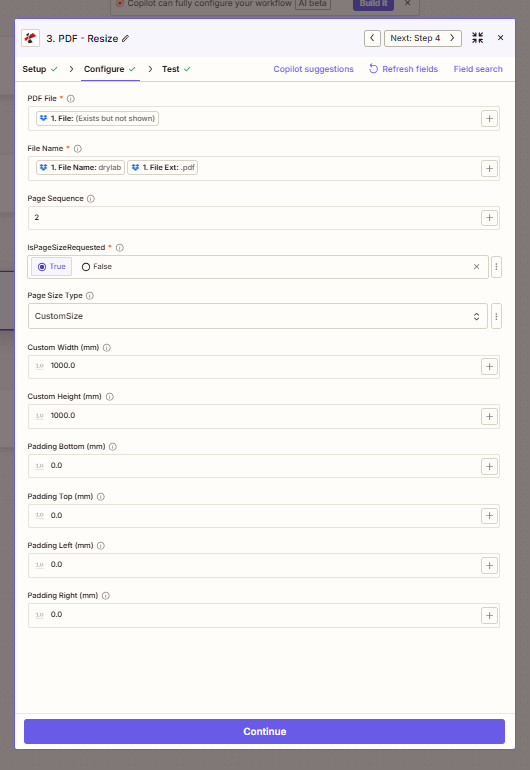
Konfigurationsschritt: Seitenreihenfolge, IsPageSizeRequested, CustomSize, Abmessungen, Polsterung.
Konfigurationsfelder (Faktencheck)
Wichtig: Mit einem Sternchen (*) gekennzeichnete Parameter sind Pflichtfelder.
Dateieingabe
| Parameter | Typ | Erforderlich | Beschreibung | Beispiel aus der Benutzeroberfläche |
|---|---|---|---|---|
| PDF Datei * | Datei | Ja | Eingabe PDF aus dem vorherigen Schritt | 1. File: (Exists but not shown) |
| Dateiname * | String | Ja | Name der Ausgabedatei | 1. File Name: drylab + 1. File Ext: .pdf |
Seitenauswahl
| Parameter | Typ | Erforderlich | Beschreibung | Beispiel aus der Benutzeroberfläche |
|---|---|---|---|---|
| Seitenreihenfolge | Text | NEIN | Seiten, deren Größe angepasst werden soll (1, 2, 1-5 oder alle) | 2 |
Größeneinstellungen
| Parameter | Typ | Erforderlich | Beschreibung | Beispiel aus der Benutzeroberfläche |
|---|---|---|---|---|
| IsPageSizeRequested * | Boolean | Ja | Ob eine benutzerdefinierte Seitengröße angewendet werden soll | True |
| Seitengrößentyp | Option | NEIN | Maßanfertigung, A4, Letter usw. | CustomSize |
| Benutzerdefinierte Breite (mm) | Nummer | Wenn CustomSize | Zielbreite in Millimetern | 1000.0 |
| Benutzerdefinierte Höhe (mm) | Nummer | Wenn CustomSize | Zielhöhe in Millimetern | 1000.0 |
Polsterung (mm)
| Parameter | Typ | Erforderlich | Beschreibung | Beispiel aus der Benutzeroberfläche |
|---|---|---|---|---|
| Polsterung unten (mm) | Nummer | NEIN | Bodenpolsterung | 0.0 |
| Polsterung oben (mm) | Nummer | NEIN | Obere Polsterung | 0.0 |
| Polsterung links (mm) | Nummer | NEIN | Linke Polsterung | 0.0 |
| Polsterung rechts (mm) | Nummer | NEIN | Rechte Polsterung | 0.0 |
Fehlerbehebung
Auf einstellen WAHR um benutzerdefinierte Abmessungen anzuwenden. Wenn FALSCHDie Aktion ändert möglicherweise nicht die Seitengröße. Stellen Sie sicher, dass Seitengrößentyp Ist Maßanfertigung bei Verwendung von benutzerdefinierter Breite/Höhe.
Verwenden 2 Nur für Seite 2, 1-5 für einen Bereich oder leer lassen für alle Seiten. Die Größenänderung gilt für die angegebenen Seiten.
Fügen Sie Innenabstände (z. B. 5,0, 10,0) hinzu, um Ränder um den Inhalt zu erzeugen. Alle vier Werte sind standardmäßig auf 0,0 eingestellt, was keinen Innenabstand bedeutet. + Schaltfläche zum Zuordnen dynamischer Werte.
Ausgabe
Der PDF4me PDF - Größe ändern Die Aktion gibt das in der Größe angepasste Objekt zurück. PDF. Karte Datei-URL oder Dateiinhalt zum nächsten Schritt.
- Table
- Workflow Usage
| Parameter | Typ | Beschreibung |
|---|---|---|
| Dateiinhalt | Binär | Angepasste Größe PDF bereit zum Herunterladen oder Verarbeiten |
| Datei-URL | String | Direkt URL um auf die geänderte Größe zuzugreifen PDF |
| Dateiname | String | Ausgabedateiname ohne Erweiterung |
| Vollständiger Dateiname | String | Vollständiger Dateiname mit der Dateiendung .pdf |
- Standardisierung: Gemischte Quellen auf A4 oder Letter skalieren
- Druckvorbereitung: Verketten Sie die Funktion „Für den Druck vorbereiten“, um eine konsistente Ausgabe zu gewährleisten.
- Lagerung: Dimensionen vor der Archivierung optimieren
- Weitere Bearbeitung: Größe ändern, dann zuschneiden, Wasserzeichen hinzufügen usw.
Workflow-Beispiele
- Standardize to A4
- Cover Page Only
- Binding Margins
Standardisierung auf A4
- Auslösen: PDFs aus verschiedenen Quellen (Formulare, Scans, Exporte)
- Größe ändern PDF: Seitenformat Typ A4, IsPageSizeRequested WAHR
- Hochladen oder E-Mail: Standardisierte Dokumente verteilen
NutzenEinheitliche Seitengröße in allen Dokumenten; einfacheres Drucken und Archivieren.
Nur Deckblatt verkleinern
- AuslösenMehrseitiger Bericht mit nicht übereinstimmendem Deckblatt
- Größe ändern PDFSeitenfolge 1, Benutzerdefinierte Größe passend zum Textkörper (z. B. A4)
- Verschmelzen oder VerteilenEinheitliches Dokument
Nutzen: Die Abmessungen des Umschlags anpassen, ohne die Inhaltsseiten zu beeinträchtigen.
Ränder für die Bindung hinzufügen
- AuslösenDokument zur physischen Bindung
- Größe ändern PDFPolsterung links 15 mm (Bindekante), weitere nach Bedarf
- Für den Druck vorbereiten oder HochladenDruckfertig mit Bindungsrand
Nutzen: Inhalt beibehalten und gleichzeitig Bindungsraum hinzufügen.
Anwendungsfälle in der Industrie
- Document Standardization
- Print Production
- Archiving
- Publishing
- Forms
Dokumentenstandardisierung
Organisationen erhalten PDFs aus verschiedenen Quellen – Formulare, Scans, Exporte aus unterschiedlicher Software – was zu uneinheitlichen Seitengrößen (Letter, A4, Legal, benutzerdefiniert) führt. Mit „PDF-Größe anpassen“ werden alle Dokumente auf eine Zielgröße (z. B. A4 oder Letter) standardisiert, um einheitliches Drucken, Archivieren und Verteilen zu gewährleisten. Setzen Sie „IsPageSizeRequested“ auf „Wahr“, wählen Sie den Seitengrößentyp (A4, Letter oder benutzerdefiniert mit Maßen in mm) und verarbeiten Sie die Dokumente direkt nach Eingang. Dies gewährleistet ein einheitliches Erscheinungsbild in Dokumentenmanagementsystemen, vereinfacht Druckvorgänge und erfüllt Richtlinien, die eine Standardseitengröße für Datensätze vorschreiben.
Druckproduktion
Druckereien und hauseigene Druckereien erhalten PDFs, die nicht den Druckvorgaben entsprechen. Mit der PDF-Größenanpassung werden die Seitenabmessungen in Millimetern auf das gewünschte Format (A4, Letter oder benutzerdefinierte Druckformate) angepasst. Die Seitenreihenfolge ermöglicht die Anpassung einzelner Seiten (z. B. Umschläge), wenn der Hauptteil bereits korrekt formatiert ist. Für Anschnitt oder Bindungsränder können Sie Randabstände (links, rechts, oben, unten) hinzufügen. Die Funktion gewährleistet druckfertige Ergebnisse ohne manuelle Größenanpassung in der Designsoftware, unterstützt die Konvertierung großer Datenmengen und lässt sich nahtlos in die Druckvorstufen- und Druckwarteschlangen-Workflows integrieren.
Archivierung
Die langfristige Archivierung profitiert von standardisierten Abmessungen. Einheitliche Seitengrößen vereinfachen Speicherung, Abruf und spätere Reproduktion. Die Funktion „PDF-Größe anpassen“ konvertiert eingehende Dokumente unterschiedlicher Formate vor dem Archivierungs-Upload in ein Standardformat (A4 oder Letter). Bei Bedarf können Sie Ränder für die Bindung oder das Scannen hinzufügen. Dies gewährleistet einheitliche Abmessungen für Archivbestände, reduziert die Variabilität in Dokumentenmanagementsystemen und unterstützt die Einhaltung von Aufbewahrungsrichtlinien, die Standardformate für dauerhafte Aufzeichnungen vorschreiben.
Veröffentlichung
Verlage und Content-Produzenten passen Dokumente an verschiedene Ausgabeformate an: Druck (A4, Letter), Digital (Bildschirmauflösung) oder regionale Standards (US Letter vs. ISO A4). Die PDF-Größenanpassung optimiert die Seitenabmessungen bei der Wiederverwendung von Inhalten in verschiedenen Formaten. Die Seitenreihenfolge eignet sich für Dokumente, bei denen nur bestimmte Seiten (z. B. Umschläge, Beilagen) angepasst werden müssen. Fügen Sie Rand für den Druckbeschnitt oder Sicherheitsränder hinzu. Unterstützt werden Workflows für die Veröffentlichung in verschiedenen Formaten, die Erstellung regionaler Ausgaben und die Wiederverwendung von Inhalten in Print- und Digitalmedien.
Formulare
Formulare und Anträge werden häufig in unterschiedlichen Größen empfangen, mit verschiedenen Auflösungen gescannt, aus unterschiedlichen Tools exportiert oder in nicht standardisierten Formaten eingereicht. Mit „PDF skalieren“ werden die Formularabmessungen für Scanprozesse, OCR-Verarbeitung und Druck vereinheitlicht. Legen Sie die Zielgröße (z. B. A4) fest und verwenden Sie zusätzliche Ränder, um sicherzustellen, dass der Inhalt in die Scan- oder Druckränder passt. Die Funktion lässt sich in Formularverarbeitungs-Workflows integrieren, unterstützt die Stapelverarbeitung eingereichter Dokumente und gewährleistet eine einheitliche Handhabung in Formularverwaltungs- und Genehmigungssystemen.
Verwandte Aktionen
- Für den Druck vorbereiten: Optimierte Größenänderung PDFs zum Drucken
- Ernte PDFInhalt kürzen; Größe ändern ändert die Seitenabmessungen
- Füge einen Rand hinzu zu PDF: Ränder hinzufügen (Alternative zu Innenabstand)