Löschen PDF Seiten - Seitenentferner für Zapier
PDF4me Löschen PDF Seiten Maßnahmen ermöglichen eine präzise Dokumentenkontrolle in Zapier mit intelligenten Funktionen zum Entfernen von Seiten, die den Prozess optimieren PDF Arbeitsabläufe für Organisation und Vorbereitung optimieren. Dieser ausgefeilte Dokumentenbearbeitungsdienst ermöglicht das automatische Entfernen bestimmter Seiten, Seitenbereiche, leerer Seiten oder vertraulicher Abschnitte. PDF Diese Funktion revolutioniert die Dokumentenbereinigung, die Vorbereitung von Datenschutzhinweisen, die Optimierung der Dateigröße und die Vorbereitung für die Verteilung. Sie eignet sich ideal zum Entfernen von Deckblättern vor der Archivierung, zum Löschen vertraulicher Gehaltstabellen aus Mitarbeiterhandbüchern vor der Verteilung, zum Entfernen leerer Trennseiten aus gescannten Dokumenten oder zum Bereinigen mehrseitiger Verträge durch das Entfernen unnötiger Anlagen. Die Funktion automatisiert den mühsamen manuellen Seitenlöschprozess, wahrt die Dokumentenintegrität und stellt sicher, dass nur die beabsichtigten Inhalte die Empfänger erreichen. So sparen Sie stundenlange manuelle Arbeit. PDF Monatlich Bearbeitungsarbeit an Tausenden von Dokumenten.
Authentifizierung Ihres API Anfrage
Um auf die PDF4me Web APIJede Anfrage muss die erforderlichen Authentifizierungsdaten enthalten. Die Authentifizierung gewährleistet eine sichere Kommunikation und bestätigt Ihre Identität als autorisierter Benutzer.
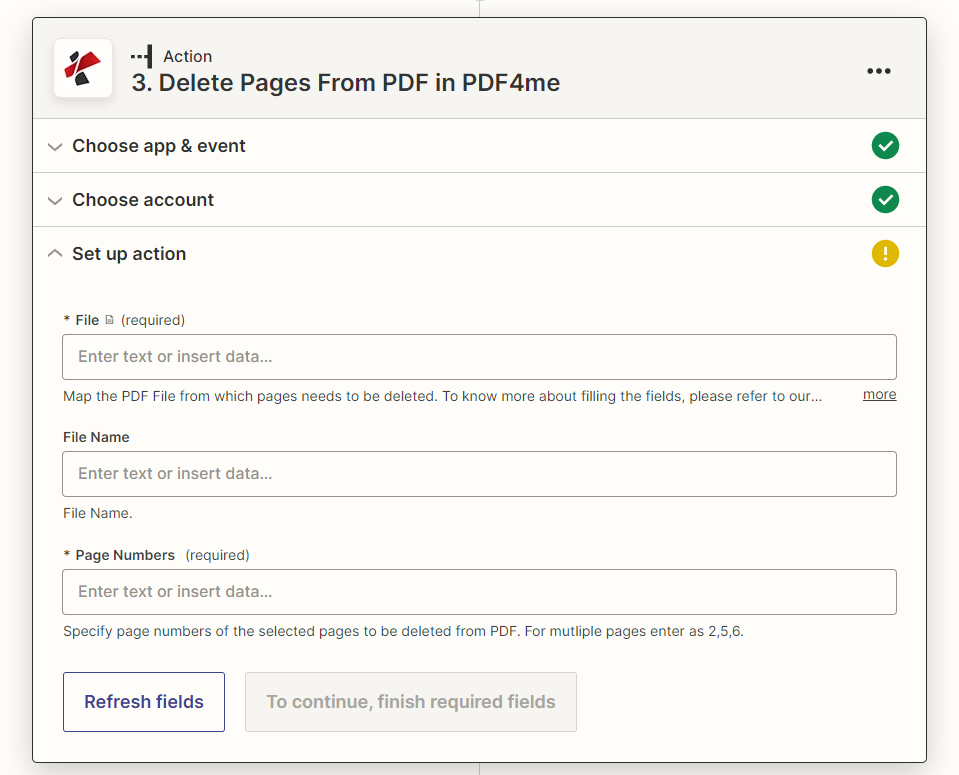
Hauptmerkmale
- Selektives Seitenlöschen: Bestimmte Seiten anhand der Seitenzahlen entfernen
- Unterstützung für mehrere Seiten: Einzelne Seiten oder mehrere Seiten in einem Arbeitsgang löschen
- Seitenbereichslöschung: Geben Sie Seitenbereiche für die Massenlöschung an (z. B. 2, 5, 6 oder 10–15)
- Qualitätserhaltung: Original beibehalten PDF Qualität für die restlichen Seiten
- Automatisierte Bereinigung: Optimierung der Arbeitsabläufe zur Dokumentenerstellung
Parameter
Vollständige Liste der Parameter für die Löschfunktion PDF Seitenaktion. Konfigurieren Sie diese Parameter, um den Seitenlöschvorgang zu steuern.
Wichtig: Mit einem Sternchen (***) gekennzeichnete Parameter sind erforderlich und müssen angegeben werden, damit die Aktion ordnungsgemäß funktioniert.
| Parameter | Typ | Beschreibung | Beispiel |
|---|---|---|---|
| Datei*** | Datei | Karte der PDF Datei, aus der Seiten gelöscht werden müssen. URL Es kann auch eine Datei übergeben werden, die eine Datei enthält. | [PDF File] |
| Dateiname | String | Geben Sie den Ausgabedateinamen an. Falls kein Name angegeben wird, wird dieser aus dem Feld „Datei“ übernommen. | document_edited.pdf |
| Seitenzahlen*** | String | Geben Sie die zu löschenden Seitenzahlen an. Format: durch Komma getrennt für einzelne Seiten (2, 5, 6) oder Bereiche (10–15). | 1,5,8-10 |
Ausgabe
Der PDF4me Löschen PDF Seiten Die Aktion liefert umfassende Ausgabedaten für eine nahtlose Funktion. Zapier Workflow-Integration:
- Table
- JSON
- Schema
Tabellenansicht
Antwortdaten in strukturierter Tabellenform:
| Parameter | Typ | Beschreibung |
|---|---|---|
| Datei | URL | Direkt URL um auf die PDF mit gelöschten Seiten |
| Dateiname | String | Der Dateiname ohne Erweiterung |
| Vollständiger Dateiname | String | Vollständiger Dateiname mit der Dateiendung .pdf |
| Dateierweiterung | String | Dateierweiterung (.pdf) |
JSON Antwortformat
Das Rohmaterial JSON Reaktion auf die Aktion:
{
"File": "https://...",
"File Name": "document_edited",
"Full File Name": "document_edited.pdf",
"File Extension": ".pdf"
}
Schemaansicht
Die Datenstruktur und die Datentypen der Antwort:
4 items
File: URL - Direct access to edited PDF
File Name: String - Filename without extension
Full File Name: String - Complete filename
File Extension: String - File extension
Workflow-Beispiele
Der PDF4me Löschen PDF Seiten Aktion in Zapier bietet umfassende Workflow-Vorlagen, die für reale Geschäftsszenarien entwickelt wurden:
- Confidential Section Removal
- Scan Cleanup Processing
- Contract Exhibit Removal
- Report Customization
Automatisierter Workflow zur Entfernung vertraulicher Inhalte
Optimieren Sie Ihre Dokumentenverteilung durch intelligentes Entfernen vertraulicher Seiten vor der externen Weitergabe:
Vollständige Arbeitsschritte:
- AuslösenInterner Bericht bereit zur Verteilung an externe Stakeholder
- IdentifizierenErmitteln Sie die Seitenzahlen, die vertrauliche Gehaltsdaten oder sensible Informationen enthalten.
- Markieren: Seiten 15-18 mit Angaben zur Vorstandsvergütung zur Entfernung markieren
- LöschenAutomatisches Entfernen vertraulicher Seiten aus dem Dokument
- BestätigenPrüfen Sie, ob die entfernten Seiten den Dokumentfluss oder die Verweise nicht beeinträchtigen.
- Wasserzeichen: Füge dem bearbeiteten Dokument das Wasserzeichen „Externe Verbreitung“ hinzu.
- VerteilenSenden Sie das bereinigte Dokument an externe Vorstandsmitglieder oder Partner.
- Archiv: Sowohl vollständige als auch redigierte Versionen mit Zugriffskontrollen speichern
Geschäftliche Vorteile:
- Verhindert zu 100 % die versehentliche Offenlegung vertraulicher Informationen.
- Manuelles Löschen von Seiten entfällt, wodurch 15 Minuten pro Verteilung eingespart werden.
- Gewährleistet die Einhaltung von Datenweitergabevereinbarungen und Datenschutzrichtlinien
- Verwaltet automatisch separate interne und externe Dokumentenversionen.
Automatisierter Workflow zur Bereinigung gescannter Dokumente
Optimieren Sie Ihre Dokumentendigitalisierung durch intelligentes Entfernen von leeren Trenn- und Füllseiten aus gescannten PDFs:
Vollständige Arbeitsschritte:
- AuslösenStapelweise gescannte Dokumente verarbeitet und im Dokumentenmanagementsystem gespeichert
- Analysieren: Erkennung von leeren Trennseiten, die während des Scanvorgangs eingefügt wurden
- IdentifizierenMarkieren Sie die Seiten 5, 10 und 15 als leere Trennseiten, die entfernt werden sollen.
- LöschenAutomatisches Entfernen aller leeren Seiten aus gescannten Dokumenten
- Kompakt: Saubereren Generator erzeugen PDF nur mit Inhaltsseiten
- Bestätigen: Stellen Sie sicher, dass die Seitennummerierung und der Inhaltsfluss logisch bleiben.
- OCRFühre eine Textextraktion im bereinigten Dokument durch.
- Archiv: Speicheroptimierter Scan ohne unnötige leere Seiten
Geschäftliche Vorteile:
- Reduziert die Dateigröße gescannter Dokumente um 20-40% durch Entfernen leerer Seiten
- Verbessert die Lesbarkeit von Dokumenten durch Wegfall der Trennseiten
- Beschleunigt OCR Die Verarbeitungszeit verkürzt sich um 35 % bei gleichzeitig geringerer Seitenzahl.
- Spart Speicherplatz bei Tausenden von gescannten Dokumenten
Automatisierter Workflow zur Entfernung von Vertragsanlagen
Optimieren Sie Ihre Vertragsverteilung durch selektives Entfernen irrelevanter Anlagen für eine gezielte Weitergabe:
Vollständige Arbeitsschritte:
- Auslösen: Vertrag mit mehreren Exponaten zur Weiterverteilung an Dritte abgeschlossen.
- RezensionErmitteln Sie, welche Exponate mit welchen Parteien geteilt werden sollten.
- Berechnen: Ermitteln Sie die Seitenzahlen der zu entfernenden Exponate (Seiten 25-40)
- Löschen: Entfernen Sie die Anlagen C und D aus dem Vertragspaket
- Zurückbehalten: Bewahren Sie den Hauptvertrag und die entsprechenden Anlagen A und B auf.
- Bestätigen: Überprüfen Sie, ob die Verweise auf die Beweisstücke im Hauptvertrag noch korrekt sind.
- VerteilenSenden Sie eine angepasste Vertragsversion an die entsprechenden Parteien.
- SchieneFühren Sie Aufzeichnungen darüber, welche Version an wen gesendet wurde.
Geschäftliche Vorteile:
- Ermöglicht die selektive Vertragsverteilung mit Ausstellungskontrolle
- Schützt firmeneigene Informationen in unnötigen Ausstellungsstücken.
- Reduziert die Dokumentengröße um 50 % durch gezieltes Entfernen von Anlagen.
- Stellt sicher, dass jede Partei nur die relevanten Vertragsbestandteile erhält.
Automatisierter Workflow zur Erstellung stakeholderspezifischer Berichte
Optimieren Sie Ihren Berichtsprozess durch intelligentes Entfernen von Abschnitten basierend auf der Zugriffsebene des Empfängers:
Vollständige Arbeitsschritte:
- Auslösen: Ausführlicher Bericht mit Abschnitten für verschiedene Zugriffsebenen erstellt
- Klassifizieren: Empfängertyp (Führungskraft, Manager, Mitarbeiter) und Zugriffsrechte ermitteln
- Karte: Ermitteln, welche Seiten für den jeweiligen Empfänger entfernt werden sollen.
- LöschenDie Zusammenfassung (Seiten 2–5) kann zur Verteilung an die Mitarbeiter entfernt werden.
- Anpassen: Erstellen Sie eine für den Empfänger geeignete Berichtsversion
- Etikett: Empfängertypindikator zum benutzerdefinierten Bericht hinzufügen
- Verteilen: Senden Sie jedem Empfängerkreis einen maßgeschneiderten Bericht.
- Archiv: Alle Versionen mit den entsprechenden Zugriffskontrollmetadaten speichern.
Geschäftliche Vorteile:
- Automatisiert die Erstellung rollenspezifischer Berichtsversionen
- Gewährleistet die Informationssicherheit durch zugriffsebenengerechte Inhalte
- Die manuelle Anpassung von Berichten entfällt, wodurch 30 Minuten pro Verteilung eingespart werden.
- Stellt sicher, dass die Beteiligten angemessen detaillierte Informationen erhalten.
Branchenspezifische Anwendungsfälle und Anwendungen
- Corporate & Business
- Legal & Professional Services
- Healthcare & Medical
- Finance & Accounting
- Vertrauliche EntfernungLöschen Sie sensible Seiten vor der externen Weitergabe.
- Bereinigung leerer Seiten: Leere Seiten aus gescannten Dokumenten entfernen
- Berichtsanpassung: Rollenspezifische Berichtsversionen erstellen
- DokumentenerstellungPDFs für die Verteilung aufbereiten
- Entfernung der AusstellungsstückeBestimmte Anlagen aus Verträgen löschen
- Vorbereitung der Schwärzung: Entfernen Sie die gesamten vertraulichen Seiten
- Discovery-Prozess: Privilegierte Seiten aus den Produktionen löschen
- Kundenleistungen: Dokumente anpassen, indem interne Seiten entfernt werden
- PatientendatenschutzEntfernen Sie Seiten mit Informationen anderer Patienten.
- HIPAA-KonformitätLöschen Sie vertrauliche Abschnitte vor dem Teilen.
- Datensatzbereinigung: Leere Seiten oder Trennseiten aus Scans entfernen
- BerichtsanpassungMedizinische Berichte für verschiedene Empfänger anpassen
- Finanzberichte: Entfernen Sie die Abschnitte für Führungskräfte aus den Mitarbeiterversionen
- PrüfdokumenteArbeitspapiere vor der endgültigen Einreichung löschen
- Bereinigung der Aussage: Interne Notizen aus Kundenabrechnungen entfernen.
- Compliance-Dokumente: Geschwärzte Fassungen für die Aufsichtsbehörden vorbereiten