Teilt PDF von Text für Zapier
Was diese Aktion bewirkt
Was diese Aktion bewirkt: Der PDF4me Teilt PDF per Text Aktionsscans a PDF Für einen von Ihnen definierten Textabschnitt – beispielsweise eine Abschnittsüberschrift, eine Ausstellungsbezeichnung, ein Formulartrennzeichen oder eine beliebige eindeutige Zeichenfolge – wird das Dokument bei jedem Vorkommen geteilt. Wählen Sie, ob das Dokument geteilt werden soll. vor der Satz nach es, oder Trennseite entfernen vollständig. Das Ergebnis ist ein ZIP Datei einschließlich aller einzelnen Aufteilungen PDFs, bereit zum Herunterladen, Archivieren oder Verteilen. Kein Barcode-Druck oder manuelles Aufteilen erforderlich – jede vorhandene Textmarkierung in Ihren Dokumenten wird automatisch zu einem Aufteilungspunkt innerhalb Ihres Zapier Arbeitsablauf.
Authentifizierung Ihres API Anfrage
Jeder PDF4me Aktion in Zapier erfordert eine gültige API Schlüssel. Verbinden. PDF4me einmal in ZapierKontoeinstellungen – Ihr Schlüssel wird sicher gespeichert und für alle Konten wiederverwendet PDF4me Automatische Zaps.
Wichtige Fakten, die Sie nicht verpassen sollten
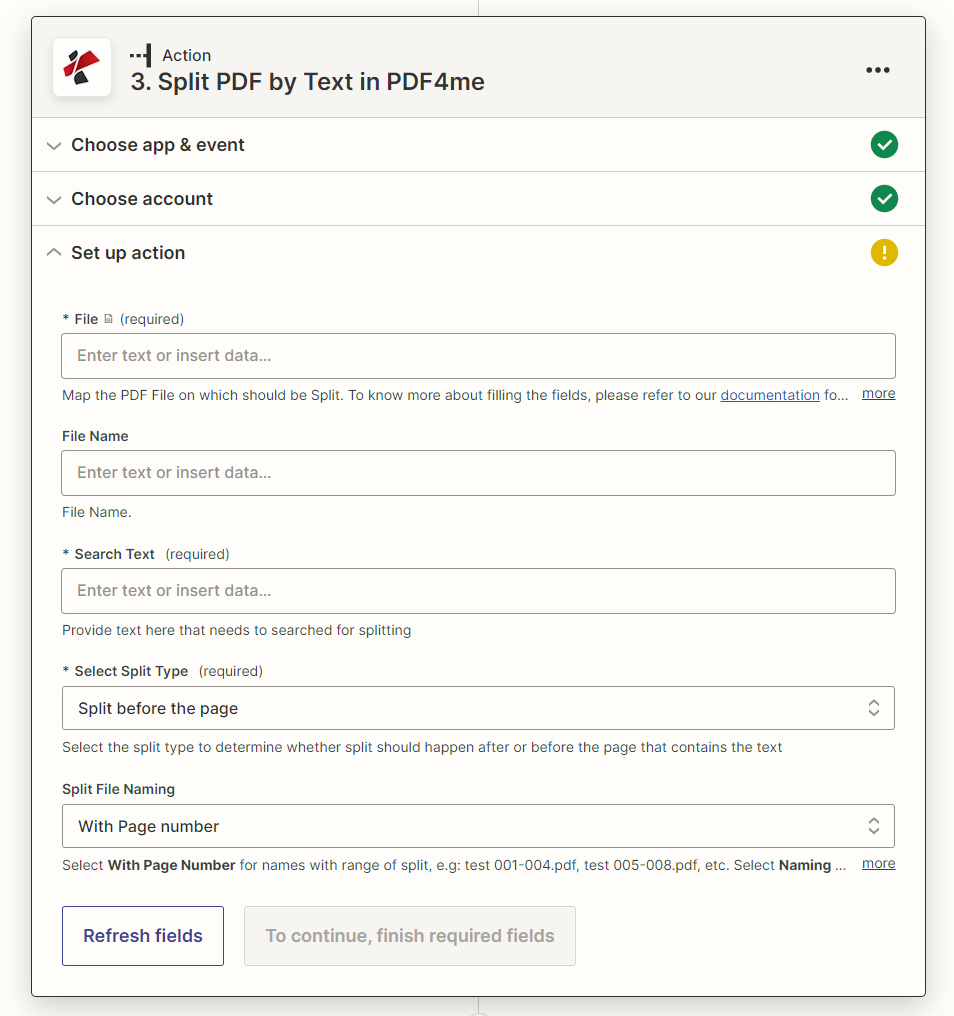
Parameter
⚠️ Die Felder „Datei“, „Text aufteilen“ und „Typ aufteilen“ sind alle erforderlich. Fehlt eine dieser Angaben, schlägt die Aktion fehl. Der Dateiname ist optional – wird er weggelassen, wird der Ausgabedateiname vom Quelldateinamen abgeleitet.
| Parameter | Erforderlich | Was es tut | Beispiel |
|---|---|---|---|
| File | Yes | The PDF to split. Map the binary file output from a Zapier trigger or previous action - Google Drive file, Gmail attachment, OneDrive/Dropbox file, or a PDF generated by an earlier step. A direct URL to a PDF can also be passed. | consolidated_report_may2026.pdf |
| File Name | No | Custom name for the output ZIP file. If omitted, the name is derived automatically from the source File field. Do not include a path - just the base filename without extension. | split_contracts_may2026 |
| Split Text | Yes | The exact text phrase to search for as the split marker. Must match verbatim - including casing, spaces, and punctuation - as it appears in the PDF. Use a phrase unique to each section boundary to avoid false matches. | EXHIBIT A |
| Split Type | Yes | Controls where the document is cut relative to the page containing the text. "Before the Text" - the split occurs before the separator page (separator becomes first page of the next document). "After the Text" - split occurs after the separator page (separator stays at the end of the current document). "Remove the page containing the Text" - the separator page is discarded and not included in any output document. | Remove the page containing the Text |
Ausgabefelder
| Ausgabefeld | Beschreibung |
|---|---|
File | URL of the ZIP file containing all split PDF documents - download or upload this to a storage service in the next step |
File Name | ZIP filename without the extension |
Full File Name | Complete ZIP filename including the .zip extension |
File Extension | Always .zip - the output package format for split documents |
Schnellkonfiguration
- Erstellen oder öffnen Sie einen Zap und fügen Sie einen Trigger hinzu, der einen mehrteiligen Ablauf ermöglicht. PDF - Eine neue Datei aus Google Drive, ein Gmail-Anhang, OneDrive, Dropbox oder ein vorheriger Zap-Schritt, der ein Dokument generiert.
- Einen Aktionsschritt hinzufügen → Suche PDF4me → auswählen Teilt PDF per TextDie
- Authentifizieren mit Ihrem PDF4me API Schlüssel eingeben, falls noch nicht verbunden.
- Kartendatei aus der Triggerausgabe (dem Binärdateifeld oder PDF URL).
- Geben Sie den geteilten Text ein - der genaue Satz, der an jedem Verzweigungspunkt in Ihrem PDF (z.B.
EXHIBIT A,DEPARTMENT:,NEW FORM). - Wählen Sie den Aufteilungstyp. - Je nach Struktur Ihres Dokuments: Trennseite vor, nach oder entfernen.
- Optional kann der Dateiname festgelegt werden. für die Ausgabe ZIP; lassen Sie dieses Feld leer, um die automatische Benennung anhand der Quelldatei zu ermöglichen.
- Testen Sie den Schritt - Zapier wird eine Probe verarbeiten PDF und zurückgeben ZIP URL in der Dateiausgabe.
- Füge nachgelagerte Schritte hinzu. - laden Sie die ZIP auf Google Drive oder Dropbox hochladen, einen Download-Link per E-Mail oder Slack senden oder einen Sub-Zap auslösen, der jede extrahierte Datei verarbeitet. PDFDie
Workflow-Beispiele
Workflow-BeispieleCommon Zapier patterns using Split PDF by Text.
Erstellt einen konsolidierten Monatsbericht, der nach Abteilungsleitern aufgeteilt wird, und sendet den jeweiligen Abschnitt automatisch per E-Mail an den jeweiligen Abteilungsleiter.
- Google Drive: Neue Datei im Ordner – Überprüfen Sie den Ordner „Monatsberichte“ auf die zusammengefassten Dateien. PDF
- PDF4me: Teilt PDF Text nach Datei zuordnen; Text aufteilen = 'ABTEILUNG:'; Aufteilungstyp = Vor dem Text; Dateiname = 'report_sections'
- Google Drive: Datei hochladen – Ausgabe speichern ZIP zum Ordner „Berichte, Aufteilung“
- Gmail: E-Mail senden – Anhang anhängen ZIP URL und den Berichtskoordinator benachrichtigen; ein Sub-Zap leitet jeden Abschnitt an den zuständigen Abteilungsleiter weiter.
Wenn ein unterzeichneter Vertrag PDF Die Dokumente werden mit Deckblättern für die Anlagen geliefert; diese werden in den Hauptvertrag und die einzelnen Anlagen aufgeteilt – die Deckblätter werden dabei verworfen.
- Gmail: Neuer Anhang – Filter für E-Mails mit dem Betreff „Abgeschlossener Vertrag“
- PDF4me: Teilt PDF von Text - Map-Datei (Anhang); Text teilen = 'EXHIBIT'; Teilungstyp = Seite mit dem Text entfernen
- Google Drive: Datei hochladen – speichern ZIP im Ordner „Verträge, Split“, sortiert nach Datum
- Slack: Nachricht im Kanal #legal posten – das Team mit dem Vertragsnamen und dem Drive-Link informieren, damit die Anwälte ihre zugewiesenen Unterlagen abrufen können.
Automatische Trennung von stapelweise gedruckten Formularen aus einem einzelnen PDF in einzelne Dateien mithilfe einer Textmarkierung auf der ersten Seite jedes Formulars.
- Dropbox: Neue Datei im Ordner – Ordner „Stapelscans“ im Auge behalten, in dem die Massendateien gespeichert werden PDFs werden fallen gelassen
- PDF4me: Teilt PDF von Text - Map-Datei; Text aufteilen = 'FORMULAR-ID:'; Aufteilungstyp = Nach dem Text (damit die FORMULAR-ID-Zeile zur Identifizierung bei jedem Formular erhalten bleibt)
- Dropbox: Datei hochladen – Aufteilung speichern ZIP zum Ordner „Formulare, Einzeln“
- Zapier Webhook oder Code-Schritt: Dateinamen aus dem ZIP um Formular-IDs zu extrahieren und nachgelagerte Warteschlangen in Airtable, Salesforce oder einer benutzerdefinierten Datenbank auszulösen