Teilt PDF von Schweizern QR In Zapier
Aufgeteilt nach SwissQR-Code ist ein Zapier Aktion durch PDF4me das einen Stapel scannt PDF für Schweizer QR Die Funktion analysiert Rechnungscodes und teilt die Rechnungen anhand jedes erkannten Codes in separate Dokumente auf. Sie wird ausgelöst, sobald Lieferantenrechnungen, Kundenrechnungen oder gescannte Zahlungsbelege in einem großen Paket eintreffen. PDF das muss automatisch getrennt werden.
Was diese Aktion bewirkt
PDF4me, aufgeteilt nach SwissQR-Code Scans a PDF für Schweizer QR Rechnungscodes und teilt das Dokument in separate Dateien auf. QR Die Position des Codes – vor oder nach der Zahlungsbelegseite – können Sie frei wählen. Es werden Rechnungen von Lieferanten, Rechnungen mehrerer Kunden und monatliche Kontoauszüge, die als ein großes Paket eingehen, gescannt. PDF werden automatisch in einzelne Dokumente aufgeteilt. Rendern konfigurieren. DPI für zuverlässige QR Erkennung unabhängig von der Scanqualität, optionales Zusammenführen aufeinanderfolgender Seiten mit demselben QR Code und alle Ausgabedateien in einem einzigen ZIP für eine einfache Weiterverarbeitung in ZapierDie
Authentifizierung Ihres API Anfrage
Jeder PDF4me Aktion in Zapier benötigt eine Verbindung KontoVerbinden Sie sich mit Ihrem PDF4me API Schlüssel beim erstmaligen Hinzufügen der Aktion.
Wichtige Fakten, die Sie nicht verpassen sollten
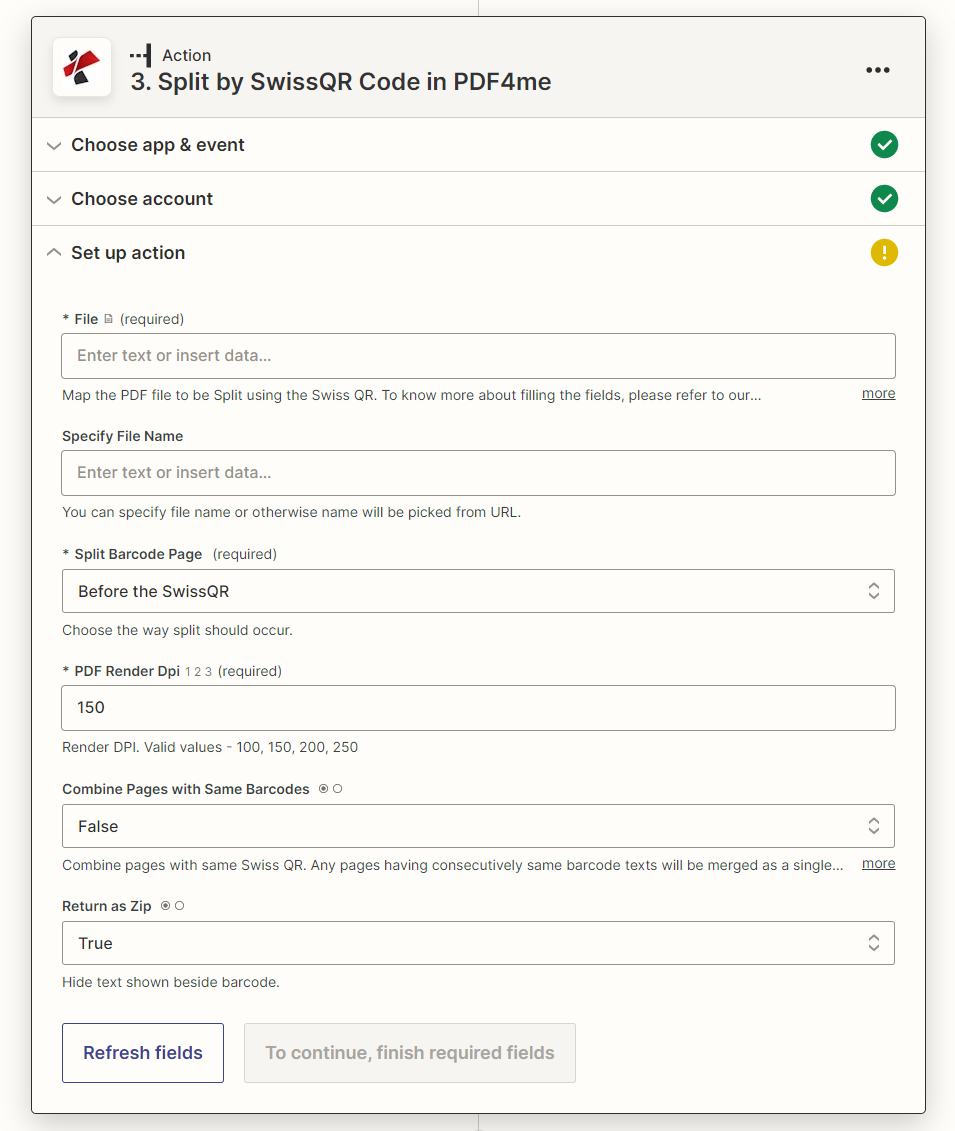
Karte Datei Wählen Sie anhand Ihres Trigger- oder Download-Schritts die Teilungsposition relativ zu QR Seite, Satz DPIund aktivieren ZIP Ausgabe für Batch-Verarbeitung.
Parameter
Erforderlich: Datei, Geteilte Barcode-Seite, Und PDF Render DPIAlle anderen Parameter sind optional und haben sinnvolle Standardwerte.
| Parameter | Erforderlich | Was es tut | Beispiel |
|---|---|---|---|
| File | Required | The PDF to split. Map the binary file output from your Zap trigger or a prior download step. Hint: "Map the PDF file to be Split using the Swiss QR." | PDF file from trigger |
| Specify File Name | Optional | Output filename for the ZIP or individual split files. If left empty, the name is picked from the source file or URL. Hint: "You can specify file name or otherwise name will be picked from URL." | swiss_invoices_split |
| Split Barcode Page | Required | Where to divide the document relative to the Swiss QR page. Options: Before the SwissQR (QR page starts the next document) or After the SwissQR (QR page closes the current document). Hint: "Choose the way split should occur." | After the SwissQR |
| PDF Render DPI | Required | Resolution used to render PDF pages for QR code scanning. Valid values: 100, 150, 200, 250. Higher DPI improves detection on low-quality scans but increases processing time. Hint: "Render DPI. Valid values - 100, 150, 200, 250." | 150 |
| Combine Pages with Same Barcodes | Optional | When True, consecutive pages sharing the same Swiss QR code are merged into one output document. Set True for multi-page invoices where each page repeats the payment QR. Hint: "Combine pages with same Swiss QR." | False |
| Return as Zip | Optional | When True, all split documents are packaged into a single ZIP file for easy downstream handling. Recommended for batch PDFs with many invoices. | True |
Welche Felder umfasst die Ausgabe?
| Feld | Typ | Was es enthält |
|---|---|---|
File Content | Binary | Split PDF documents or a single ZIP archive, depending on the Return as Zip setting. |
File Name | String | Name of each split PDF file, or the ZIP file name when Return as Zip is True. |
Wie richte ich die Aufteilung nach SwissQR-Code ein? Zapier?
- Klicken Sie in Ihrem Zap auf + eine neue Aktion hinzufügen und suchen nach PDF4meDie
- Wählen Aufgeteilt nach SwissQR-Code in PDF4me als das Ereignis.
- Verbinden Sie Ihr PDF4me Konto, das Sie verwenden API Schlüssel.
- Karte Datei zum PDF Binärdatei aus Ihrem Trigger- oder Download-Schritt.
- Satz Geteilte Barcode-Seite: wählen Nach dem SwissQR bei Rechnungen, bei denen der Zahlungsbeleg jeden Abschnitt abschließt.
- Eingeben PDF-Rendering DPI: beginnen mit
150; erhöhen auf200Wenn QR Fehlercodes fehlen. - Satz Seiten mit gleichen Barcodes zusammenführen Zu
Truefür mehrseitige Rechnungen,Falsefür einseitige Anwendungen. - Satz Als Zip-Datei zurücksenden Zu
Truefür Sammelaufträge mit mehreren Rechnungen. - Klicken Testaktion Um das Ergebnis der Aufteilung zu überprüfen, veröffentlichen Sie anschließend den Zap.
Workflow-Beispiele
Workflow-BeispieleCommon Zapier workflow patterns using Split by Swiss QR.
- Ein Händler sendet eine E-Mail mit einem Stapel PDF die 30 Rechnungen enthielten, die jeweils mit einem Schweizer Stempel abschlossen QR Zahlungsbeleg.
- Gmail löst den Zap bei neuen E-Mails von der Anbieteradresse aus. PDF Anhang.
- Aufgeteilt nach SwissQR-Code teilt die Charge bei jedem QR Seite (Nach dem SwissQR), DPI 150, Rückgabe als Zip True.
- Ein Formatierungsschritt extrahiert einzelne Dateien aus dem ZIP Bündel.
- Jede einzelne Rechnung PDF lädt auf ein SharePoint Bibliothek „Kreditorenbuchhaltung / Zahlungseingang“ zur Überprüfung und Zahlung.
- Ein geplanter Zap wird zum Monatsende ausgelöst, wenn das Abrechnungssystem einen kombinierten Kunden aussortiert. PDF in Dropbox.
- Dropbox löst den Zap aus und stellt die PDF Binär.
- Aufgeteilt nach SwissQR-Code Trennt die Rechnungen der einzelnen Kunden (Seiten mit gleichem Barcode kombinieren: True, Rückgabe als Postleitzahl: True).
- Ein Formatierungsschritt und eine Iteratorschleife durchlaufen jede aufgeteilte Datei.
- Gmail sendet Ihnen jede einzelne Rechnung per E-Mail. PDF zur entsprechenden Kunden-E-Mail-Adresse aus einer Airtable-Kundenabfrage durch QR Referenznummer.
- Ein Multifunktionsdrucker scannt eingehende Schweizer Rechnungen in einen einzigen Tagesstapel. PDF und speichert es auf Google Drive.
- Google Drive löst den Zap bei neuen Dateien im Ordner „Gescannter Posteingang“ aus.
- Aufgeteilt nach SwissQR-Code teilt die tägliche Charge in jedem QR Slip mit DPI 200 für zuverlässige Erkennung bei MFP-Scans.
- Jedes aufgeteilte Dokument wird in einen Ordner namens „Verarbeitete Rechnungen“ in Google Drive hochgeladen, wobei der Dateiname einen Zeitstempel als Präfix erhält.
- Ein Google Sheets-Schritt fügt eine Protokollzeile mit Dateiname, Anzahl der Aufteilungen und Verarbeitungsdatum zu Prüfzwecken hinzu.