Mehrere zusammenführen PDFs In Zapier
Mehrere PDFs zusammenführen ist ein Zapier Aktion durch PDF4me das mehrere kombiniert PDF Dateien werden in einem Zap in der von Ihnen angegebenen Reihenfolge in einem Dokument zusammengeführt. Nutzen Sie diese Funktion, um Vertragspakete, Monatsberichte oder Kreditantragsunterlagen automatisch zu erstellen, sobald neue Dateien eingehen – ganz ohne manuelles Hochladen in ein Webtool.
Was diese Aktion bewirkt
PDF4me Mehrere PDFs zusammenführen benötigt mehrere PDF Dateien werden innerhalb eines Zaps zu einem kombinierten Dokument zusammengeführt. Map Dateien von jedem Auslöser oder vorherigen Schritt, in der Reihenfolge, in der sie zusammengeführt werden sollen, und optional festgelegt Name der AusgabedateiIdeal für die Zusammenstellung von Auftragspaketen, die Erstellung monatlicher Berichte, die Zusammenstellung von Kreditanträgen und die Stapelverarbeitung von Rechnungen, überall dort, wo separate Daten verarbeitet werden müssen. PDFs müssen eins werden.
Authentifizierung Ihres API Anfrage
Um auf die PDF4me Web APIJede Anfrage muss die entsprechenden Authentifizierungsdaten enthalten.
Wichtige Fakten, die Sie nicht verpassen sollten
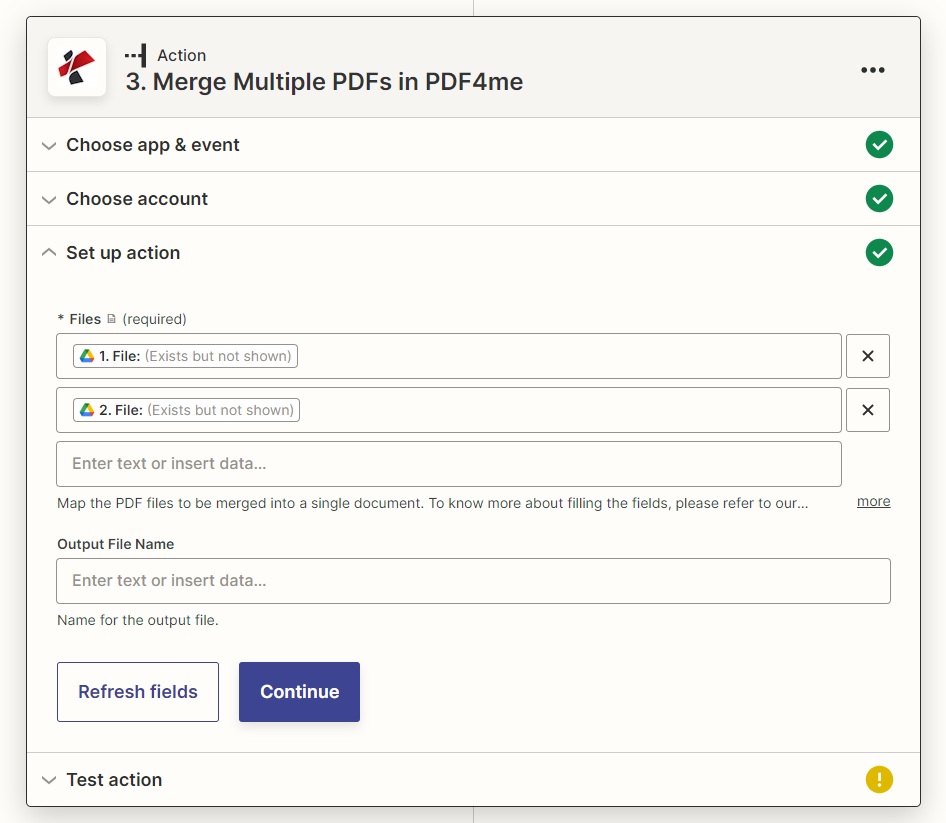
Aktionsbereich einrichten: Die Liste „Dateien“ ist erforderlich, der Ausgabedateiname ist optional.
Parameter
Erforderlich in der Zapier Benutzeroberfläche: Dateien. Der Name der Ausgabedatei ist optional.
| Parameter | Erforderlich | Was es tut | Beispiel |
|---|---|---|---|
| Files | Required | List of PDF files to merge, added one entry at a time. Map from a trigger or previous steps, a URL to a file also works. Merges in the order listed. | 1. File, 2. File |
| Output File Name | Optional | Name for the merged output file, include the .pdf extension. If left blank, a default name is assigned. | merged_document.pdf |
Ausgabe
| Feld | Typ | Was es enthält |
|---|---|---|
File | URL | Direct URL to the merged PDF document. |
File Name | String | Filename of the merged document, without extension. |
Full File Name | String | Complete filename including the .pdf extension. |
File Extension | String | Extension of the output file, .pdf. |
Wie richte ich das Zusammenführen mehrerer PDFs in Zapier ein?
- Hinzufügen PDF4me als Aktions-App in Ihrem Zap auswählen Mehrere PDFs zusammenführenDie
- Verbinden Sie Ihr PDF4me Konto erstellen oder eine bestehende Verbindung auswählen.
- Karte Dateien durch Hinzufügen eines Eintrags pro PDF, ausgehend von Ihrem Auslöser oder vorherigen Schritten, in der Reihenfolge, in der sie zusammengeführt werden sollen.
- Optional einstellbar Name der Ausgabedatei mit einem
.pdfVerlängerung. - Testen Sie den Schritt und bestätigen Sie das zurückgegebene Ergebnis. Datei URL verweist auf das zusammengeführte Dokument.
- Karte Datei in ein Datei hochladen, E-Mail- oder Speicheraktion zur Zustellung der zusammengeführten PDFDie
Was ist der Unterschied zwischen Zapier Automatisierung und ein webbasiertes Tool für eine einzige Datei?
Adobe Acrobat, iLovePDF und SmallPDF ermöglichen das Zusammenführen mehrerer PDFs in einer einzigen manuellen Sitzung: Sie öffnen einen Browser, laden die Dateien hoch und laden das Ergebnis herunter. Zapier Das Zusammenführen von Dateien wird als wiederkehrender Schritt in einem Workflow gelöst: Immer wenn ein Auslöser eintritt (z. B. eine neue Datei in einem Ordner, ein Formular, ein Monatsabschluss), wird die Aktion automatisch ausgeführt und die zusammengeführten Dateien werden übergeben. PDF Zum nächsten Schritt, ohne Browser und ohne manuelles Hochladen.
Typische Konfigurationen
Workflow-BeispieleCommon Zapier patterns using Merge Multiple PDFs.
- Ein Trigger wird ausgelöst, wenn ein Vertrag genehmigt ist und seine Bestandteile (Hauptvertrag, Anlagen, Anhänge) als separate Dokumente vorliegen. PDFsDie
- Mit „Mehrere PDFs zusammenführen“ werden diese mit den in der Reihenfolge Hauptvertrag, Anlage A, Anlage B aufgeführten Dateien kombiniert.
- Durch das Hochladen einer Datei oder den Versand einer E-Mail wird das komplette Paket an die Unterzeichner übermittelt.
- Ein planmäßiger Auslöser wird zum Monatsende aktiviert, sobald alle Abteilungsberichte eingereicht wurden.
- Die Funktion „Mehrere PDFs zusammenführen“ kombiniert das Deckblatt, die Managementzusammenfassung und den Bericht jeder Abteilung in der richtigen Reihenfolge.
- Ein Gmail-Schritt sendet den zusammengefassten Monatsbericht per E-Mail an die Führungsebene.
- Ein Auslöser wird aktiviert, wenn ein Kreditantrag und die dazugehörigen Unterlagen (Personalausweis, Einkommensnachweis, Kreditbericht) vollständig vorliegen.
- Die Funktion „Mehrere PDFs zusammenführen“ kombiniert zuerst das Antragsformular und anschließend die beigefügten Dokumente.
- Ein Speicher- oder Datenbankschritt archiviert das zusammengeführte Paket zur Prüfung durch die Versicherungsabteilung.
- Ein geplanter Auslöser wird aktiviert, wenn ein Zahlungslauf fällig ist.
- Einzelrechnung PDFs Die zuvor im Zap generierten Dateien werden für den Zahlungslauf in einer Batch-Datei zusammengeführt.
- Der zusammengeführte Stapel wird archiviert oder in einen Genehmigungsworkflow weitergeleitet.
Praktische Tipps
Spickzettel
| Feld | Wert |
|---|---|
| Action | Merge Multiple PDFs |
| Files | Required, list built one entry at a time, merge order = list order |
| Output File Name | Optional, include .pdf extension |
| Output | File (URL), File Name, Full File Name, File Extension |
| Counterpart action | Split PDF (breaks one file into parts instead of combining several) |
Häufig gestellte Fragen
Verwandte Aktionen
Dieselbe Aufgabe auf anderen Plattformen
Branchenspezifische Anwendungsfälle und Anwendungen
- Legal & Professional Services
- Finance & Banking
- Human Resources
- Education & Publishing
- Vertragspakete: Verträge mit Ausstellungsstücken und Zeitplänen zusammenführen
- Fallakten: Schriftsätze, Beweismittel und Ausstellungsstücke zusammenführen
- Abschlussdokumente: Zusammenstellung von Immobilienabschlussunterlagen
- Sorgfaltspflicht: Zusammenfassen der Prüfdokumente
- Kreditanträge: Paketdarlehensunterlagen mit Begleitmaterialien
- Finanzberichte: Finanzberichte und Zeitpläne zusammenführen
- PrüfungspaketeZusammenführung von Prüfdokumentation und Berichten
- Compliance-Einreichungen: Zusammenstellung der Unterlagen für die behördlichen Einreichungen
- Mitarbeiterakten: Onboarding-Dokumente zusammenführen
- Leistungspakete: Zusammenführen von Leistungsdokumenten für die Anmeldung
- Leistungsbeurteilungen: Dokumente und Feedback zusammenführen
- Exit-PaketeZusammenstellung der Kündigungs- und Trennungsdokumente
- Kursmaterialien: Mehrere Vorlesungs-PDFs zu einem Kurspaket zusammenfassen
- SchüleraktenZusammenführen von Zeugnissen, Zertifikaten und Datensätzen
- Publikationszusammenstellung: Kapitel zu vollständigen Manuskripten zusammenfassen
- Zeugnisse: Paketierung von Schülerbewertungen und -berichten