Text in Word mithilfe von Zapier durch Bilder ersetzen
Text in Word durch Bild ersetzen ist ein Zapier Aktion durch PDF4me Dieses Tool findet einen Textplatzhalter in einem Word-Dokument und ersetzt ihn durch ein von Ihnen bereitgestelltes Bild. So können Sie Signaturen, Logos oder Diagramme automatisch in Vertrags-, Angebots- oder Berichtsvorlagen einfügen, ohne Word öffnen zu müssen. Die Ausgabe ist eine neue .docx-Datei, die für den nächsten Zap-Schritt bereit ist.
Was diese Aktion bewirkt
PDF4me: Text in Word durch Bild ersetzen Durchsucht ein Word-Dokument nach einer exakten, Groß-/Kleinschreibung beachtenden Textzeichenfolge und ersetzt jedes gefundene Vorkommen durch ein Bild, das Sie dem Zap zuordnen. Steuern Sie, welche Seiten betroffen sind mit Seiten Und Erste Seite überspringenund optional festlegen Bildbreite Und Bildhöhe Die Größe des eingefügten Bildes wird angepasst. Typische Anwendungsfälle sind das Einfügen einer Unterschrift in eine Vertragsvorlage, eines Logos in einen Firmenbrief oder eines Diagramms in einen Bericht vor der Verteilung.
Wie authentifiziere ich mein Konto? API Anfrage?
Um auf die PDF4me Web APIJede Anfrage muss die erforderlichen Authentifizierungsdaten enthalten. Die Authentifizierung gewährleistet eine sichere Kommunikation und bestätigt Ihre Identität als autorisierter Benutzer.
Wichtige Fakten, die Sie nicht verpassen sollten
Word-Datei, Word-Dateiname, Suchbegriff, Und BilddateiVerwenden Sie diese Bezeichnungen für die Karte, nicht die Namen, auf die Sie möglicherweise in folgenden Dokumenten Bezug nehmen: PDF4me's General API Dokumentation.Erste Seite überspringen ist ein separater Wahr/Falsch-Schalter von Seiten. Einstellung Seiten Zu alle mit Erste Seite überspringen Die Einstellung auf „True“ schließt weiterhin die erste Seite aus; dies ist nützlich, wenn die erste Seite ein Deckblatt ist.{SIGNATURE} wird nicht übereinstimmen Unterschrift oder {Signature}Das Dokument wird also unverändert zurückgegeben.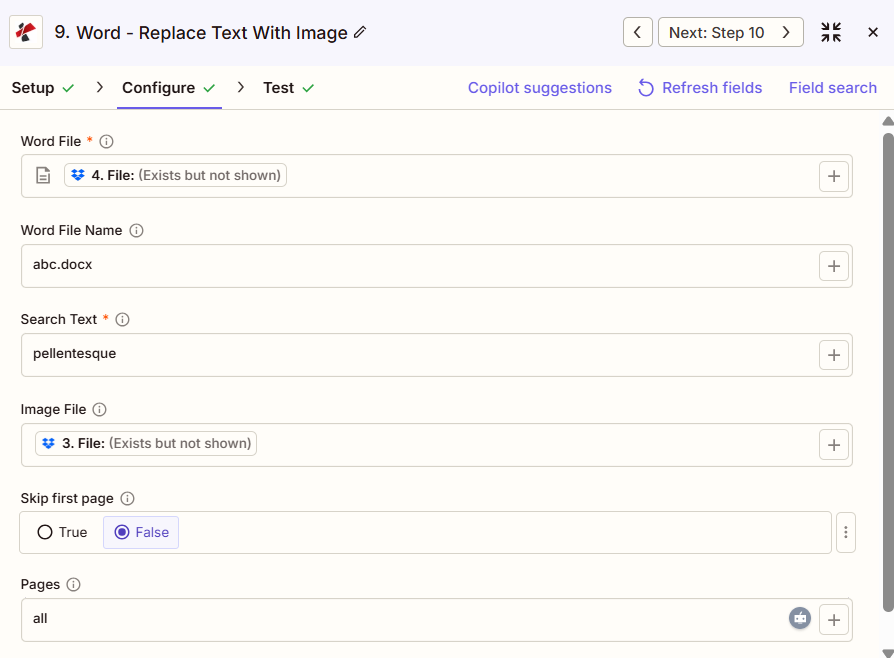
Text durch Bild ersetzen im Word-Aktionsbereich: Word-Datei, Text suchen, Bilddatei, Erste Seite überspringen und Seiten
Parameter
Erforderlich in der Zapier Benutzeroberfläche: Word-Datei und Suchtext. Word-Dateiname, Bilddatei, Erste Seite überspringen, Seiten, Bildbreite und Bildhöhe sind optional; ohne eine zugeordnete Bilddatei wird jedoch nichts eingefügt.
| Parameter | Erforderlich | Was es tut | Beispiel |
|---|---|---|---|
| Word File | Required | The Word document to process, mapped from a previous Zap step. | [Word File] |
| Word File Name | Conditional | Filename with extension for the document being processed. Used for output naming. | abc.docx |
| Search Text | Required | Exact, case-sensitive placeholder text to find. Every matching instance is replaced. | {COMPANY_LOGO} |
| Image File | Conditional | The replacement image, mapped from a previous step. No asterisk in the Zapier UI, but required for the action to insert anything. | [Logo File] |
| Skip First Page | Conditional | True/False toggle. True excludes page one from the replacement even if Pages is set to all. Default False. | False |
| Pages | Conditional | Which pages to search. Accepts all, first, last, or a comma-separated list of page numbers. | all |
| Image Width | Conditional | Width of the inserted image in millimeters, up to 500. Leave blank to use the image's original width. | 50 |
| Image Height | Conditional | Height of the inserted image in millimeters, up to 500. Leave blank to use the image's original height. | 30 |
Welche Felder umfasst die Ausgabe?
| Feld | Typ | Was es enthält |
|---|---|---|
File | URL | Direct URL to the processed Word document with the image inserted. |
File Name | String | The filename without extension. |
Full File Name | String | Complete filename including the .docx extension. |
File Extension | String | File extension of the returned document, .docx. |
Job ID | String | Unique job identifier for tracking this run. |
Trace ID | String | Trace identifier useful when contacting support about a specific request. |
Typische Konfigurationen
Workflow-BeispieleCommon Zapier workflow patterns using Replace Text With Image In Word.
- Ein Genehmigungs- oder E-Signatur-Schritt kennzeichnet eine Vertragsvorlage in Word als fertig.
{SIGNATURE}Platzhalter im Inneren. - PDF4me Die Funktion "Text durch Bild ersetzen" in Word wird ausgeführt, wenn "Suchtext" auf "Suchtext" eingestellt ist.
{SIGNATURE}, Bilddatei, die dem gespeicherten Signaturbild des Unterzeichners zugeordnet ist, und Seiten auf „Alle“ eingestellt. - Der ausgefüllte Vertrag wird an den nächsten Zap-Schritt weitergeleitet, z. B. an eine E-Mail oder einen Upload in den Speicher.
- Aus einer Vorlage, die Folgendes enthält, wird ein neues Word-Dokument generiert:
{COMPANY_LOGO}Platzhalter. - Der Suchtext ist auf den Platzhaltertext eingestellt und die Bilddatei ordnet das richtige Markenlogo zu. Die Option „Erste Seite überspringen“ ist auf „False“ gesetzt, damit das Logo auch auf der ersten Seite angezeigt werden kann.
- Das Markendokument wird anschließend einem Verteilungs- oder Ablageschritt unterzogen.
- Nach der Aktualisierung der Berichtsdaten wird ein geplanter Trigger ausgeführt, und ein Diagrammgenerierungsschritt erzeugt ein Diagrammbild.
- In Word ersetzt „Text durch Bild“ die beiden Elemente.
{CHART_1}Platzhalter für das generierte Diagrammbild, das über Pages auf eine bestimmte Seite ausgerichtet ist. - Der fertige Bericht wird automatisch per E-Mail an die Stakeholder versendet.
Praktische Tipps
Spickzettel
| Feld | Wert |
|---|---|
| Action | Replace Text With Image In Word |
| Word File | [mapped from previous step] |
| Word File Name | contract_template.docx |
| Search Text | {SIGNATURE} |
| Image File | [mapped from previous step] |
| Skip First Page | False |
| Pages | all |
| Image Width | 50 |
| Image Height | 30 |
Häufig gestellte Fragen
Verwandte Aktionen
Dieselbe Aufgabe auf anderen Plattformen
Branchenspezifische Anwendungsfälle und Anwendungen
- Legal & Professional Services
- Human Resources
- Corporate Communications
- Marketing & Sales
- Vertragsunterschriften: Unterschriftenbilder in Verträge einfügen
- Briefvorlagen: Unterschriften zu juristischer Korrespondenz hinzufügen
- VertragsabwicklungAutomatisierte Signatureinfügung in Verträgen
- Dokumentenauthentifizierung: Füge Bestätigungsbilder ein
- Angebotsbriefe: Fügen Sie den Angebotsbriefen die Unterschriften der Manager hinzu
- Mitarbeiterhandbücher: Firmenlogos und Fotos einfügen
- Zertifikate: Signaturen zu Abschlusszertifikaten hinzufügen
- RichtliniendokumenteMarkendokumente mit Logoeinfügung
- Briefkopf: Logos in Briefvorlagen einfügen
- Vorschläge: Branding-Elemente zu Angeboten hinzufügen
- Berichte: Diagramme und Grafiken in Berichtsvorlagen einfügen
- Präsentationen: Präsentationsdaten mit Bildern in Word konvertieren
- Vorschläge: Produktbilder in Verkaufsangebote einfügen
- Fallstudien: Kundenlogos zu Fallstudienvorlagen hinzufügen
- Broschüren: Produktfotos in Broschürenvorlagen einfügen
- Präsentationen: Dynamische Bilder zu Word-Präsentationen hinzufügen