PDF4me Zapier Integration
PDF4me Zapier Integration ermöglicht automatisierte PDF Verarbeitungs-Workflows durch Verbindung PDF4medie leistungsstarken Dokumentenverarbeitungsfunktionen von ZapierDas umfangreiche App-Ökosystem von [Name des Unternehmens/der Plattform]. Erstellen Sie ausgefeilte Automatisierungs-Workflows, die verarbeiten, konvertieren, zusammenführen, aufteilen und manipulieren. PDF Dokumente werden automatisch in über 6.000 verbundenen Anwendungen ohne Programmierung übertragen.
Authentifizierung Ihres API Anfrage
Um auf die PDF4me Web API durch ZapierJede Anfrage muss die erforderlichen Authentifizierungsdaten enthalten. Die Authentifizierung gewährleistet eine sichere Kommunikation und bestätigt Ihre Identität als autorisierter Benutzer.
Hauptmerkmale
- Automatisierte DokumentenverarbeitungKonvertieren, zusammenführen, aufteilen und bearbeiten PDFs wird automatisch in Ihren gesamten Workflow integriert
- Multi-App-Workflows: Verbinden PDF4me mit Gmail, Dropbox, Google Drive und über 6.000 weiteren Anwendungen
- Keine Programmierung erforderlichDer visuelle Workflow-Builder macht Automatisierung für alle zugänglich
- Sicherheit auf Unternehmensebene: Sicher API Authentifizierung und Datenschutz mit branchenüblicher Verschlüsselung
- Skalierbare Lösungen: Einzelne Dokumente oder Stapelverarbeitung mit zuverlässiger Cloud-Infrastruktur bearbeiten
- EchtzeitverarbeitungSofortige Dokumentenverarbeitung und -zustellung für zeitkritische Arbeitsabläufe
- Umfangreiche AktionsbibliothekZugang zu über 80 PDF Verarbeitungsvorgänge einschließlich Konvertierung, Extraktion, Bearbeitung und Sicherheit
Verständnis Zapier Arbeitsabläufe
A Zap In Zapier Besteht aus zwei Hauptkomponenten:
Auslöser
Trigger sind Ereignisse, die Ihren Automatisierungs-Workflow starten. Gängige Trigger sind:
- Empfang einer neuen E-Mail mit Anhängen
- Hinzufügen einer neuen Datei zu Dropbox oder Google Drive
- Ausfüllen eines Formulars oder einer Umfrage
- Einen neuen Beitrag in den sozialen Medien erstellen
- Terminplanung oder Fristen
Aktionen
Aktionen sind die Aufgaben, die nach dem Auslösen eines Triggers ausgeführt werden. PDF4me bietet zahlreiche Aktionen wie zum Beispiel:
- Konvertierung von Dateien in PDF Format
- Zusammenführen mehrerer PDFS
- Extrahieren von Text oder Daten aus Dokumenten
- Hinzufügen von Wasserzeichen oder Signaturen
- Komprimierung PDFs für Speicheroptimierung
Einrichtung Ihrer Konten
Erstellen eines Zapier Konto
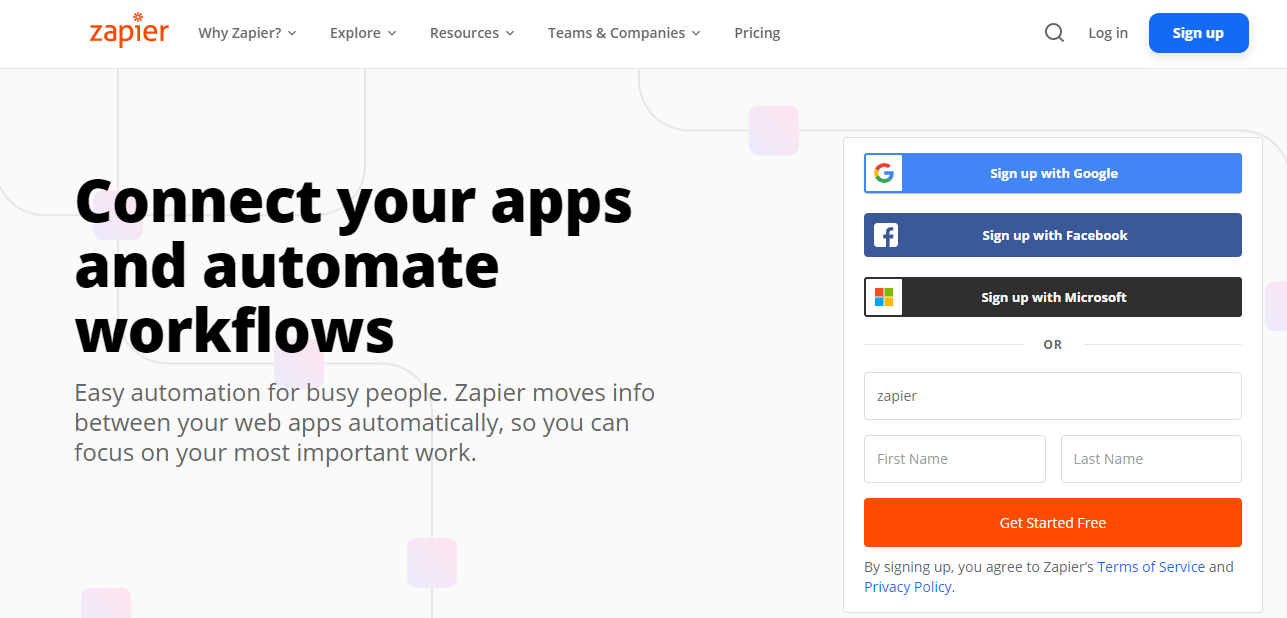
Um mit dem Bau zu beginnen PDF Für automatisierte Arbeitsabläufe benötigen Sie einen Zapier Konto:
- AnmeldeoptionenErstellen Sie ein Konto mit Google, Facebook, Microsoft oder einer beliebigen E-Mail-Adresse.
- Kostenlose Testversion: Zapier bietet eine 14-tägige kostenlose Testversion für mehrstufige Zaps an
- Kontostufen:
- Frei: 2-stufige Zaps (1 Auslöser + 1 Aktion)
- Kostenpflichtige TarifeBis zu 20+ Zaps mit unbegrenzter Schrittzahl
PDF4me Kontoeinrichtung
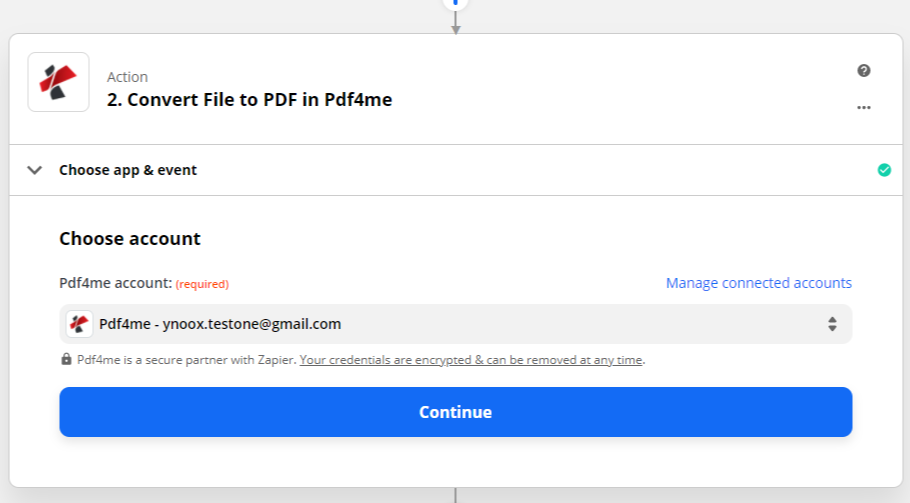
Jetzt PDF4me hat seine Anwendung hinzugefügt in Zapier um seinen Automatisierungsdienst zu erweitern. Jeder Basic-/Pro-Benutzer kann über die auf der Kontoseite angezeigten Token auf den Dienst zugreifen. Der Schlüssel kann weitergegeben werden an PDF4me App gelistet in Zapier, während der Kontoverifizierung. Nach Abschluss der Verifizierung sehen Sie eine E-Mail, die bei Ihnen registriert ist. PDF4me Website als Kontoname in ZapierDie
Erstellen Sie Ihre erste PDF4me Zap
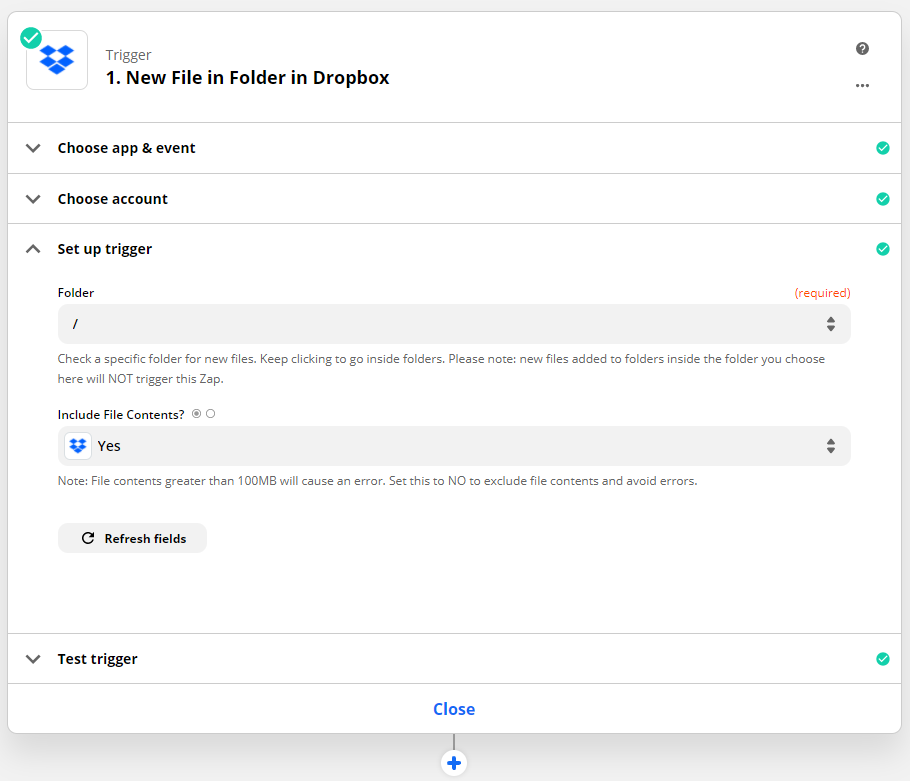
PDF4me Aktuell werden keine Trigger unterstützt. Daher müssen Sie möglicherweise eine andere geeignete App verwenden, um Ihren Zap auszulösen. Als Testfall können Sie Dropbox mit dem Trigger „Neue Datei“ verwenden.
Schritt 1: Wähle deinen Auslöser
In diesem Beispiel verwenden wir Dropbox mit einem Auslöser „Neue Datei“:
Beliebte Triggeroptionen für PDF Arbeitsabläufe:
- E-MailNeue E-Mail mit Anhängen
- Cloud-SpeicherNeue Dateien in Dropbox, Google Drive, OneDrive
- FormulareFormularübermittlung mit Datei-Uploads
- Webhooks: Benutzerdefinierte Auslöser aus Ihren Anwendungen
Schritt 2: Eine Aktion hinzufügen
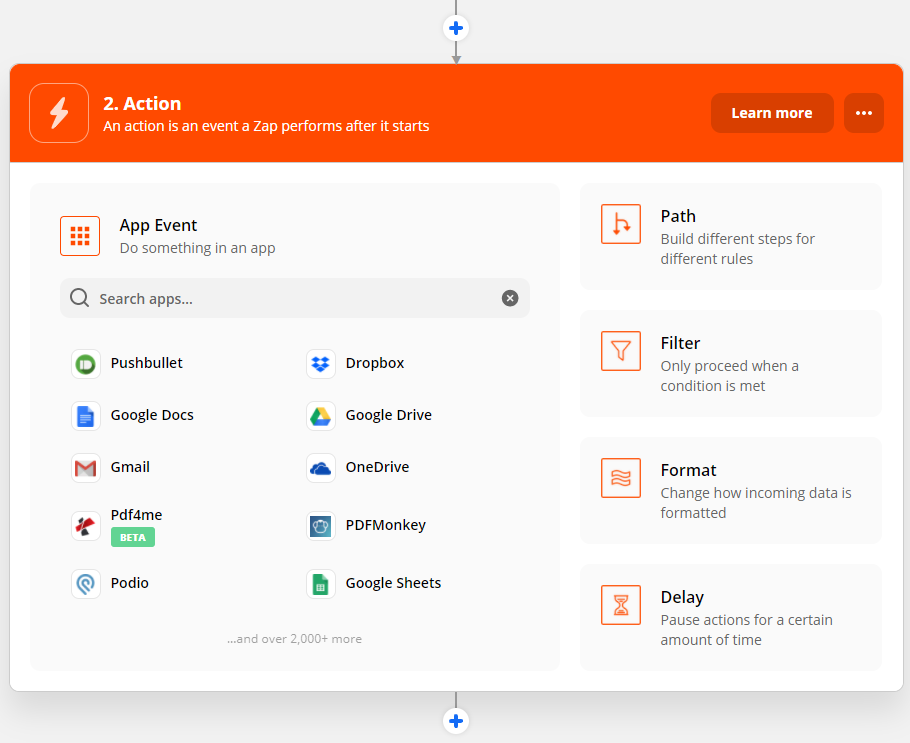
Der zweite Schritt beim Erstellen eines Zaps ist die „Aktion“. Wählen Sie PDF4me Wählen Sie aus der angezeigten App-Liste die gewünschte App aus. Wählen Sie außerdem die Aktion aus, die Sie ausführen möchten.
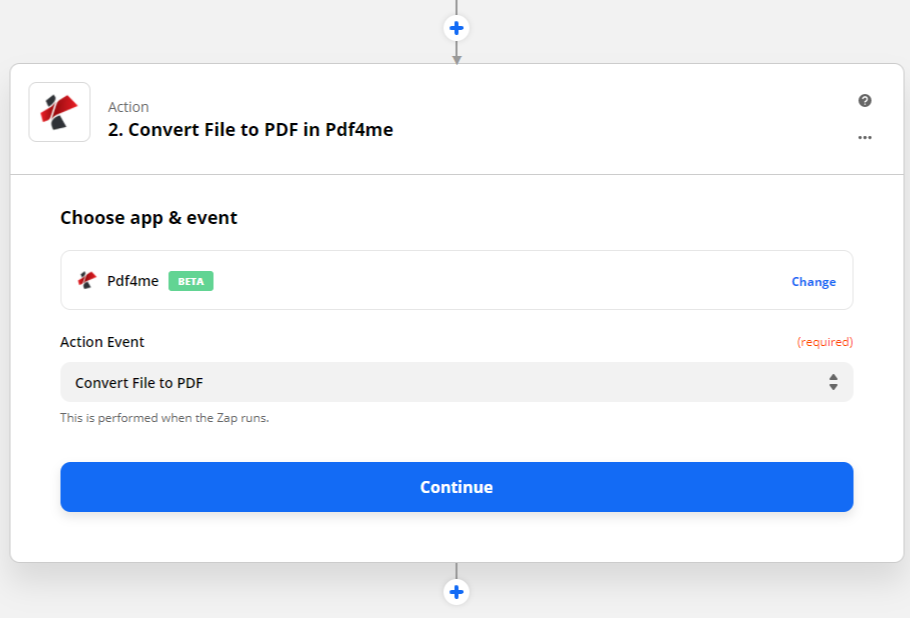
Schritt 3: Konfigurieren Sie Ihre Aktion
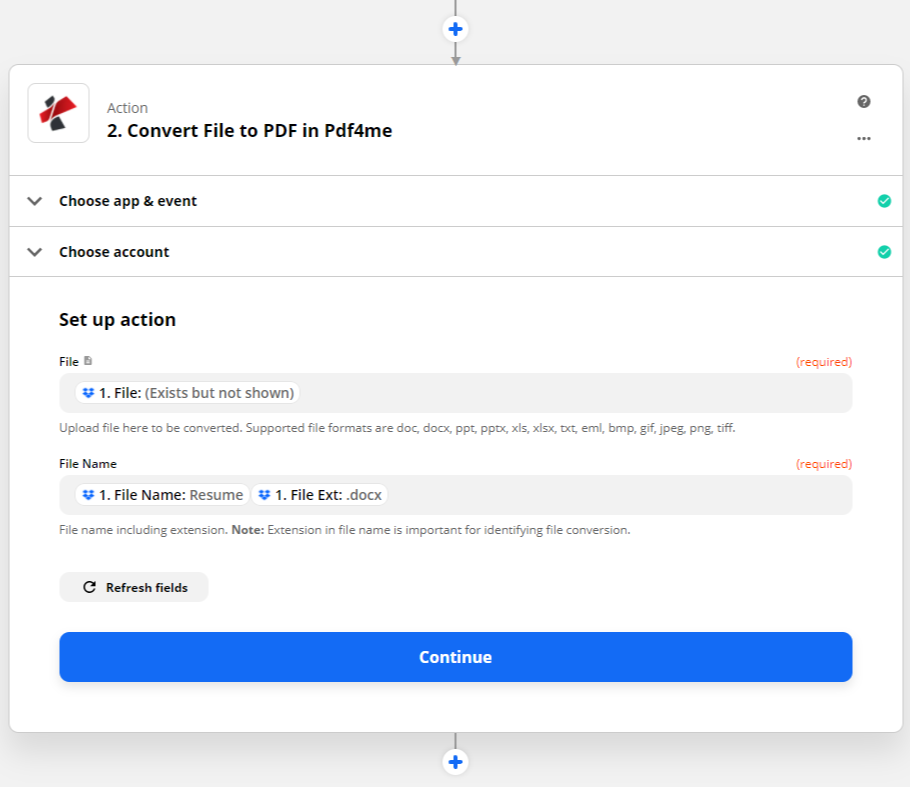
Nach der Auswahl der Veranstaltung, PDF4me Die App muss den Benutzer verifizieren. Nach der Verifizierung können Sie die relevanten Felder der vorherigen Schritte an die App weitergeben. PDF4me Aktion.
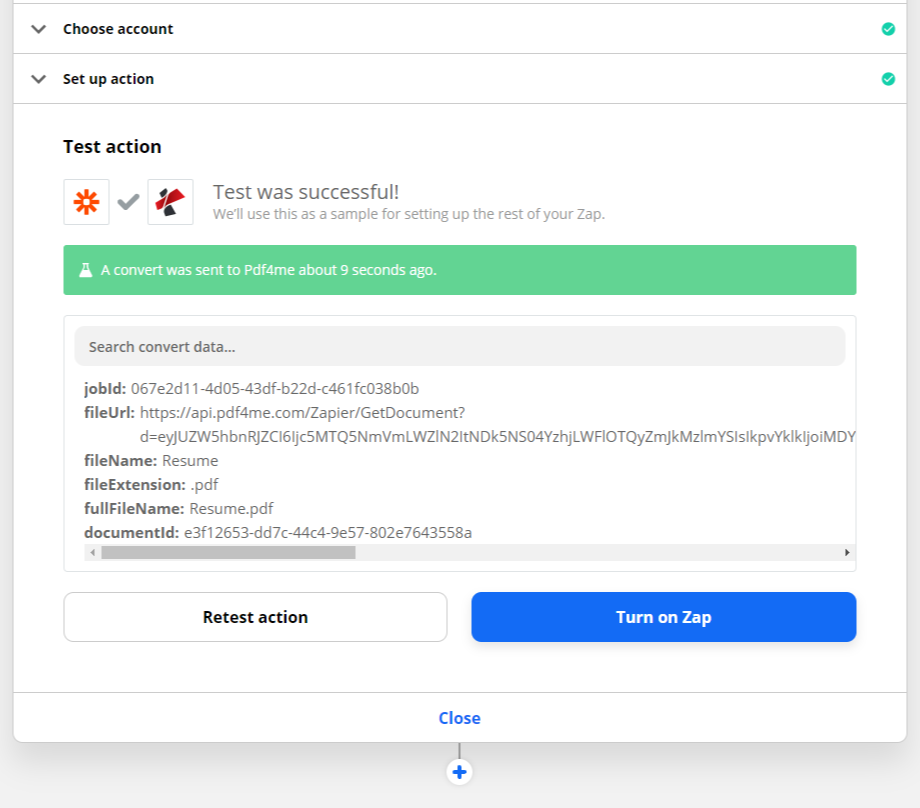
Schritt 4: Testen und Überprüfen
Sobald alle Pflichtfelder ausgefüllt sind, testen und überprüfen Sie die Einstellungen, um sicherzustellen, dass alles funktioniert. Felder wie Datei-URL, Dateiname, vollständiger Dateiname und Dateierweiterung stehen zur Verfügung und können für die nächste Anwendung verwendet werden.
Verfügbar PDF4me Aktionen
PDF4me bietet eine umfassende Palette von Maßnahmen für Zapier Arbeitsabläufe:
Dokumentenkonvertierung
- In PDF konvertieren: Verschiedene Dateiformate umwandeln in PDF Dokumente
- Word-Formular in PDF-Formular konvertieren: Interaktive Funktionen erstellen PDF Formulare aus Word-Dokumenten
- Dokument analysieren: Dokumentinhalte intelligent extrahieren und verarbeiten
Dokumentenbearbeitung
- Seitenzahlen hinzufügen: Seitennummerierung einfügen in PDF Dokumente
- Wasserzeichen hinzufügen: Dokumente mit Text- oder Bildwasserzeichen versehen
- Seiten drehen: Einzelne oder alle Seiten drehen in PDF Dokumente
Dokumentenverarbeitung
- PDFs zusammenführen: Mehrere kombinieren PDF Dokumente in eins
- Aufgeteilte PDFs: Teilen PDFs durch Seiten-, Text- oder Barcode-Erkennung
- Seiten extrahieren: Bestimmte Seiten extrahieren aus PDF Dokumente
Datenextraktion
- Text aus dem Text extrahieren: Textinhalte extrahieren aus PDF Dokumente
- Daten aus dem Extraktionsformular: Formularfelddaten abrufen von PDF Formen
- Tabellen extrahieren: Tabellarische Daten extrahieren aus PDF Dokumente
Sicherheit und Optimierung
- PDF schützen: Passwortschutz und Verschlüsselung hinzufügen
- PDF komprimierenDateigröße reduzieren bei gleichbleibender Qualität
- Digitales Schild: Digitale Signaturen auf Dokumente anwenden
PDF4me KI-Dokumentenparser
KI-gestützte Aktionen lesen jedes Dokument und geben alle Felder als strukturierte Daten zurück – ohne Vorlagen, ohne Training. Einfach eine Datei hochladen und die Daten bereinigen. JSON raus, bereit, in die nächste Karte einzutauchen Zapier Schritt.
Nächste Schritte
Nachdem Sie nun die Grundlagen verstanden haben PDF4me Und Zapier Integration:
- Verfügbare Aktionen erkundenAlle anzeigen PDF4me verfügbare Aktionen in Zapier
- Erstelle deinen ersten ZapBeginnen Sie mit einem einfachen Arbeitsablauf, um sich damit vertraut zu machen.
- Komplexe Arbeitsabläufe erstellen: Schrittweise komplexere Automatisierung hinzufügen.
- Überwachen und Optimieren: Leistung verfolgen und Arbeitsabläufe optimieren
- Teilen und Lernen: Vernetzen Sie sich mit der Community, um neue Möglichkeiten zu entdecken
Bereit, Ihre Prozesse zu automatisieren PDF Workflows? Erstellen Sie noch heute Ihren ersten Zap und erleben Sie die Leistungsfähigkeit der nahtlosen Dokumentenautomatisierung mit PDF4me Und Zapier!