Mehrere Dokumente generieren – Stapelverarbeitung für Zapier
PDF4me Mehrere Dokumente generieren ist ein Zapier Aktion, die eine Vorlage mit einer zusammenführt JSON oder XML Diese Funktion erstellt ein Array, das pro Array-Element ein personalisiertes Dokument in einem Durchlauf erzeugt. Sie eignet sich für die Stapelverarbeitung von Verträgen, Rechnungen, Zertifikaten oder Briefen. Die Funktion gibt ein Array von Dokumenten für den nächsten Zap-Schritt oder eine Schleife zurück.
Was diese Aktion bewirkt
Benötigt ein Wort, HTML, PDFDie Funktion verwendet eine Serienbrieffunktion oder eine Google Docs-Vorlage und ein Datenarray, in dem jedes Objekt die Feldwerte eines Dokuments repräsentiert. Anschließend wird für jedes Array-Element der gleiche Serienbrief ausgeführt. Das Ergebnis ist ein Array mit generierten Dokumenten, die dieselbe Vorlage und dasselbe Ausgabeformat verwenden und anschließend mit der Funktion „Schleife nach“ durchlaufen werden können. Zapier für Aktionen pro Dokument, wie z. B. E-Mail-Versand oder Archivierung.
Authentifizierung Ihres API Anfrage
Um auf die PDF4me Web API durch ZapierJede Anfrage muss die entsprechenden Authentifizierungsdaten enthalten. Die Authentifizierung gewährleistet eine sichere Kommunikation und bestätigt Ihre Identität als autorisierter Benutzer, wodurch eine nahtlose Integration zwischen Ihren Systemen ermöglicht wird. Zapier Arbeitsabläufe und PDF4meDienstleistungen zur Stapeldokumentgenerierung.
Wichtige Fakten, die Sie nicht verpassen sollten
Was sind die wichtigsten Funktionen von „Mehrere Dokumente generieren“?
- Stapeldokumentenerstellung: Erstellt in einem einzigen Vorgang ein Dokument pro Array-Element aus einer einzigen Vorlage.
- Unterstützung für Vorlagen in mehreren Formaten: Wort, HTML, PDFSerienbrieffunktion und Google Docs-Vorlagen
- Array-Dateneingabe: JSON oder XML Array, das als Inline-Text oder als zugeordnete Datei angegeben wird
- Konfigurierbarer Ausgang: Wählen Sie den Ausgabedokumenttyp für den gesamten Stapel (PDF, DOCX und andere unterstützte Formate)
Parameter
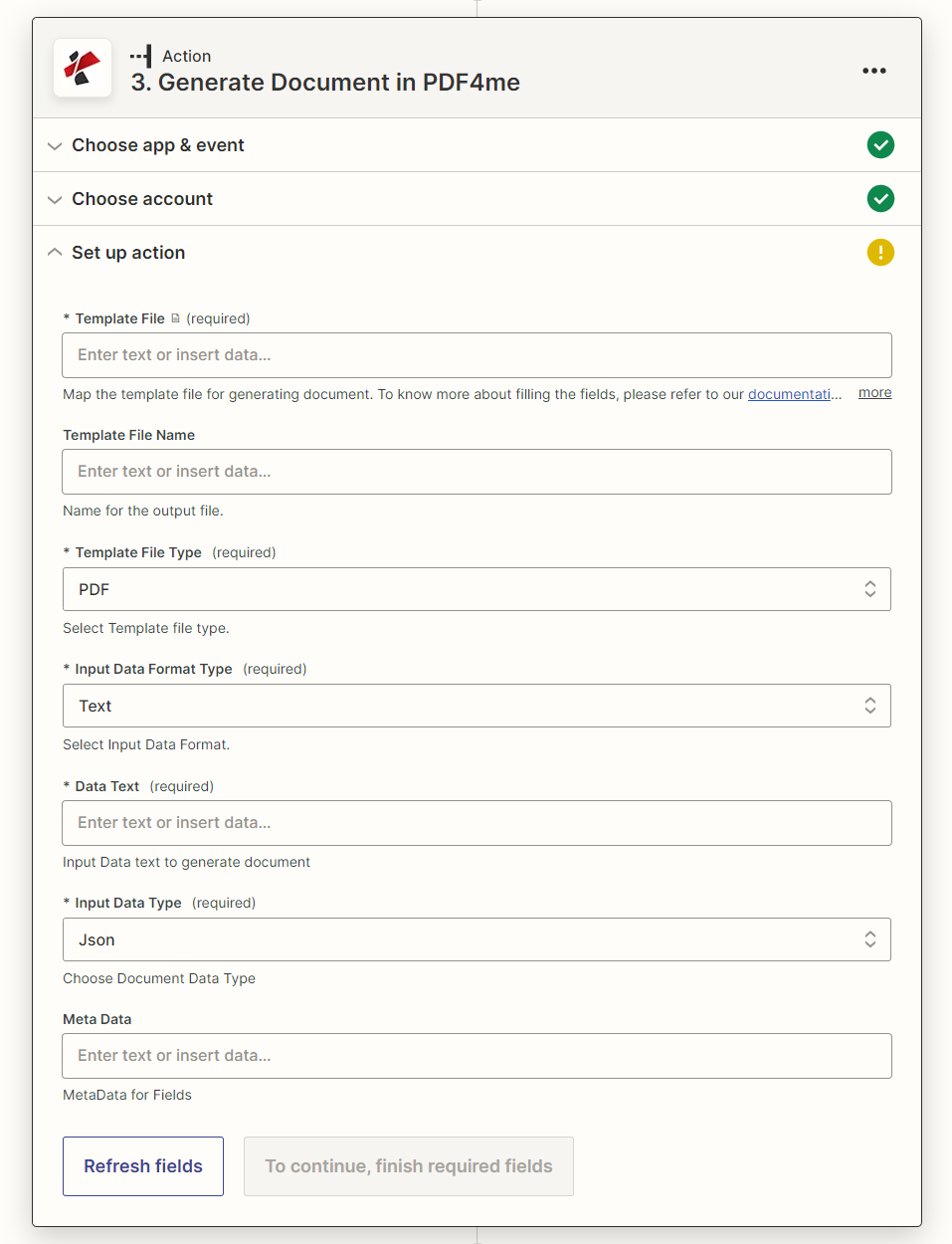
Vollständige Liste der Parameter für die Aktion „Mehrere Dokumente generieren“. Die Parameternamen entsprechen den Zapier Die Konfigurations-UI ist im obigen Screenshot dargestellt.
- Karte Vorlagendatei und setzen Vorlagendateityp um dazu zu passen
- Satz Eingabedatenformattyp In Text oder Datei umwandeln und dann ausfüllen Datentext oder Datendatei mit einem JSON/XML Array (ein Objekt pro Dokument)
- Satz Eingabedatentyp um dem Array-Format zu entsprechen und optional festzulegen Ausgabedokumenttyp
| Parameter | Erforderlich | Was es tut | Beispiel |
|---|---|---|---|
| Template File | Required | Template file for generating documents. Supports Word (.docx), HTML, PDF, Mail Merge, or GoogleDocs templates. | contract_template.docx |
| Template File Name | Conditional | Name for the output files. If not provided, the name is picked from Template File. | contract_template |
| Template File Type | Required | Format of the template: Word, HTML, PDF, Mail Merge, or GoogleDocs. | Word |
| Input Data Format Type | Required | Whether the data array is supplied as inline text or a file. Text reveals Data Text. File reveals Data File. | Text |
| Data Text | Conditional | Inline JSON or XML array, one object per document to generate. Required when Input Data Format Type is Text. | [{"firstname":"John"},{"firstname":"Jane"}] |
| Data File | Conditional | Array data file (JSON or XML) mapped from a previous step. Required when Input Data Format Type is File. | customers_data.json |
| Input Data Type | Required | Structure of the supplied array, must match Data Text or Data File exactly. | Json |
| Output Document Type | Conditional | Format applied to every generated document in the batch: Pdf, Docx, and other supported formats. | Pdf |
| Meta Data | Conditional | Metadata to attach to template fields during generation. | - |
Wichtig: Erforderlich in der Zapier Benutzeroberfläche: Vorlagendatei, Vorlagendateityp, Eingabedatenformattyp, Eingabedatentypund (abhängig vom Eingabedatenformat) entweder Datentext oder Datendatei. Vorlagendateiname, Ausgabedokumenttyp und Metadaten sind optional.
Was gibt „Mehrere Dokumente generieren“ zurück?
Der PDF4me Mehrere Dokumente generieren Die Aktion gibt ein Array generierter Dokumente zurück, wobei für jedes Element im Eingabedaten-Array ein Eintrag gilt.
| Feld | Typ | Was es enthält |
|---|---|---|
File Name | String | File name of each generated document, without extension. |
File Extension | String | Extension of each output document, matching Output Document Type. |
Full File Name | String | Complete filename including extension for each document. |
File URL | String | Direct URL to each generated document. |
File Size | Number | Size of each generated document in bytes. |
Notiz: Die Ausgabe ist ein Dokumentensammlung, eines pro Eingabe-Array-Element. Hinzufügen Schleife von Zapier Nach diesem Schritt wird jedes generierte Dokument durchlaufen.
- JSON
- Zap Integration
Beispiel JSON Antwort (Array von Dokumenten):
[
{
"File Name": "document_001",
"File Extension": ".pdf",
"Full File Name": "document_001.pdf",
"File URL": "https://...",
"File Size": 125440
},
{
"File Name": "document_002",
"File Extension": ".pdf",
"Full File Name": "document_002.pdf",
"File URL": "https://...",
"File Size": 127680
}
]
Hinzufügen Schleife von Zapier Nach diesem Schritt dann die Karte Datei-URL in der Schleife zur Upload-Datei-, E-Mail- oder Speicheraktion, um jedes generierte Dokument einzeln zu verarbeiten.
Typische Konfigurationen
Workflow-BeispieleCommon Zapier workflow patterns using Generate Documents Multiple.
- Ein Trigger wird ausgelöst, wenn ein Stapel von Kundendatensätzen zur Vertragserstellung bereit ist.
- Ein Formatierungsschritt erstellt ein JSON Array mit einem Objekt pro Vertragsvariable des Clients.
- PDF4me Die Funktion „Generate Documents Multiple“ ordnet die Vertragsvorlage und das Array dem Datentext zu, wobei der Ausgabedokumenttyp auf PDF eingestellt ist.
- Schleife von Zapier iteriert über das zurückgegebene Array und sendet jedem Kunden seinen eigenen Vertrag per E-Mail.
- Ein Auslöser für den Abrechnungszyklus wird am Ende des Abrechnungszeitraums aktiviert.
- Ein Buchhaltungs- oder E-Commerce-Schritt exportiert die Rechnungsdaten jedes Kunden als ein Array-Element.
- PDF4me Der Befehl „Dokumente generieren“ wendet die Rechnungsvorlage mehrfach auf das Array an und erzeugt ein Dokument. PDF pro Kunde.
- Schleife von Zapier Fügt jeder Rechnung einen E-Mail-Schritt hinzu, der an den jeweiligen Kunden adressiert ist.
- Ein Auslöser wird betätigt, wenn ein Trainingsprogramm eine Kohorte als abgeschlossen markiert.
- Das Array wird aus dem Namen jedes Teilnehmers und dem Abschlussdatum erstellt.
- PDF4me Generate Documents Multiple führt eine Zertifikatvorlage mit dem Vorlagendateityp Mail Merge für das Array aus.
- Schleife von Zapier speichert jedes Zertifikat in einem Lernmanagement- oder Archivierungsschritt.
Praktische Tipps
Spickzettel
| Feld | Wert |
|---|---|
| Action | Generate Documents Multiple |
| Template File | [Mapped from previous step] |
| Template File Type | Word / HTML / PDF / Mail Merge / GoogleDocs |
| Input Data Format Type | Text (or File) |
| Data Text | [{"firstname":"John"},{"firstname":"Jane"}] |
| Input Data Type | Json |
| Output Document Type | Pdf |
Häufig gestellte Fragen
Verwandte Aktionen
Dieselbe Aufgabe auf anderen Plattformen
Branchenspezifische Anwendungsfälle und Anwendungen
- Legal & Professional Services
- Finance & Accounting
- Human Resources
- Education & Training
- Massenvertragserstellung: Erstellung mehrerer personalisierter Verträge für das Kunden-Onboarding
- Verteilung der Rechtsmitteilung: Erstellung individueller Rechtshinweise für mehrere Empfänger
- Vertragsabwicklung: Automatisierte Massenvertragserstellung mit kundenspezifischen Bedingungen
- Dokumentenautomatisierung: Optimierung der Arbeitsabläufe für juristische Dokumente durch Stapelverarbeitung
- Massenrechnungserstellung: Rechnungen für alle Kunden in einem Abrechnungszyklus erstellen
- Aussagegenerierung: Kontoauszüge für den gesamten Kundenstamm erstellen
- Finanzberichte: Erstellung abteilungsspezifischer Berichte für mehrere Stakeholder
- Rechnungsdokumente: Automatisierung der Erstellung von Massenabrechnungsdokumenten
- Verteilung der Angebotsbriefe: personalisierte Angebotsbriefe für mehrere Kandidaten erstellen
- Aktualisierungen der Mitarbeiterdokumente: Erstellung aktualisierter Richtliniendokumente für alle Mitarbeiter
- Zertifikatsverteilung: Erstellung von Schulungszertifikaten für ganze Kohorten
- Onboarding-Pakete: Erstellung personalisierter Einarbeitungsmaterialien für neue Mitarbeitergruppen
- Massenzertifikatsausstellung: Zertifikate für Abschlussklassen generieren
- Zeugnisausgabe: Erstellung personalisierter Zeugnisse für alle Schüler
- Kursmaterialien: Erstellung maßgeschneiderter Kursmaterialien für Studentengruppen
- Bewertungsdokumente: Erstellung personalisierter Bewertungsdokumente für Kohorten