Hyperlinks extrahieren aus PDF In Zapier
PDF4me Hyperlinks extrahieren aus PDF ist ein Zapier Aktion, die alle anklickbaren Elemente auslöst URL aus einem PDFDie Link-Annotationsebene enthält die Seitenzahl, auf der jeder Link erscheint. Nutzen Sie sie, um Links vor der Auslieferung zu prüfen und eine Referenz zu erstellen. URL Datenbank oder einen Broken-Link-Checker füttern, ohne die Datei manuell zu öffnen.
Was diese Aktion bewirkt
PDF4me Hyperlinks extrahieren aus PDF Ruft alle anklickbaren Elemente ab URL und Linkziel eingebettet in PDF Dokumente, innerhalb Ihrer Zapier Workflow. Verwenden Sie die Seitenausrichtung, um das gesamte Dokument oder bestimmte Seiten zu scannen und die extrahierten Daten weiterzuleiten. URLs hinein Google Sheets für Link-Audits, Airtable für URL Datenbanken, Link-Checker, SEO-Audits, Compliance-Scans, Content-Migrationsregister oder CRM SystemeErsetzen Sie die manuelle Linkprüfung in Adobe Acrobat durch eine automatisierte Extraktion, die durch Dropbox-Uploads, Gmail-Anhänge, Formularübermittlungen oder beliebige Zap-Trigger ausgelöst wird.
Authentifizierung Ihres API Anfrage
Um auf die PDF4me Web API durch ZapierJede Aktion muss authentifiziert werden. Klicken Sie hier. Neues Konto verbinden beim ersten Mal und fügen Sie Ihre ein PDF4me API Schlüssel, nachfolgende Zaps verwenden die Verbindung automatisch wieder.
Wichtige Fakten, die Sie nicht verpassen sollten
2 (nur für Seite 2) oder Bereiche. Speichert API Zeitersparnis bei großen Dokumenten und ein saubereres Ergebnis, wenn Links in bekannten Abschnitten (Referenzen, Fußnoten, Anhang) gruppiert werden.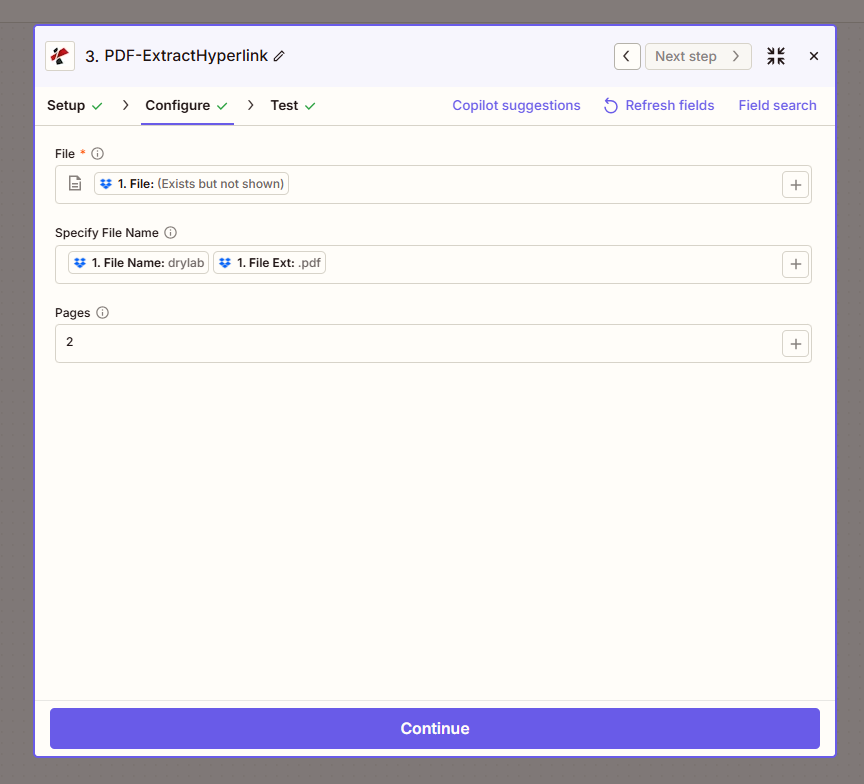
Karte der PDF Datei, optional auf bestimmte Seiten eingrenzen und ausführen, die extrahierte URLs sind im Ausgabepaket verfügbar und können weiterverarbeitet werden.
Parameter
Erforderlich: Das Feld „Datei“ muss einem Dateisystem zugeordnet werden. PDF Quelle. Dateiname und Seiten sind optional; verwenden Sie diese Angaben, um die Quelle zu identifizieren oder den Scanbereich einzugrenzen.
| Parameter | Erforderlich | Was es tut | Beispiel |
|---|---|---|---|
| File | Required | Input PDF from a previous Zap step. Map the file output of Dropbox, Google Drive, Gmail attachment, form trigger, or HTTP webhook. | 1. File: (Exists but not shown) |
| Specify File Name | Optional | Output file name identifier. Typically mapped from prior step (1. File Name + 1. File Ext). Used for audit reference in the response. | 1. File Name: drylab + 1. File Ext: .pdf |
| Pages | Optional | Page(s) to scan for hyperlinks. Use a single number (e.g. 2), comma-separated pages (1,2,3), ranges (1-10), or leave blank to scan all pages. | 2 |
Welchen Seitenwert soll ich verwenden?
(leer)Vollständiges Dokument2Einzelseite1,5,10Bestimmte Seiten1-10SeitenbereichAusgabefelder
| Feld | Typ | Was es enthält |
|---|---|---|
Links / Hyperlinks | Array / Object | List of extracted URLs with page numbers and position metadata. Each entry contains the URL and where it was found in the document. |
File | String | Source file identifier echoed back for audit and tracking: useful when processing many PDFs through the same Zap. |
Wie richte ich das Extrahieren von Hyperlinks ein? PDF In Zapier?
- In Zapier, klicken + eine neue Aktion hinzufügen und auswählen PDF4meDie
- Wählen Hyperlinks extrahieren aus PDF als das Handlungsereignis.
- Verbinden Sie Ihr PDF4me Konto oder fügen Sie Ihren ein API Drücken Sie die Taste, wenn Sie dazu aufgefordert werden.
- Karte Datei zur Binärausgabe eines vorherigen Schritts: Dropbox Neue Datei, Google Drive Neue Datei, Gmail-Anhang oder Webhook-Payload.
- Optional einstellbar Dateinamen angeben durch Kartierung
File Name + File Extaus dem vorherigen Schritt (nützlich, um nachzuverfolgen, welche PDF Die URLs stammte von dort). - Satz Seiten um den Scan auf eine bestimmte Seite einzugrenzen (z.B.
2), durch Kommas getrennte Seiten (1,5,10), ein Bereich (1-10), oder lassen Sie das Feld leer, um alle Seiten zu scannen. - Testen Sie den Schritt anhand eines Beispiels. PDF und überprüfen Sie die extrahierten Daten. URLs Die Ausgabe sieht korrekt aus.
- Ordnen Sie die extrahierten Daten zu. URLs für nachgelagerte Aktionen: Google Sheets (eine Zeile pro URL), Airtable (Linkdatenbank), Webhook von Zapier (Prüfung auf defekte Links) oder Slack (Audit-Benachrichtigung).
- Schalte den Zap ein. Jedes neue PDF Ihr Auslöser wird automatisch gescannt und URLs Sie werden an Ihr Ziel gebracht.
Workflow-Beispiele
Workflow-BeispieleCommon Zapier workflow patterns using Extract Hyperlinks from PDF.
- Ein Google Drive-Ordner wird automatisch erstellt, wenn ein neuer kundenorientierter Eintrag erstellt wird. PDF wurde zur Überprüfung hochgeladen.
- PDF4me Die Funktion „Hyperlinks extrahieren“ durchsucht das gesamte Dokument und gibt alle Ergebnisse zurück. URLsDie
- A Zapier Der Filter prüft auf interne Domänen (intranet.company.com, internal-crm.com, dev.example.com). Wird eine solche Domäne gefunden, wird der Workflow angehalten und der Dokumentautor von Slack benachrichtigt.
- Wenn nur extern URLs werden erkannt, die PDF Die Prüfung wurde bestanden und die Datei wurde in den Dropbox-Ordner des Kunden hochgeladen.
- Ein Airtable-Protokoll erfasst Dokumentname, Linkanzahl und Prüfergebnis für Compliance-Berichte. Verhindert die versehentliche Offenlegung interner Daten. URLs in kundenorientierten Materialien.
- Ein Dropbox-Trigger wird ausgelöst, wenn ein neues Manuskript, Whitepaper oder Forschungsbericht zur Veröffentlichung hochgeladen wird.
- PDF4me Die Funktion „Hyperlinks extrahieren“ zielt auf den Abschnitt „Literaturverzeichnis“ ab (25–30 Seiten in einer typischen wissenschaftlichen Arbeit).
- Jedes extrahierte URL wird an eine Airtable-"Referenz" angehängt URLs" Basis mit Dokumenttitel, Seitenzahl und Original URLDie
- Ein nächtlich geplanter Zap durchläuft die Airtable-Datensätze und führt eine HTTP HEAD-Anfrage gegen jedes URL Um den Status zu überprüfen, werden 404-Fehler, Weiterleitungen oder Zeitüberschreitungen in der Ansicht „Defekte Links“ gekennzeichnet.
- Eine für Autoren übersichtliche Google-Tabelle hebt Dokumente mit fehlerhaften Quellenangaben hervor und hilft Redakteuren so, Zitate vor der endgültigen Veröffentlichung zu korrigieren.
- Eine neue Marketingbroschüre oder ein einseitiges Dokument PDF wird hochgeladen auf SharePoint Ordner vor Kampagnenstart.
- PDF4me Die Funktion „Hyperlinks extrahieren“ durchsucht den gesamten PDF und gibt jeden Link mit Seitenverweisen zurück.
- A Zapier Filter oder Code-Schritt validiert jeden URL Enthält die UTM-Parameter der Kampagne (utm_source, utm_medium, utm_campaign): Jeder Link, dem UTM fehlt, wird gekennzeichnet.
- Ein Google Sheet erfasst die Broschüre und die extrahierten Daten. URLsund deren UTM-Status. Das Marketing prüft und korrigiert fehlende Tracking-Parameter vor dem Launch.
- Sobald alle URLs Nach erfolgreicher UTM-Validierung bestätigt eine Slack-Nachricht, dass die Broschüre versandbereit ist, und löst den nächsten Schritt im Kampagnen-Workflow aus.