Zeilen aktualisieren in Excel In Zapier
PDF4me Zeilen aktualisieren in Excel ist ein Zapier Aktion, die bestehende Tabellenzeilen direkt ändert JSON Array, das die Eigenschaftsnamen Ihren Spaltenüberschriften zuordnet. Verwenden Sie es zum Synchronisieren. CRM Sie können Datensätze erfassen, Lagerbestände aktualisieren oder Berichte mit einer Datenbank abgleichen, ohne dabei die Formeln oder das Layout Ihrer Tabellenkalkulation zu beeinträchtigen.
Authentifizierung Ihres API Anfrage
Um auf die PDF4me Web API durch ZapierJede Anfrage muss die entsprechenden Authentifizierungsdaten enthalten. Die Authentifizierung gewährleistet eine sichere Kommunikation und bestätigt Ihre Identität als autorisierter Benutzer, wodurch eine nahtlose Integration zwischen Ihren Systemen ermöglicht wird. Zapier Arbeitsabläufe und PDF4me's mächtige Excel Datenaktualisierungsdienste.
Wichtige Fakten, die Sie nicht verpassen sollten
[{"Name":"John","Age":31}]Jedes Objekt im Array aktualisiert eine Zeile; die Eigenschaftsnamen werden mit Ihren abgeglichen. Excel Spaltenüberschriften.2 (um die Kopfzeile zu überspringen). Um stattdessen Zeilen anzuhängen, verwenden Sie Zeilen hinzufügenDie:::Tipp: Map-Datei und JSON-Eingabe aus vorherigen Schritten Verwenden Sie die + Schaltfläche daneben Datei Und Dateiname Um die Ergebnisse vorheriger Zap-Schritte abzubilden. Map JSON-Eingabe aus einem Schritt, der Folgendes ausgibt JSON Array (z.B. API Antwort, Dateitext aus Parse CSV). Excel Die Datei muss den vollständigen Inhalt enthalten, nicht nur Verweise auf „Existiert, wird aber nicht angezeigt“.
:::
Wie gleicht Update Rows meine JSON-Daten ab? Excel Spalten?
Die Funktion „Zeilen aktualisieren“ liest die Kopfzeile Ihres Arbeitsblatts und gleicht jeden Eigenschaftsnamen in Ihrer Tabelle ab. JSON-Eingabe Ein Array in eine Spaltenüberschrift mit demselben Namen umwandeln. Attributtitel ignorieren Zu True für die Suche ohne Berücksichtigung der Groß-/Kleinschreibung, nützlich, wenn die Feldnamen Ihres Quellsystems nicht exakt übereinstimmen. Excel's Gehäuse (zum Beispiel ein CRM Exportieren mit customerName gegen einen Excel Kopfzeile Customer Name).
Worin besteht der Unterschied zwischen „Zeilen aktualisieren“ und „Zeilen hinzufügen“?
Zeilen aktualisieren Überschreibt Daten in bereits vorhandenen Zeilen, beginnend an der Position, die durch Aus Zeile einfügen Und Aus Spalte einfügenEs werden niemals neue Zeilen erstellt. Wenn Ihre JSON Das Array enthält mehr Datensätze als Zeilen unterhalb der Startposition vorhanden sind. Zeilen hinzufügen Alternativ können Sie die Aktionen anhängen oder beide Aktionen in einem Zap kombinieren: Zeilen für bestehende IDs aktualisieren, Zeilen für neue IDs hinzufügen.
Hauptmerkmale
- Aktualisierungen vor Ort: Vorhandene Zellen bearbeiten; JSON-Eingabe muss ein JSON Array
- Header-Übereinstimmung: Die Namen der Eigenschaften stimmen überein Excel Spaltenüberschriften
- Aus Zeile einfügen / Aus Spalte einfügen: Startposition basierend auf 1 (z. B. Zeile 2, um Überschriften zu überspringen)
- Numerische Werte in Datumsangaben umwandeln: True = Zeichenketten konvertieren in Excel Zahlen/Daten
- Datumsformat / ZahlenformatFormatierung anwenden, wenn Konvertierung aktiviert ist
- Nullwerte ignorierenTrue = Nullwerte überspringen; False = auf leere Werte aktualisieren
- Attributtitel ignorieren: Groß-/Kleinschreibung wird bei der Header-Übereinstimmung ignoriert, wenn True
Parameter
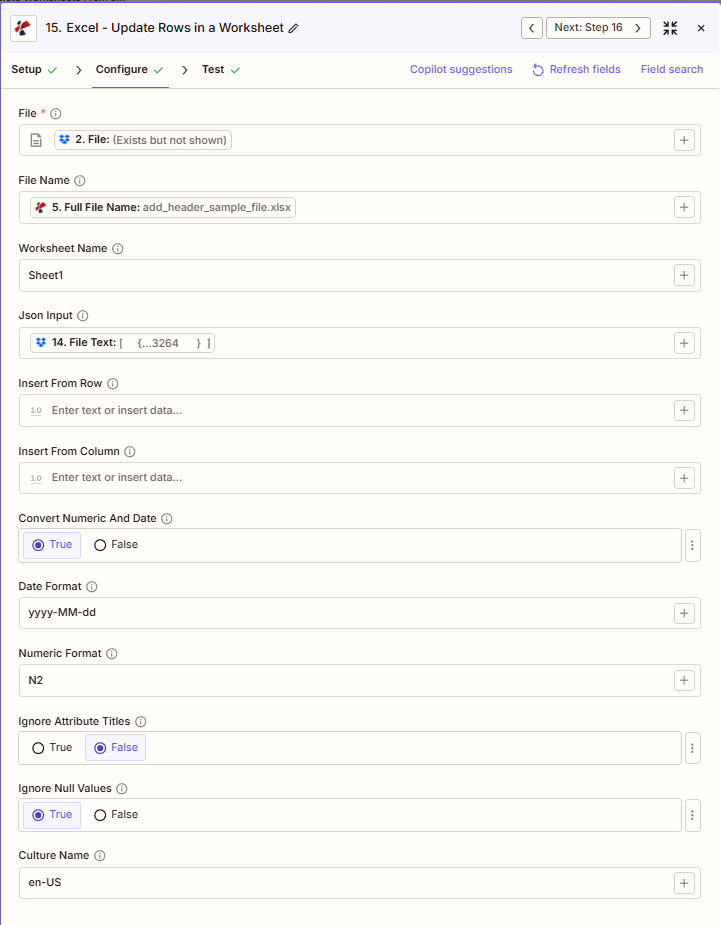
Vollständige Liste der Parameter für die Aktion „Zeilen aktualisieren“. Die Parameternamen entsprechen den Zapier Konfiguration UIDie
- Karte Datei (Excel) Und Dateiname aus dem vorherigen Schritt
- Karte JSON-Eingabe (JSON Array von API, CSV parsen oder ein anderer Schritt)
- Satz Name des Arbeitsblatts (Standardblatt1)
- Satz Aus Zeile einfügen Und Aus Spalte einfügen (1-basiert; typischerweise 2, 1 für Datenzeilen)
- Konfigurieren Numerische Werte in Datumsangaben umwandeln, Datumsformat, Numerisches Format, Nullwerte ignorieren
Erforderlich: Datei- und JSON-Eingabe. Die JSON-Eingabe muss eine Datei sein. JSON Array, einzelne Objekte in einbinden [...]Die
| Parameter | Erforderlich | Was es tut | Beispiel |
|---|---|---|---|
| File | Required | Excel file content, mapped from a previous step. Must provide full binary content, not a reference labeled Exists but not shown. | 2. File from Step 2 |
| File Name | Conditional | Excel filename with .xlsx or .xls extension. | add_header_sample_file.xlsx |
| Worksheet Name | Conditional | Target worksheet name. Defaults to Sheet1 when left blank. | Sheet1 |
| Json Input | Required | JSON array where each object updates one row. Property names are matched against Excel column headers. | [{"Name":"John","Age":31}] |
| Insert From Row | Conditional | 1-based first row to update. Use 2 to skip the header row. | 2 |
| Insert From Column | Conditional | 1-based column offset used for header matching. | 1 |
| Convert Numeric And Date | Conditional | When True, converts JSON string values into native Excel numbers and dates. | True |
| Date Format | Conditional | Excel date format applied when Convert Numeric And Date is True. | yyyy-MM-dd |
| Numeric Format | Conditional | Excel numeric format applied when Convert Numeric And Date is True. | N2 |
| Ignore Attribute Titles | Conditional | When True, matches JSON property names to column headers case-insensitively. | False |
| Ignore Null Values | Conditional | When True, null values in Json Input are skipped instead of clearing the cell. | True |
| Culture Name | Conditional | Locale used to interpret dates and numbers during conversion. | en-US |
Was gibt die Aktion „Zeilen aktualisieren“ zurück?
Der PDF4me Zeilen aktualisieren in Excel Die Aktion gibt die geänderte Datei zurück. Excel Datei zur Verwendung in nachfolgenden Zap-Schritten. Das Ausgabeformat ist allen gemeinsam PDF4me Excel dateirückgebende Aktionen In ZapierDie
| Feld | Typ | Was es enthält |
|---|---|---|
Job Id | String | Unique identifier for the Zapier job execution. |
File Url | URL | API endpoint to download the updated Excel file. Map this to the next step’s file input. |
Alternate File Url | URL | Alternate download URL with the filename embedded in the path. |
File Name | String | Base filename without extension. |
File Extension | String | File extension of the output file. |
Full File Name | String | Complete filename with extension. |
Document Id | String | Unique identifier for the processed document. |
File Size | Number | Size of the output file in bytes. |
- JSON
- Zap Integration
Beispiel JSON Ausgabe (URL(Nur das Format anzeigen, keine funktionierenden Links):
{
"Job Id": "969f2da3-f10a-49bf-b084-6fc4759991ec",
"File Url": "api.pdf4me.com/Zapier/GetDocument?d=...",
"Alternate File Url": "api.pdf4me.com/Zapier/GetAltDocument/.../add_header_sample_file.xlsx",
"File Name": "add_header_sample_file",
"Full File Name": "add_header_sample_file.xlsx",
"File Extension": ".xlsx",
"Document Id": "...",
"File Size": 212764
}
Verwenden + zur Karte Datei-URL oder Alternative Datei-URL zum nächsten Schritt, Drive, Dropbox, E-Mail oder ein anderer PDF4me Excel Aktion.
Typische Konfigurationen
Praktische Tipps
Immer einstellen Aus Zeile einfügen Zu 2 Wenn Ihr Arbeitsblatt eine Kopfzeile in Zeile 1 hat, wird diese überschrieben, andernfalls wird die Kopfzeile selbst überschrieben.
Verwenden Nullwerte ignorieren = Wahr wenn dein JSON Die Quelle sendet nur geänderte Felder, sodass nicht zusammenhängende Zellen nicht auf leer gesetzt werden.
Testen Sie mit einem kleinen JSON Zuerst wird ein Array (1-2 Objekte) verwendet, um die Übereinstimmung der Header zu bestätigen, bevor die Verarbeitung auf einen vollständigen Datensatz angewendet wird.
Spickzettel
- Nur vorhandene Zeilen: verwenden Zeilen hinzufügen um neue hinzuzufügen.
- JSON-Eingaben sind immer ein Array; einzelne Objekte müssen in einen Container eingeschlossen werden.
[...]Die - Beim Header-Abgleich wird zwischen Groß- und Kleinschreibung unterschieden, es sei denn Attributtitel ignorieren ist wahr.
- Satz Numerische Werte in Datumsangaben umwandeln Um Zahlen und Datumsangaben im Originalformat und nicht als Text darzustellen, verwenden Sie die Option „True“.
- Vollständigen Dateiinhalt der Karte anzeigen Datei, niemals ein Verweis auf "Existiert, wird aber nicht angezeigt".
Szenariobeispiele
Der PDF4me Zeilen aktualisieren in Excel Aktion in Zapier bietet umfassende Szenariovorlagen, die für reale Datensynchronisierungsanforderungen entwickelt wurden:
- Database Sync
- API Data Refresh
- CRM Data Update
- Inventory Refresh
Automatisierte Datenbank-zu-Excel Synchronisierungsszenario
Bewahren Sie Ihre Excel Berichte werden automatisch mit Datenbankänderungen synchronisiert:
Vollständige Szenario-Schritte:
- AuslösenDer geplante Trigger wird alle 4 Stunden zur Datenaktualisierung ausgeführt.
- Datenbank abfragenAusführen SQL Abfrage zum Abrufen aktualisierter Datensätze seit der letzten Synchronisierung
- Format JSON: Konvertieren SQL Ergebnisse zu JSON Array-Format mit korrekten Eigenschaftsnamen
- Erhalten Excel BerichtMasterberichtvorlage aus Google Drive abrufen
- Zeilen aktualisierenMap-Datei, Dateiname, JSON-Eingabe (aus Schritt 3); Arbeitsblattname festlegen, Einfügen ab Zeile = 2, Numerisch und Datum konvertieren = Wahr, Nullwerte ignorieren = Wahr, Datumsformat = MM/TT/JJJJ, Numerisches Format = $#,##0.00
- Upload-Ergebnis: Karte Datei-URL Ausgabe an Google Drive, wodurch die alte Version ersetzt wird
- E-Mail-Team: Benachrichtigung über den Abschluss der Datenaktualisierung an das Team senden
- Protokollsynchronisierung: Zeitstempel und Anzahl der Datensätze im Synchronisierungsprotokoll speichern.
Was damit erreicht wird:
- Synchronisiert Datenbankeinträge mit Excel automatisch nach einem Zeitplan
- Entfernt die manuelle Dateneingabe zwischen Datenbank und Bericht.
- Hält Excel Berichte, die mit dem aktuellen Datenbankstatus übereinstimmen
- Konserven Excel Formeln und Formatierung beim Aktualisieren von Daten
Automatisierte API-zu-Excel Datenaktualisierungsszenario
Halten Excel Dashboards werden automatisch mit externen API-Daten aktualisiert:
Vollständige Szenario-Schritte:
- AuslösenDie geplante stündliche Datenaktualisierung wird jede Stunde ausgeführt.
- Anruf REST APIAusführen HTTP GET-Anfrage an externen Analysedienst
- Antwort parsen: Auszug JSON Array von API Antwortkörper
- Daten transformieren: Geschäftslogikberechnungen und -transformationen anwenden
- Erhalten Excel Armaturenbrett: Live-Dashboard aus Dropbox abrufen
- Zeilen aktualisieren: Map-Datei, Dateiname, JSON-Eingabe (API data); set Insert From Row = 2, Convert Numeric And Date = True, Culture Name = en-US
- Upload-Ergebnis: Karte Datei-URL von der Ausgabe zu Dropbox
Was damit erreicht wird:
- Erfrischt die Excel Dashboard mit API-Daten in regelmäßiger Abfolge
- Bietet nahezu Echtzeit-Transparenz in einer vertrauten Umgebung Excel Format
- Formatiert automatisch Zahlen und Datumsangaben aus API-Antworten
- Die Dashboard-Struktur, Formeln und Diagramme bleiben beim Aktualisieren der Daten erhalten.
Automatisierte CRM-zu-Excel Aktualisierungsszenario
Synchronisieren Excel Berichte mit automatischen CRM-Opportunity-Updates:
Vollständige Szenario-Schritte:
- Auslösen: Webhook empfängt CRM Gelegenheitsaktualisierungsveranstaltung
- Erhalten Sie weitere Informationen zur Gelegenheit.: Abfrage CRM für die vollständige Chancenbilanz
- Finden Excel Reihe: Suchen Excel für übereinstimmende Opportunity-ID-Zeile
- Erstellen JSON Aktualisieren: Bauen JSON Objekt mit aktualisierten Feldern
- Erhalten Excel Bericht: Abrufen von Verkaufschancen-Tracking Excel von Google Drive
- Zeilen aktualisieren: Map-Datei, Dateiname, JSON-Eingabe; set "Attributtitel ignorieren" = True, Numerisches Format = $#,##0.00
- Upload-Ergebnis: Karte Datei-URL von der Ausgabe zu Google Drive
- E-Mail-VertriebsmanagerBenachrichtigung über Aktualisierung der Geschäftsmöglichkeit senden
Was damit erreicht wird:
- Hält die Opportunity-Datensätze auf dem neuesten Stand in Excel automatisch als die CRM Änderungen
- Ausrichtung Excel Berichte mit CRM Zustand ohne manuelles Kopieren und Einfügen
- Flexible Kopfleisten-Anschlussgriffe CRM Feldnamenvarianten
- Reduziert den manuellen CRM-zu-Excel Dateneingabe
Szenario zur automatisierten Aktualisierung des Lagerbestands
Halten Excel Bestandslisten, die mit Echtzeit-Lagerbeständen synchronisiert sind:
Vollständige Szenario-Schritte:
- Auslösen: Aktualisierungsereignis des Lagerbestands aus dem Lagerverwaltungssystem
- Aktuelle Lagerbestände abrufen: Abfrage der Bestandsdatenbank für aktuelle Bestände
- Format Inventar JSON: In ein JSON-Array mit SKU und Menge konvertieren
- Inventar abrufen Excel: Stammdatenbestand abrufen Excel aus SharePoint
- Zeilen aktualisierenMap-Datei, Dateiname, JSON-Eingabe; Einfügeoption ab Zeile = 2, Nullwerte ignorieren = Wahr, Numerisches Format = 0
- Upload-Ergebnis: Karte Datei-URL von Ausgabe zu SharePoint
- TriggerwarnungenPrüfen Sie den Lagerbestand und senden Sie bei Bedarf Benachrichtigungen.
Was damit erreicht wird:
- Aktualisiert die Lagerbestände der Artikelnummern in Excel aus dem Lagersystem
- Bietet aktuelle Bestandsübersicht in Excel Format
- Reduziert die manuelle Erfassung und den Abgleich von Bestandsdaten
- Unterstützt ein proaktives Bestandsmanagement mit aktuellen Daten
Branchenspezifische Anwendungsfälle und Anwendungen
- Sales & Marketing
- Finance & Accounting
- Human Resources
- Operations & Supply Chain
- CRM-Opportunity-Updates: Ändern Sie die Zeilen für Verkaufschancen in Excel mit dem aktuellen Status, den Beträgen und den Abschlussdaten.
- Aktualisierung der Kampagnenleistung: Aktualisieren Sie die Kampagnenmetrikzeilen mit den aktuellen Impressionen, Klicks und Conversions.
- Aktualisierungen der Lead-BewertungAktualisierung der Lead-Scoring-Daten in den Excel-Tracking-Tabellen aus der Marketingautomatisierung
- Kundendatenbank-SynchronisierungKundendatensätze mit den neuesten Kontaktdaten und der Kaufhistorie aktualisieren
- Aktualisierungen der Umsatzprognose: Prognosezeilen mit aktualisierten Pipeline-Daten und Gewinnwahrscheinlichkeiten anpassen
- Transaktionsaktualisierungen: Transaktionszeilen mit korrigierten Beträgen, Daten oder Kontonummern ändern
- Kontostand aktualisieren: Aktualisiere die Kontosaldenzeilen mit den aktuellen Salden aus dem Buchhaltungssystem
- Aktualisierungen zur Budgetverfolgung: Zeilen für Ist-Ausgaben in Budget-Ist-Vorlagen anpassen
- Aktualisierungen der Spesenabrechnung: Aktualisieren Sie die Ausgabenzeilen mit Genehmigungsstatus und Erstattungsbeträgen.
- Rechnungsstatusaktualisierungen: Rechnungszeilen mit Zahlungsstatus und -datum aus dem Abrechnungssystem aktualisieren
- Aktualisierung der Mitarbeiterdatensätze: Mitarbeiterzeilen bei Beförderungen, Gehaltsänderungen und Abteilungswechseln bearbeiten
- Aktualisierungen zur Anwesenheit: Aktualisieren Sie die Anwesenheitszeilen mit den korrigierten Ein- und Ausstempelzeiten sowie der Nutzung von bezahltem Urlaub.
- Aktualisierungen der Leistungsbewertung: Aktualisierte Bewertungszeilen mit den aktualisierten Bewertungen und dem Fortschritt bei der Zielerreichung
- Aktualisierungen zur Anmeldung für Sozialleistungen: Anmeldezeilen mit Planauswahlen und abhängigen Änderungen ändern
- Aktualisierungen zum Trainingsstatus: Aktualisieren Sie die Zeilen zu den abgeschlossenen Schulungen mit Datum und Zertifizierungsstatus
- Aktualisierungen des Lagerbestands: Aktualisieren Sie die Lagerbestandszeilen mit Echtzeit-Mengenaktualisierungen aus dem Lager.
- Bestellstatus-Aktualisierungen: Bestellzeilen mit aktuellem Bearbeitungs- und Versandstatus aktualisieren
- Produktionsaktualisierungen: Aktualisiere die Zeilen des Produktionslaufs mit den tatsächlichen Produktionsergebnissen, Ausfallzeiten und Qualitätskennzahlen
- Lieferanten-UpdatesLieferantenstammdaten mit aktualisierten Kontaktdaten, Lieferzeiten und Preisen anpassen.
- Gerätestatusaktualisierungen: Aktualisieren Sie die Gerätezeilen mit Wartungsdaten und Betriebsstatus