Entsperren Excel In Zapier
PDF4me Entsperren Excel ist ein Zapier Aktion, die den Passwortschutz entfernt von Excel Dateien über alle drei Schutzebenen hinweg – Dateiverschlüsselung, Sperren der Arbeitsmappenstruktur und Sperren des Arbeitsblattinhalts – werden in einem einzigen Schritt entsperrt. Nutzen Sie diese Funktion, um geschützte Vorlagen zu bearbeiten, archivierte Dateien zur Wiederverwendung freizugeben oder Passwörter vor dem Zusammenführen von Tabellendaten zu löschen. Die entsperrte Datei wird für den nächsten Zap-Schritt zurückgegeben.
Was diese Aktion bewirkt
Benötigt einen geschützten Excel Die Arbeitsmappe aus einem vorherigen Zap-Schritt wird entsperrt und alle Schutzebenen entfernt, für die Sie ein Passwort angegeben haben: Passwort für sicheres Öffnen (Dateiverschlüsselung), Arbeitsmappenschutzpasswort (Blattstruktur) und Tabellenblattschutzpasswort (Zellinhalt). Wenn mehrere Passwörter angegeben wurden, werden diese in logischer Reihenfolge für jede Ebene ausprobiert, anstatt eine exakte Übereinstimmung für ein bestimmtes Feld zu verlangen. Sie können bestimmte Tabellenblätter mit „Arbeitsblätter nach Name“ oder „Arbeitsblätter nach Index“ auswählen oder beide Felder leer lassen, um die gesamte Arbeitsmappe zu entsperren.
Authentifizierung Ihres API Anfrage
Um auf die PDF4me Web API durch ZapierJede Anfrage muss die entsprechenden Authentifizierungsdaten enthalten. Die Authentifizierung gewährleistet eine sichere Kommunikation und bestätigt Ihre Identität als autorisierter Benutzer, wodurch eine nahtlose Integration zwischen Ihren Systemen ermöglicht wird. Zapier Arbeitsabläufe und PDF4me'S Excel Entsperrdienste.
Wichtige Fakten, die Sie nicht verpassen sollten
:::Tipp: Map-Datei und Dateiname aus vorherigen Schritten Verwenden Sie die + Schaltfläche daneben Datei Und Dateiname um die Schritte des Zaps abzubilden. Sie können Folgendes verwenden: Datei-URL Und Vollständiger Dateiname aus einem früheren PDF4me Excel Aktionen wie z. B. Sichern Excel.
:::
:::Warnung Datei: (Vorhanden, aber nicht angezeigt) Wenn im Feld „Datei“ die Meldung „Datei: (Vorhanden, aber nicht angezeigt)“ angezeigt wird und Fehlermeldungen auftreten, wählen Sie die Option, die die Datei bereitstellt. vollständiger Dateiinhalt Siehe stattdessen. Zapier & Power Automate Tipps Für weitere Informationen.
:::
Was sind die wichtigsten Funktionen von Unlock? Excel?
- Dreischichtige Entsperrung: Kennwort für sicheres Öffnen, Kennwort für Arbeitsmappenschutz, Kennwort für Arbeitsblattschutz
- Intelligentes Passwort-Fallback: Versucht die angegebenen Passwörter in logischer Reihenfolge für jede Schicht
- Arbeitsblatt-ZielgruppenArbeitsblätter nach Namen oder Arbeitsblätter nach Index, Feld für alle Arbeitsblätter leer lassen
- KulturförderungKulturbezeichnung für regionsspezifische Verarbeitung
Parameter
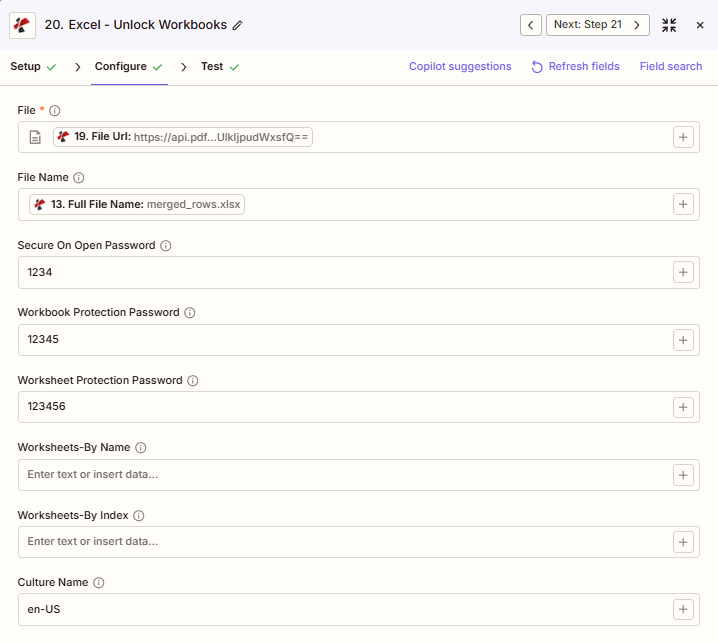
Vollständige Liste der Parameter für die Entsperrung Excel Aktion. Die Parameternamen stimmen mit der Zapier Konfiguration UI Wie im obigen Screenshot dargestellt.
- Karte Datei (Excel) Und Dateiname aus einem vorherigen Schritt
- Satz Sicher bei offenem Passwort Wenn die Datei verschlüsselt ist, um das Öffnen zu verhindern
- Satz Arbeitsmappenschutzpasswort Und Arbeitsblattschutzpasswort wenn diese Schichten aufgetragen werden
- Optional einstellbar Arbeitsblätter - Nach Namen oder Arbeitsblätter – Nach Index; für alle Blätter leer lassen.
| Parameter | Erforderlich | Was es tut | Beispiel |
|---|---|---|---|
| File | Required | Protected Excel file to unlock. Map from a previous step. Must provide full file content. | [19. File Url] |
| File Name | Conditional | Excel filename, used for output file identification. | merged_rows.xlsx |
| Secure On Open Password | Conditional | Password to open the encrypted file. Removes file-open encryption. | 1234 |
| Workbook Protection Password | Conditional | Password for the workbook structure lock. Removes the sheet add/delete/rename restriction. | 12345 |
| Worksheet Protection Password | Conditional | Password for the worksheet content lock. Removes the cell-editing restriction. | 123456 |
| Worksheets-By Name | Conditional | Comma-separated worksheet names to target. Empty targets all worksheets. | Sheet1, Summary |
| Worksheets-By Index | Conditional | Comma-separated 0-based worksheet positions to target. Empty targets all worksheets. | 0, 1, 2 |
| Culture Name | Conditional | Locale used when processing region-specific number and date formats. | en-US |
Geben Sie nur die Passwörter an, die die Datei tatsächlich enthält.
Lassen Sie das Passwortfeld leer, wenn diese Schutzebene nie angewendet wurde. Die Eingabe eines falschen Passworts für eine nicht existierende Ebene hat keine Auswirkung; dadurch wird nur der vorhandene und entsprechende Schutz entfernt.
Wichtig: Nur Datei ist erforderlich. Geben Sie für jede Schutzebene der Datei ein Passwort an. Falls mehrere Passwörter angegeben werden, werden diese in logischer Reihenfolge ausprobiert.
Was wird freigeschaltet? Excel Zurückkehren?
Der PDF4me Entsperren Excel Die Aktion gibt den entsperrten Zustand zurück. Excel Datei zur Verwendung in nachfolgenden Zap-Schritten. Das Ausgabeformat ist für alle Schritte einheitlich. PDF4me Excel Aktionen in ZapierDie
API Endpunkt zum Herunterladen der entsperrten Datei Excel Datei. Ordnen Sie diese der Dateieingabe des nächsten Schritts zu.
api.pdf4me.com/Zapier/GetDocument?d=...Alternativer Download URL mit dem Dateinamen im Pfad.
api.pdf4me.com/Zapier/GetAltDocument/.../merged_rows.xlsx| Feld | Typ | Was es enthält |
|---|---|---|
Job Id | String | Unique identifier for the Zapier job execution. |
File Url | URL | API endpoint to download the unlocked Excel file. |
Alternate File Url | URL | Alternate download URL with the filename in the path. |
File Name | String | Base filename without extension. |
File Extension | String | File extension of the returned file, e.g. .xlsx. |
Full File Name | String | Complete filename with extension. |
Document Id | String | Unique identifier for the processed document. |
File Size | Number | Size of the output file in bytes. |
- JSON
- Zap Integration
Beispiel JSON Ausgabe (URL(Nur das Format anzeigen, keine funktionierenden Links):
{
"Job Id": "969f2da3-f10a-49bf-b084-6fc4759991ec",
"File Url": "api.pdf4me.com/Zapier/GetDocument?d=...",
"Alternate File Url": "api.pdf4me.com/Zapier/GetAltDocument/.../merged_rows.xlsx",
"File Name": "merged_rows",
"Full File Name": "merged_rows.xlsx",
"File Extension": ".xlsx",
"Document Id": "07386627-184a-44b2-a040-5ea2712a4bc5",
"File Size": 212764
}
Verwenden + zur Karte Datei-URL oder Alternative Datei-URL zum nächsten Schritt, Drive, Dropbox, E-Mail oder ein anderer PDF4me Excel Aktion (z. B. Zeilen aktualisieren, Sichern) Excel).
Diese Ausgabestruktur wird von allen gemeinsam genutzt Excel freischalten, Sicheres Excel, Zeilen aktualisierenund andere PDF4me Excel Aktionen in Zapier. Der URLDiese sind temporär; verwenden Sie sie im nächsten Schritt, bevor sie ablaufen.
Typische Konfigurationen
Workflow-BeispieleCommon Zapier workflow patterns using Unlock Excel.
- Ein geplanter Auslöser wird aktiviert, wenn eine wiederkehrende Vorlagenaktualisierung ansteht.
- PDF4me Entsperren Excel Die Datei und der Dateiname werden aus der gespeicherten Vorlage übernommen und die bekannten Passwörter für Secure On Open und Workbook Protection bereitgestellt. Die Felder Worksheets-By Name und Worksheets-By Index bleiben leer, um alle Blätter zu entsperren.
- Mit „Zeilen aktualisieren“ werden die Daten der aktuellen Periode in die nun bearbeitbare Vorlage eingefügt.
- PDF4me Sicher Excel Wendet den Schutz mit einem neuen Passwort erneut an, bevor die Datei wieder in der Bibliothek gespeichert wird.
- Ein geplanter Auslöser führt eine nächtliche Datensynchronisierung durch.
- PDF4me Entsperren Excel Ordnet die geschützte Stammdaten-Arbeitsmappe zu von SharePoint, stellt sein Secure On Open Password aus einem sicheren Tresor bereit und legt Worksheets-By Name auf die spezifischen Blätter fest, die aktualisiert werden müssen.
- Update Rows schreibt neue Datensätze, die aus der Produktionsdatenbank abgefragt werden, in die nun entsperrten Tabellenblätter.
- PDF4me Sicher Excel wendet den ursprünglichen Schutz erneut an, bevor die Datei wieder hochgeladen wird. SharePointDie
- Ein Trigger wird ausgelöst, wenn eine Datei in einen Langzeitarchivordner verschoben wird.
- PDF4me Entsperren Excel Die geschützte Datei wird identifiziert und dasjenige der drei Passwörter, das die Datei tatsächlich enthält, wird bereitgestellt. Das Feld für die Arbeitsblattausrichtung bleibt leer, um die vollständige Arbeitsmappe freizuschalten.
- Die entsperrte Datei wird in den Kaltspeicher hochgeladen, wo archivierte Dateien ohne zusätzlichen Aufwand für die Passwortverwaltung zugänglich gehalten werden.
Praktische Tipps
Spickzettel
| Feld | Wert |
|---|---|
| Action | Unlock Excel |
| File | [Mapped from previous step] |
| Secure On Open Password | 1234 |
| Workbook Protection Password | 12345 |
| Worksheet Protection Password | 123456 |
| Worksheets-By Name | (empty for all) |
| Culture Name | en-US |
Häufig gestellte Fragen
Verwandte Aktionen
Dieselbe Aufgabe auf anderen Plattformen
Branchenspezifische Anwendungsfälle und Anwendungen
- Finance & Accounting
- Legal & Professional
- Human Resources
- Operations
- Aktualisierungen der Budgetvorlage: Geschützte Budgetvorlagen für jährliche Aktualisierungen und Datenaktualisierungen freischalten
- Änderungen am Finanzmodell: Schutz von Finanzmodellen für Annahmeaktualisierungen entfernen
- Archivvorbereitung: Quartalsfinanzdateien vor der Langzeitarchivierung freigeben
- Konsolidierungsaktualisierungen: Entitätsvorlagen für die monatliche Konsolidierungsdatenaktualisierung freischalten
- Zugriff auf Prüfdateien: Archivierte Prüfdateien für die Verwendung im Folgejahr freischalten
- Vorlagenänderungen: Freischalten von Vorlagen für Rechtsdokumente zur Aktualisierung und Überarbeitung von Klauseln
- Fallaktenbearbeitung: Schutz der Fallakten für zusätzliche Analyseeinträge entfernen
- Materie Close Archival: Entsperren von Akten vor der Archivierung ohne Passwortbelastung
- Dokumentensammlung: Entsperren geschützter Vorgängerdateien für die Dokumentenzusammenstellungsintegration
- Aktualisierungen der Kundendatei: Kundendaten für Korrekturen nach der Auslieferung freigeben
- Jährliche Vorlagenaktualisierungen: HR-Vorlagen für jährliche Aktualisierungen von Vergütung und Sozialleistungen freischalten
- Änderungen an Mitarbeiterdatensätzen: Aufhebung des Schutzes von Personalakten für autorisierte Datenkorrekturen
- Aktualisierung der Vorlage für die Leistungen: Vorlagen für die Leistungsanmeldung für die Einrichtung des neuen Planjahres freischalten
- Archivvorbereitung: Entsperren getrennter Mitarbeiterdateien vor der Speicherung im HR-Archiv
- Aktualisierungen der Richtlinienvorlage: Freischalten von Vorlagen für Mitarbeiterhandbücher zur Überarbeitung von Richtlinien
- Aktualisierungen des Produktionsplans: Geschützte Produktionspläne für Planungsänderungen freigeben
- Änderungen an der Inventarvorlage: Schutz von Inventarvorlagen für Formelaktualisierungen entfernen
- Änderungen am Qualitäts-Dashboard: QC-Dashboards für Änderungen der Metrikdefinitionen freischalten
- Aktualisierung der Stammdaten: Geschützte Masterdatendateien für die nächtliche Datenbanksynchronisierung freigeben
- Änderungen am Kapazitätsmodell: Kapazitätsplanungsmodelle für Annahmen- und Randwertaktualisierungen freischalten