Excel-Arbeitsblätter in Zapier trennen
Excel - Separate Arbeitsblätter Diese Zapier-Aktion teilt eine .xlsx-Datei ohne VBA oder Makros in separate Arbeitsmappen pro Tabellenblatt auf. Die Aktion liest die Quellarbeitsmappe, durchläuft alle Tabellenblätter und gibt ein Array zurück, in dem jedes Element ein als eigene Datei verpacktes Tabellenblatt darstellt. In Kombination mit dem Looping-Tool können Sie automatisch für jedes Tabellenblatt eine separate Datei in Dropbox, Google Drive oder OneDrive speichern.
Authentifizierung Ihrer API-Anfrage
Jedes PDF4me-Modul in Zapier benötigt eine gültige Verbindung. Erstellen oder wählen Sie eine Verbindung aus, die Ihren PDF4me-API-Schlüssel enthält.
Wichtige Fakten, die Sie nicht verpassen sollten
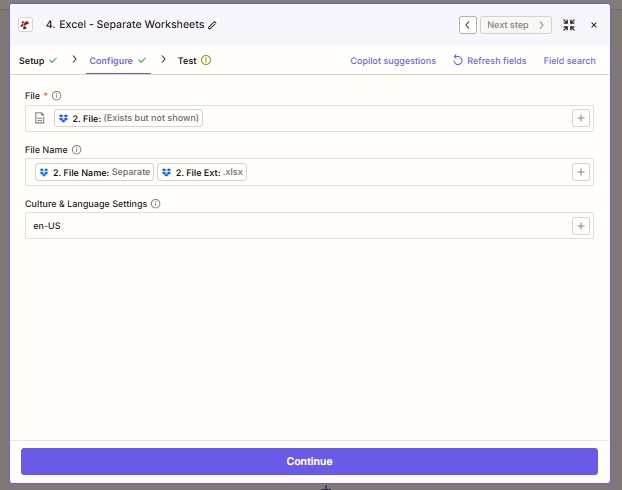
Drei Felder müssen konfiguriert werden. „Datei“ enthält die Quellarbeitsmappendaten; „Dateiname“ wird für die Protokollierung und die nachfolgende Benennung verwendet; „Kultur- und Spracheinstellungen“ steuert, wie numerische und Datumszellen für die interne Verarbeitung analysiert werden.
Was ist „Excel - Separate Worksheets“ in Zapier?
Die Zapier-Aktion „Excel – Arbeitsblätter trennen“ (PDF4me) teilt eine mehrseitige .xlsx-Datei in eine Arbeitsmappe pro Tabellenblatt auf. Sie akzeptiert eine einzelne Datei und gibt ein Array von Dateien zurück, eine pro Quell-Arbeitsblatt. Im Gegensatz zum Desktop-Makro „Blatt verschieben oder kopieren“, das interaktiv in Excel ausgeführt wird, läuft diese Aktion in der Cloud bei jedem Zapier-Trigger. So ist beispielsweise eine um 3 Uhr morgens in Dropbox abgelegte Arbeitsmappe bereits um 3:15 Uhr aufgeteilt.
Parameter
| Parameter | Erforderlich | Was es tut | Beispiel |
|---|---|---|---|
| File | Required | The source .xlsx file. Map from a Dropbox / Drive / OneDrive Get File step (or any step that emits a file). | 2. File |
| File Name | Optional | Filename with extension. Passed through for logging and downstream mapping. Typically built by concatenating File Name and File Ext from the prior step. | Separate.xlsx |
| Culture & Language Settings | Optional | Locale used to parse date and numeric cells for internal processing. Does not modify stored values in the output workbooks. | en-US |
Ausgabe
| Feld | Typ | Was es enthält |
|---|---|---|
| Splitted Worksheet[] | Array of files | One populated .xlsx per source worksheet. Each element has both File and File Name properties. Feed the whole array into a Zapier Looping utility to process one at a time. |
| File Name | String | Property on each array item. Set to the source worksheet name plus .xlsx, e.g. Q1.xlsx, Summary.xlsx. Use it as the destination filename in the Upload File step. |
| File | Binary | Property on each array item. The .xlsx bytes for that worksheet. Map into a Dropbox / Drive / OneDrive Upload File action. |
Wie funktioniert die Funktion „Excel – Separate Arbeitsblätter“ in Zapier?
Zapier übergibt die .xlsx-Quelldateien an PDF4me. /api/v2/SplitWorksheet PDF4me öffnet die Arbeitsmappe mit Aspose Cells, durchläuft jedes Tabellenblatt, verpackt jedes als eigenständige .xlsx-Datei (Kopfzeilen, Formatvorlagen und Formeln bleiben erhalten) und gibt diese Base64-kodiert zurück. Zapier stellt die Sammlung als bereit. Splitted Worksheet[] Array-Ausgabe. Gemäß dem Zapier-Dokumentation zu SchleifenAnschließend leiten Sie dieses Array durch das Looping-Tool von Zapier, sodass nachfolgende Aktionen einmal pro Element ausgeführt werden.