Passwortschutz Excel Dateien in Zapier
Sicher Excel ist ein Zapier Aktion durch PDF4me das drei unabhängige Ebenen des Passwortschutzes auf ein Excel Datei: Dateiverschlüsselung, sodass nur autorisierte Benutzer die Datei öffnen können; Sperrung der Arbeitsmappenstruktur, um Änderungen an den Tabellenblättern zu verhindern; und Schutz auf Tabellenblattebene, um die Bearbeitung einzuschränken, während die Anzeige weiterhin möglich ist. Aktivieren Sie diese Maßnahmen vor der Verteilung von Finanzberichten, Vorlagen oder vertraulichen Daten.
Wie authentifiziere ich mein Konto? API Anfrage?
Um auf die PDF4me Web API durch ZapierJede Anfrage muss die entsprechenden Authentifizierungsdaten enthalten. Die Authentifizierung gewährleistet eine sichere Kommunikation und bestätigt Ihre Identität als autorisierter Benutzer, wodurch eine nahtlose Integration zwischen Ihren Systemen ermöglicht wird. Zapier Arbeitsabläufe und PDF4me's mächtige Excel Sicherheitsdienste.
Wichtige Fakten, die Sie nicht verpassen sollten
Konfiguration auf einen Blick
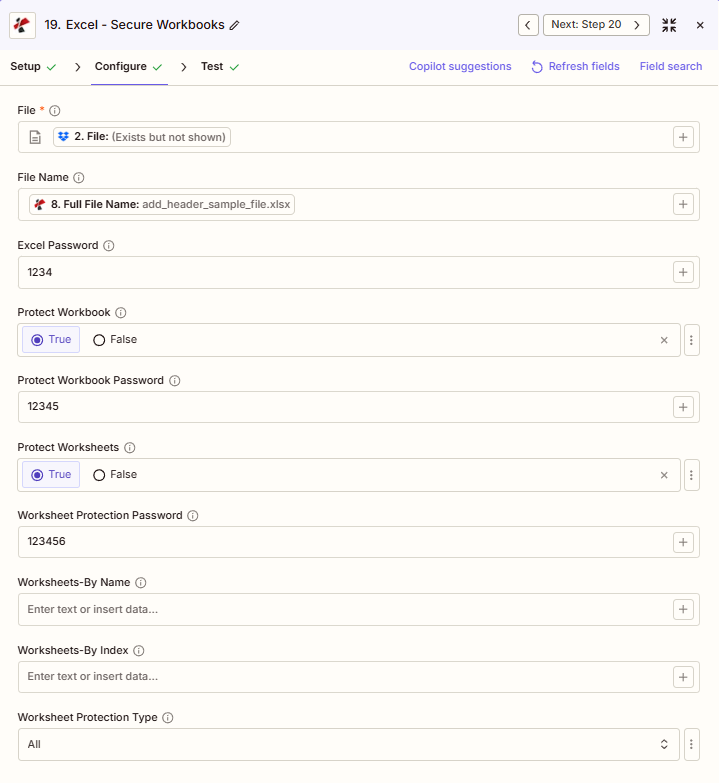
Der Screenshot zeigt die aus einem vorherigen Schritt zugeordneten Dateien und Dateinamen. Excel Passwort "1234", Arbeitsmappe schützen: Aktiviert mit Arbeitsmappenpasswort "12345", Arbeitsblätter schützen: Aktiviert mit Arbeitsblattschutzpasswort "123456", Arbeitsblätter nach Name und Arbeitsblätter nach Index leer, Arbeitsblattschutztyp "Alle".
1234
WAHR
WAHR
Alle
:::Tipp: Map-Datei und Dateiname aus vorherigen Schritten Verwenden Sie die + Schaltfläche daneben Datei Und Dateiname um die Ergebnisse vorheriger Zap-Schritte abzubilden. Excel Die Datei muss den vollständigen Inhalt enthalten, nicht nur Verweise auf „Existiert, wird aber nicht angezeigt“.
:::
:::Warnung Datei: (Vorhanden, aber nicht angezeigt) Wenn im Feld „Datei“ die Meldung „Datei: (Vorhanden, aber nicht angezeigt)“ angezeigt wird und Fehlermeldungen auftreten, wählen Sie die Option, die die Datei bereitstellt. vollständiger Dateiinhalt Siehe stattdessen. Zapier & Power Automate Tipps Für weitere Informationen.
:::
Parameter
Vollständige Liste der Parameter für Secure Excel Aktion. Die Parameternamen stimmen mit der Zapier Konfiguration UIDie
Erforderlich in der Zapier UI: Nur Datei. Alle Passwörter und Schutzeinstellungen sind optional, aber aktivieren Sie mindestens eine Schutzstufe, um die Aktion zu sichern.
| Parameter | Erforderlich | Was es tut | Beispiel |
|---|---|---|---|
| File | Required | Excel file content, mapped from a previous step using full file content. | [2. File from Step 2] |
| File Name | Conditional | Filename with .xlsx or .xls extension, used for output naming. | add_header_sample_file.xlsx |
| Excel Password | Conditional | File encryption password required to open the file. Also used as the fallback for Protect Workbook Password and Worksheet Protection Password if those are left empty. | 1234 |
| Protect Workbook | Conditional | Boolean toggle to lock the workbook structure, preventing sheets from being added, deleted, or renamed. | True |
| Protect Workbook Password | Conditional | Password required to unlock workbook structure protection. Falls back to Excel Password if left empty. | 12345 |
| Protect Worksheets | Conditional | Boolean toggle to restrict editing on the targeted worksheets. | True |
| Worksheet Protection Password | Conditional | Password required to unlock worksheet protection. Falls back to Excel Password if left empty. | 123456 |
| Worksheets-By Name | Conditional | Comma-separated worksheet names to protect. Leave empty to protect every worksheet. | Sheet1,Summary |
| Worksheets-By Index | Conditional | Comma-separated worksheet indexes to protect. Leave empty to protect every worksheet. | 0,2 |
| Worksheet Protection Type | Conditional | What is restricted on protected worksheets: All, Contents, Objects, or Scenarios. | All |
Welche Felder umfasst die Ausgabe?
Die Aktion gibt den geschützten Wert zurück Excel Datei plus Tracking-Metadaten. Diese Ausgabestruktur wird gemeinsam genutzt von PDF4me Excel Aktionen in Zapier die eine Datei zurückgeben.
| Feld | Typ | Was es enthält |
|---|---|---|
Job Id | String | Unique identifier for the Zapier job execution. |
File Url | URL | API endpoint to download the protected Excel file. Map this to the next step, Drive, Dropbox, or another PDF4me Excel action. |
Alternate File Url | URL | Alternate download URL with the filename in the path. |
File Name | String | Base filename without extension. |
Full File Name | String | Complete filename including extension. |
File Extension | String | File extension of the output. |
Document Id | String | Unique identifier for the processed document. |
File Size | Number | Size of the output file in bytes. |
Typische Konfigurationen
Workflow-BeispieleCommon Zapier workflow patterns using Secure Excel.
- Ein Trigger wird ausgelöst, wenn ein monatlicher Finanzbericht in Drive fertiggestellt wird.
- Sicher Excel Läuft mit Excel Für die Dateiöffnungsverschlüsselung wurde ein Passwort festgelegt, außerdem wurden die Optionen „Arbeitsmappe schützen“ und „Arbeitsblätter schützen“ aktiviert, um einen vollständigen Schutz der Struktur und des Inhalts zu gewährleisten.
- Der geschützte Bericht wird in einen eingeschränkten Ordner für Führungskräfte hochgeladen, und das Passwort wird über einen separaten sicheren Kanal übermittelt.
- Eine genehmigte Vorlage wird aus einer gemeinsamen Vorlagenbibliothek abgerufen, wodurch der Zap ausgelöst wird.
- Sicher Excel Das Programm wird ausgeführt, wenn die Option „Arbeitsblätter schützen“ auf „Wahr“ und die Option „Arbeitsblätter nach Namen“ nur auf die Formelblätter abzielt, während die Dateneingabeblätter bearbeitbar bleiben.
- Die geschützte Vorlage wird zur Verwendung im Team wieder in die gemeinsame Bibliothek hochgeladen.
- Ein wöchentlicher Leistungsbericht wird fertiggestellt und löst den Zap aus.
- Sicher Excel Es wird ausgeführt, wenn die Option „Arbeitsblätter schützen“ auf „Wahr“ gesetzt und das Kennwort für den Arbeitsblattschutz leer gelassen wird, sodass es auf ein einzelnes gemeinsam genutztes Arbeitsblatt zurückgreift. Excel Passwort.
- Der Bericht wird zusammen mit dem gemeinsamen Passwort per E-Mail an das gesamte Team gesendet.
Praktische Tipps
Spickzettel
| Feld | Wert |
|---|---|
| Action | Secure Excel |
| File | [mapped from previous step, full content] |
| File Name | add_header_sample_file.xlsx |
| Excel Password | 1234 |
| Protect Workbook / Password | True / 12345 |
| Protect Worksheets / Password | True / 123456 |
| Worksheet Protection Type | All |
Häufig gestellte Fragen
Verwandte Aktionen
Dieselbe Aufgabe auf anderen Plattformen
Branchenspezifische Anwendungsfälle und Anwendungen
- Finance & Accounting
- Legal & Professional
- Human Resources
- Operations
- Verschlüsselung der Gehaltsdatei: Wenden Sie vor der Verteilung durch die Personalabteilung eine Dateiverschlüsselung auf die Gehalts- und Vergütungsdateien an.
- Finanzvorlagenschutz: Schutz von Struktur- und Formelblättern in Finanzmodellvorlagen
- Sicherheitsprüfung des Arbeitspapiers: Verschlüsseln Sie die Prüfdateien vor der Archivierung mit Passwörtern.
- BudgetvorlagenschutzBudgetformelblätter sperren, aber gleichzeitig die Dateneingabe durch die Abteilungen ermöglichen
- Leiterplattenpaketverschlüsselung: Dateiverschlüsselung für Sitzungsunterlagen anwenden, um die Vertraulichkeit zu gewährleisten
- Clientdateischutz: Verschlüsseln Sie Mandantenakten mit fallbezogenen Passwörtern
- Vorlagenformelschutz: Rechtsrechtliche Vorlagen für Berechnungsblätter vor Manipulation schützen
- Sicherheit von Entdeckungsmaterial: Wenden Sie den Tabellenblattschutz auf Finanzübersichten an, um eine schreibgeschützte Prüfung zu ermöglichen.
- Verschlüsselung vertraulicher Dokumente: Verschlüsseln von Excel-Dateien mit Anwaltsgeheimnis
- Schutz des Abrechnungsarbeitsblatts: Sperren Sie Abrechnungsberechnungsblätter, um unbefugte Änderungen zu verhindern
- Schutz bei Leistungsbeurteilungen: Schutz der Referenzblätter für Bewertungsvorlagen und Bewertungsformeln
- Verschlüsselung der Entschädigungsdatei: Verschlüsseln von Gehaltsumfrage- und Vergütungsanalysedateien
- Vorteile Vorlagenschutz: Schutz der Leistungsberechnungsblätter bei gleichzeitiger Ermöglichung der Eingabe von Anmeldedaten
- Datensicherheit der Mitarbeiter: Dateiverschlüsselung für Personalakten und Organigramme anwenden
- Personalplanung Schutz: Schutz der Formeln des Personalzählungsmodells bei gleichzeitiger Zulassung der Szenariodateneingabe
- Produktionsplan-Schutz: Die Formeln des Produktionsplans vor unautorisierten Änderungen schützen
- Sicherheit der Inventarvorlage: Inventurberechnungsblätter sperren, Zähldateneingabe jedoch zulassen
- Qualitäts-Dashboard-Schutz: Schützen Sie die Diagramme und Berechnungsblätter des QC-Dashboards als schreibgeschützt
- Geräteprotokollverschlüsselung: Verschlüsseln Sie Wartungsprotokolle, die Anlagen- und Kosteninformationen enthalten.
- Kapazitätsmodellschutz: Formeln zur Kapazitätsplanung sperren, gleichzeitig aber Aktualisierungen der Bedarfsdaten zulassen.