Text ersetzen in Excel - Suchen und Ersetzen für Zapier
PDF4me Text ersetzen in Excel Erspart Ihnen mühsames manuelles Suchen und Ersetzen in ganzen Tabellenkalkulationen. Ob Sie Rechtschreibfehler korrigieren, Produktnamen standardisieren, Unternehmensinformationen aktualisieren oder eine einheitliche Formatierung anwenden möchten – diese Funktion erledigt einfache Textersetzungen und komplexe reguläre Ausdrücke mühelos. Ersetzen Sie ganze Zellen oder Textteile, verwenden Sie bei Bedarf die Groß-/Kleinschreibung und formatieren Sie den Ersetzungstext optional neu (Schriftart, Farbe, Fettdruck, Kursivschrift usw.). Ideal für die Datenstandardisierung, die Aktualisierung großer Datenmengen, das Rebranding mehrerer Tabellenblätter oder die Behebung systematischer Fehler in großen Datensätzen.
Authentifizierung Ihres API Anfrage
Um auf die PDF4me Web API durch ZapierJede Anfrage muss die entsprechenden Authentifizierungsdaten enthalten. Die Authentifizierung gewährleistet eine sichere Kommunikation und bestätigt Ihre Identität als autorisierter Benutzer, wodurch eine nahtlose Integration zwischen Ihren Systemen ermöglicht wird. Zapier Arbeitsabläufe und PDF4me's mächtige Excel Textersetzungsdienste.
Konfiguration auf einen Blick
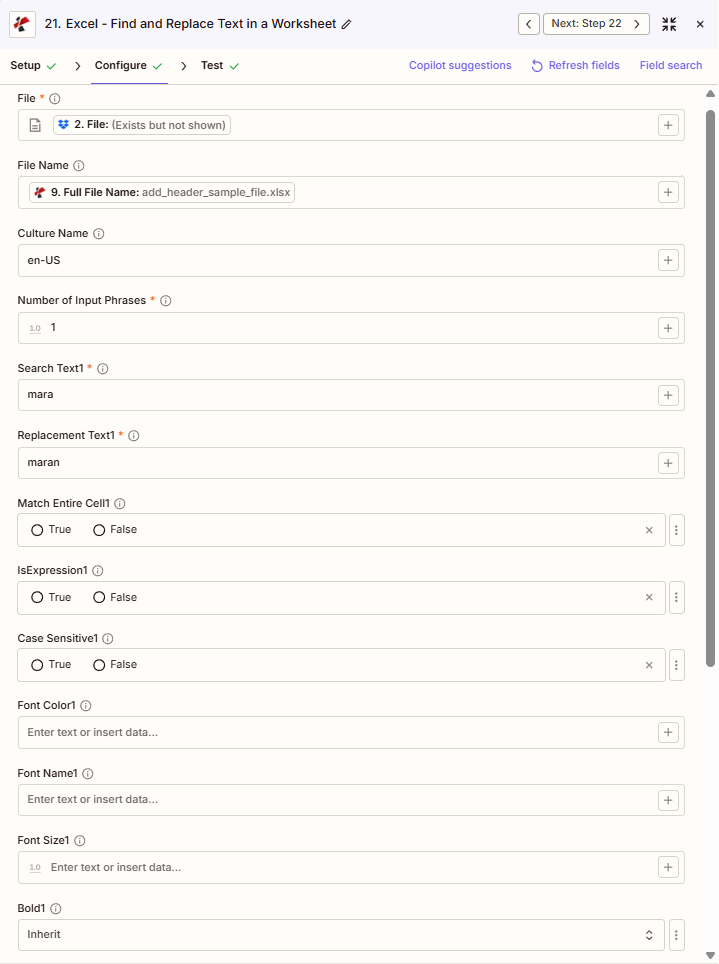
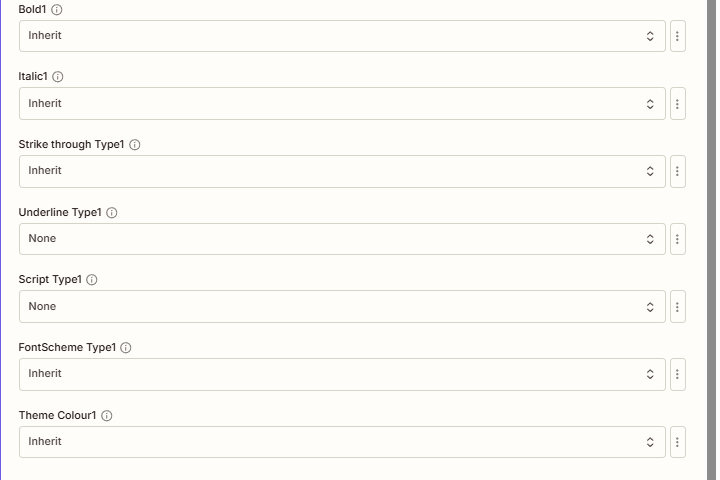
Die Screenshots zeigen die aus einem vorherigen Schritt zugeordnete Datei und den Dateinamen, die Anzahl der Eingabephrasen = 1, Suchtext1 = "mara", Ersetzungstext1 = "maran", Kulturname = en-US und optionale Formatierungen (Fett, Kursiv, Unterstrichen usw.).
mal
Maran
:::Tipp: Map-Datei und Dateiname aus vorherigen Schritten Verwenden Sie die + Schaltfläche daneben Datei Und Dateiname um die Ergebnisse vorheriger Zap-Schritte abzubilden.
:::
:::Warnung Datei: (Existiert, wird aber nicht angezeigt) Wenn die Meldung „Datei: (Existiert, wird aber nicht angezeigt)“ erscheint und Fehler auftreten, wählen Sie die Option, die die Datei bereitstellt. vollständiger Dateiinhalt Siehe stattdessen. Zapier & Power Automate Tipps Für weitere Informationen.
:::
Hauptmerkmale
- Anzahl der Eingabephrasen: Set 1, 2, 3, … für mehrere Such- und Ersetzungsvorgänge; jeder hat einen SuchtextN, ErsatztextN
- Literal & Regex: IsExpression = Wahr für reguläre Ausdrücke; Falsch für Literale
- Ganze Zelle abgleichen / Groß-/Kleinschreibung beachtenOptionen pro Phrase
- Optionale FormatierungSchriftfarbe, Schriftart, Schriftgröße, Fett, Kursiv, Unterstreichung, Schreibschrift, Schriftschema, Designfarbe
- Alle Arbeitsblätter: Verarbeitet alle Arbeitsblätter in der Arbeitsmappe
Parameter
Vollständige Liste der Parameter für die Aktion „Text suchen und ersetzen“. Die Parameternamen entsprechen den Zapier Konfiguration UIDie
- Karte Datei (Excel) Und Dateiname aus dem vorherigen Schritt
- Satz Anzahl der Eingabephrasen (z. B. 1)
- Eingeben Suchtext1 Und Ersatztext1
- Satz Ganze Zelle abgleichen, IstAusdruck1, Groß-/Kleinschreibung beachten1 nach Bedarf
Wichtig: Mit einem Sternchen (***) gekennzeichnete Parameter sind Pflichtfelder. Für Phrase N verwenden Sie die Suchfunktion.N, ErsatztextN, usw.
| Parameter | Typ | Beschreibung | Beispiel |
|---|---|---|---|
| Datei*** | Datei | Excel Dateiinhalt: Karte aus dem vorherigen Schritt | [2. File from Step 2] |
| Dateiname | String | Excel Dateiname: mit der Dateiendung .xlsx oder .xls | add_header_sample_file.xlsx |
| Kulturname | String | Gebietsschema für die Verarbeitung | en-US |
| Anzahl der Eingabephrasen*** | Nummer | Anzahl der Such- und Ersetzungsvorgänge | 1 |
| Suchtext1*** | String | Text oder regulärer Ausdruck zum Suchen (Phrase 1) | mara |
| Ersatztext1*** | String | Ersatztext (Satz 1) | maran |
| Ganze Zelle abgleichen | Boolean | Wahr = gesamte Zelle; Falsch = teilweise Zelle | False |
| IstAusdruck1 | Boolean | Wahr = regulärer Ausdruck; Falsch = Literal | False |
| Groß-/Kleinschreibung beachten1 | Boolean | True = Groß-/Kleinschreibung beachten | False |
| Schriftfarbe 1, Schriftartname1, Schriftgröße 1, Fett1, Kursiv1, Unterstreichen Typ1, Skripttyp 1, Schriftart Typ1, Themenfarbe 1 | - | Optionale Formatierung für Ersetzungstext | Inherit |
Ausgabe
Der PDF4me Text ersetzen in Excel Die Aktion gibt die geänderte Datei zurück. Excel Datei zur Verwendung in nachfolgenden Zap-Schritten. Das Ausgabeformat ist allen gemeinsam PDF4me Excel dateirückgebende Aktionen In ZapierDie
Wichtige Ausgabefelder (ordnen Sie diese Ihrem nächsten Schritt zu)
API Endpunkt zum Herunterladen der Excel mit ersetztem Text. Ordnen Sie dies der Dateieingabe des nächsten Schritts zu.
api.pdf4me.com/Zapier/GetDocument?d=...Alternativer Download URL mit Dateinamen im Pfad.
api.pdf4me.com/Zapier/GetAltDocument/.../add_header_sample_file.xlsx- Table
- JSON
- Zap Integration
| Parameter | Typ | Beschreibung |
|---|---|---|
| Job-ID | String | Eindeutiger Bezeichner für die Zapier Auftragsausführung |
| Datei-URL | URL | API Endpunkt zum Herunterladen der Excel mit ersetztem Text |
| Alternative Datei-URL | URL | Alternativer Download URL mit Dateinamen im Pfad |
| Dateiname | String | Basisdateiname ohne Erweiterung |
| Dateierweiterung | String | Dateierweiterung |
| Vollständiger Dateiname | String | Vollständiger Dateiname mit Erweiterung |
| Dokumenten-ID | String | Eindeutige Kennung für das verarbeitete Dokument |
| Dateigröße | Nummer | Größe der Ausgabedatei in Bytes |
Beispiel JSON Ausgabe (URL(Nur das Format anzeigen, keine funktionierenden Links):
{
"Job Id": "969f2da3-f10a-49bf-b084-6fc4759991ec",
"File Url": "api.pdf4me.com/Zapier/GetDocument?d=...",
"Alternate File Url": "api.pdf4me.com/Zapier/GetAltDocument/.../add_header_sample_file.xlsx",
"File Name": "add_header_sample_file",
"Full File Name": "add_header_sample_file.xlsx",
"File Extension": ".xlsx",
"Document Id": "...",
"File Size": 212764
}
Verwenden + zur Karte Datei-URL oder Alternative Datei-URL zum nächsten Schritt, Drive, Dropbox, E-Mail oder ein anderer PDF4me Excel Aktion.
Szenariobeispiele
Der PDF4me Text ersetzen in Excel Aktion in Zapier bietet umfassende Szenariovorlagen, die für reale Anforderungen an die Textersetzung entwickelt wurden:
- Data Standardization
- Corporate Rebranding
- Regex Normalization
Automatisierter Workflow zur Korrektur von Dateneingabefehlern
Häufige Dateneingabefehler in allen Arbeitsblättern automatisch beheben:
Vollständige Szenario-Schritte:
- AuslösenWöchentliche Datenbereinigung zur Qualitätssicherung, die jeden Freitag um 18:00 Uhr stattfindet.
- Stammdaten abrufen: Datenarbeitsmappe aus Google Drive abrufen
- Text ersetzen: Map-Datei, Dateiname; Anzahl der Eingabephrasen auf 2 (oder mehr) setzen
- Satz 1: Suchtext1 = "Kalifornien", Ersatztext1 = "CA"
- Satz 2: Suchtext2 = "Widget Typ A", Ersetzungstext2 = "Widget-A"
- Groß-/Kleinschreibung beachten 1/2 = Falsch für flexibles Matching
- Upload-Ergebnis: Karte Datei-URL von der Ausgabe zu Google Drive
- E-Mail-Datenteam: Datenqualitätsbereinigungsbericht senden
- Protokollkorrekturen: Anzahl und Art der Ersatzteile im Qualitätsprotokoll erfassen
Geschäftliche Vorteile:
- Standardisiert wöchentlich automatisch über 500 inkonsistente Einträge.
- Mehrere Austauschvorgänge in einem Arbeitsgang verbessern die Effizienz.
- Bearbeitet alle Arbeitsblätter und gewährleistet so eine vollständige Standardisierung.
- Ersetzt manuelle Such- und Ersetzungsvorgänge und spart so 3 Stunden pro Woche.
Automatisierter Workflow zur Ersetzung von Firmennamen
Aktualisieren Sie die Firmennamen auf allen Excel Dateien während des Rebrandings:
Vollständige Szenario-Schritte:
- Auslösen: Datei für Rebranding im Content-Management ausgewählt
- Legacy-Dokument abrufen: Abrufen Excel mit altem Firmennamen
- Text ersetzen: Map-Datei, Dateiname; Suchtext1 = "OldCorp Inc.", Ersetzungstext1 = "NewCorp LLC" festlegen
- Spieloptionen: Übereinstimmung der gesamten Zelle1 = Falsch, Groß-/Kleinschreibung beachten1 = Wahr
- FormatierungSchriftfarbe1 = #003366, Fett1 = Anwenden
- Upload-Ergebnis: Karte Datei-URL vom Ausgabeordner zum umbenannten Dokumentenordner
- E-Mail-Marketing: Benachrichtigung über den Abschluss des Rebrandings senden
Geschäftliche Vorteile:
- Rebrandings von über 200 Excel Dateien werden während des Unternehmensübergangs automatisch gespeichert.
- Textersetzung mit Formatierung wendet neues Markenstyling an
- Alle Arbeitsblätter wurden verarbeitet, um fehlende Verweise zu vermeiden.
- Reduziert den manuellen Aufwand für das Rebranding von 40 Stunden auf insgesamt 2 Stunden.
Automatisierter Workflow zur Normalisierung des Telefonnummernformats
Standardisierung von Telefonnummernformaten mithilfe von regulären Ausdrücken:
Vollständige Szenario-Schritte:
- AuslösenKundendatendatei in Dropbox hochgeladen
- Kundendaten abrufen: Abrufen Excel mit gemischten Telefonformaten
- Text ersetzen: Map-Datei, Dateiname; set Suchtext1 = Regex-Muster, Ersetzungstext1 = "($1) $2-$3"
- Regex aktivierenIsExpression1 = True
- Spieloptionen: Übereinstimmung der gesamten Zelle1 = Falsch, Groß-/Kleinschreibung beachten1 = Falsch
- Upload-Ergebnis: Karte Datei-URL von der Ausgabe zu Google Drive
- E-Mail-Datenteam: Normalisierungsabschlussbericht senden
Geschäftliche Vorteile:
- Normalisiert automatisch über 10.000 Telefonnummern in verschiedenen Formaten.
- Regex-Erfassungsgruppen ermöglichen komplexe Formattransformationen.
- Ein einheitliches Telefonformat verbessert die Datenqualität für CRM Import
- Erspart die manuelle Bereinigung von Telefonnummern und spart so 8 Stunden pro Datei.
Branchenspezifische Anwendungsfälle und Anwendungen
- Data Quality & Standardization
- Corporate Rebranding
- Compliance & Legal
- Template Maintenance
- Adressstandardisierung: Ersetzen der Bundesstaatsnamen durch Abkürzungen (Kalifornien → CA) in den Kundendatenbanken
- Normalisierung des TelefonformatsVerwenden Sie reguläre Ausdrücke, um Telefonnummern auf das einheitliche Format (555) 123-4567 zu standardisieren.
- Aktualisierungen des ProduktcodesErsetzen Sie veraltete Produktcodes durch das neue SKU-Format in allen Inventarlisten.
- Behebung von Dateneingabefehlern: Häufige Tippfehler und Rechtschreibfehler (z. B. recive → receive) massenhaft korrigieren
- Einheitenstandardisierung: Ersetzen Sie verschiedene Einheitenangaben (lbs, pounds, lb) durch die Standardeinheit "lbs"
- Aktualisierungen des FirmennamensErsetzen Sie den alten Firmennamen in allen Dokumenten und Vorlagen durch den neuen Namen.
- Neuausrichtung der Produktlinie: Aktualisieren Sie die Produktliniennamen in allen Preislisten und Katalogen
- Änderungen der Abteilungsnamen: Ersetzen Sie die umstrukturierten Abteilungsnamen in allen Organigrammen und Berichten.
- Markenfarbenanwendung: Ersetzen Sie den Text während des Rebrandings durch die neue Markenfarbformatierung
- Hinzufügung des Markenzeichensymbols: Fügen Sie Produktnamen mithilfe von regulären Ausdrücken die Symbole ® oder ™ hinzu.
- RedaktionsersatzErsetzen Sie sensible Begriffe bei Compliance-Prüfungen durch „[REDACTED]“.
- Aktualisierungen der RechtseinheitErsetzen Sie die Namen der übernommenen Unternehmen durch den Namen des Mutterunternehmens.
- KlauselstandardisierungNicht standardkonforme Vertragsformulierungen durch genehmigten Klauseltext ersetzen
- Referenzaktualisierungen: Aktualisieren Sie die Verweise auf regulatorische Zitate, wenn sich die Vorschriften ändern
- Aktualisierungen der OffenlegungErsetzen Sie den veralteten Offenlegungstext durch die aktuell erforderliche Formulierung.
- Jahresaktualisierungen: Ersetzen Sie die fest codierten Jahresangaben (2023 → 2024) in den Jahresvorlagen
- Aktualisierungen der Kontaktdaten: Kontakt-E-Mail-Adresse, Telefonnummer und Anschrift in allen Unternehmensvorlagen aktualisieren
- URL-AktualisierungenErsetzen Sie die alten Website-URLs in allen Marketingmaterialien durch die neue Domain.
- Versionsnummernaktualisierungen: Ersetzen der Versionszeichenfolgen in den Fuß- und Kopfzeilen der Vorlagen
- Formelkorrekturen: Ersetzen Sie fehlerhafte Formelbezüge in Vorlagen durch korrigierte Bezüge.