Wasserzeichen entfernen Excel In Zapier
Wasserzeichen entfernen Excel ist ein Zapier Aktion durch PDF4me Diese Funktion entfernt Formen, einschließlich Wasserzeichen, Diagramme und Bilder, aus Tabellenblättern ohne manuelle Bearbeitung. Sie wird ausgelöst, nachdem ein Dokument genehmigt, neu gestaltet oder zur Auslieferung an den Kunden bereit ist. Die Aktion gibt das bereinigte Dokument zurück. Excel Datei für den nächsten Schritt in Ihrem Zap.
Was diese Aktion bewirkt
PDF4me Wasserzeichen entfernen Excel Diese Funktion zielt auf ein bestimmtes Wasserzeichen anhand seiner Form-ID ab, um es präzise zu löschen, oder entfernt alle Formen aus ausgewählten Arbeitsblättern, wenn die Wasserzeichen-ID leer gelassen wird. Sie ist nützlich, um Entwurfsmarkierungen zu entfernen, vertrauliche Kennzeichnungen zu löschen, markenspezifische Versionen vor der Weitergabe an neue Kunden zu bereinigen oder Dateien für die Veröffentlichung vorzubereiten.
Authentifizierung Ihres API Anfrage
Um auf die PDF4me Web API durch ZapierJede Anfrage muss die entsprechenden Authentifizierungsdaten enthalten. Die Authentifizierung gewährleistet eine sichere Kommunikation und bestätigt Ihre Identität als autorisierter Benutzer, wodurch eine nahtlose Integration zwischen Ihren Systemen ermöglicht wird. Zapier Arbeitsabläufe und PDF4me'S Excel Dienstleistungen zur Wasserzeichenentfernung.
Wichtige Fakten, die Sie nicht verpassen sollten
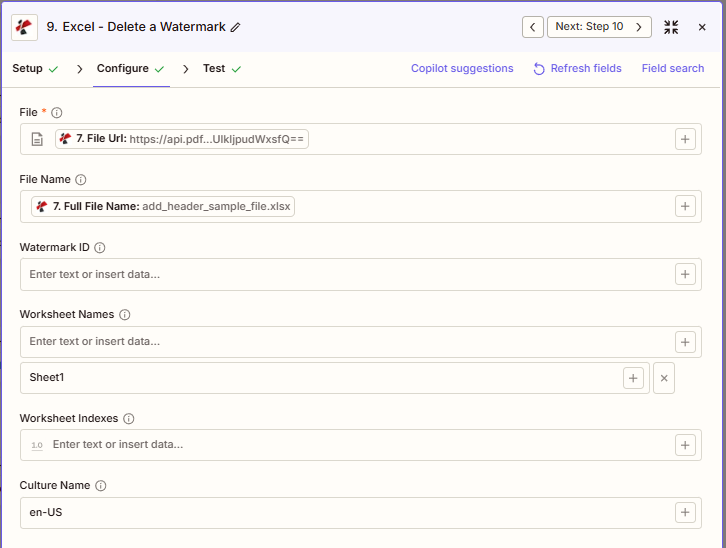
Parameter
Vollständige Liste der Parameter für die Aktion „Wasserzeichen entfernen“. Die Parameternamen entsprechen den Zapier Konfiguration UIDie
Erforderlich in der Zapier UI: Es wird lediglich die Datei benötigt. Dateiname, Wasserzeichen-ID, Arbeitsblattnamen, Arbeitsblattindizes und Kulturname sind optional; lassen Sie die Wasserzeichen-ID nur dann leer, wenn Sie absichtlich alle Formen entfernen möchten.
| Parameter | Erforderlich | Was es tut | Beispiel |
|---|---|---|---|
| File | Required | Excel file content, mapped from a previous step using full file content, not a reference. | [7. File Url] |
| File Name | Conditional | Filename with .xlsx or .xls extension, used for output naming. | add_header_sample_file.xlsx |
| Watermark ID | Conditional | Case-sensitive shape name to remove. Leave empty to remove ALL shapes, including charts and images, from the targeted worksheets. | DRAFT_Watermark |
| Worksheet Names | Conditional | Target worksheet names, comma-separated. Empty applies to all sheets. | Sheet1 |
| Worksheet Indexes | Conditional | Target worksheet positions, 1-based, comma-separated. Empty applies to all sheets. | 1 |
| Culture Name | Conditional | Locale used for processing. | en-US |
:::Tipp: Map-Datei und Dateiname aus vorherigen Schritten Verwenden Sie die + Schaltfläche daneben Datei Und Dateiname um die Schritte des Zaps abzubilden. Sie können Folgendes verwenden: Datei-URL Und Vollständiger Dateiname aus einem früheren PDF4me Excel Aktion. Die Excel Die Datei muss den vollständigen Inhalt enthalten, nicht nur Verweise auf „Existiert, wird aber nicht angezeigt“.
:::
:::Warnung Datei: (Vorhanden, aber nicht angezeigt) Wenn im Feld „Datei“ die Meldung „Datei: (Vorhanden, aber nicht angezeigt)“ angezeigt wird und Fehlermeldungen auftreten, wählen Sie die Option, die die Datei bereitstellt. vollständiger Dateiinhalt Siehe stattdessen. Zapier & Power Automate Tipps Für weitere Informationen.
:::
Ausgabe
Der PDF4me Wasserzeichen entfernen Excel Die Aktion gibt die geänderte Datei zurück. Excel Datei zur Verwendung in nachfolgenden Zap-Schritten. Das Ausgabeformat ist einheitlich. PDF4me Excel dateirückgebende Aktionen in ZapierDie
| Feld | Typ | Was es enthält |
|---|---|---|
Job Id | String | Unique identifier for the Zapier job execution. |
File Url | URL | API endpoint to download the Excel with watermarks removed. Map this to the next step's file input. |
Alternate File Url | URL | Alternate download URL with the filename in the path. |
File Name | String | Base filename without extension. |
File Extension | String | File extension of the output. |
Full File Name | String | Complete filename with extension. |
Document Id | String | Unique identifier for the processed document. |
File Size | Number | Size of the output file in bytes. |
Wie entferne ich ein Wasserzeichen von Excel In Zapier?
- Hinzufügen PDF4me zu Ihrem Zap und wählen Sie Wasserzeichen entfernen unter der Excel Aktionen.
- Verbinden Sie Ihr PDF4me Konto oder wählen Sie eine bestehende Verbindung aus.
- Karte Datei Und Dateiname aus einem vorherigen Schritt, unter Verwendung des gesamten Dateiinhalts.
- Satz Wasserzeichen-ID Geben Sie den exakten, zwischen Groß- und Kleinschreibung unterscheidenden Formnamen an oder lassen Sie das Feld leer, um alle Formen zu entfernen.
- Optional einstellbar Arbeitsblattnamen oder Arbeitsblattverzeichnisse um die Anzahl der betroffenen Blätter einzugrenzen.
- Optional einstellbar Kulturname für die standortspezifische Verarbeitung.
- Testen Sie den Schritt und ordnen Sie ihn dann zu. Datei-URL oder Alternative Datei-URL zur nächsten Aktion in Ihrem Zap.
Was passiert, wenn die Wasserzeichen-ID leer gelassen wird?
Verlassen Wasserzeichen-ID Mit „Leeren“ werden alle Formen, nicht nur Wasserzeichen, aus den ausgewählten Arbeitsblättern entfernt. Diagramme, Bilder, Zeichnungen und Textfelder werden zusammen mit allen Wasserzeichen gelöscht. Verwenden Sie diese Funktion nur, wenn Sie wirklich alle Formen aus einem Blatt entfernen möchten; andernfalls sollten Sie immer einen spezifischen Formennamen vergeben.
Kritisch: Wenn die Wasserzeichen-ID leer ist, werden ALLE Formen aus den ausgewählten Arbeitsblättern entfernt, einschließlich Wasserzeichen, Diagramme, Bilder, Zeichnungen und Textfelder. Mit äußerster Vorsicht verwenden.
Typische Konfigurationen
Workflow-BeispieleCommon Zapier workflow patterns using Remove Watermark from Excel.
- Ein Workflow-Status-Trigger wird ausgelöst, wenn ein Dokument als „Genehmigt“ markiert wird.
- In einem vorherigen Schritt wird die Excel-Datei abgerufen, die ein DRAFT-Wasserzeichen enthält.
- PDF4me Entfernen Sie Wasserzeichen, indem Sie die Wasserzeichen-ID auf den exakten Formnamen setzen und die Arbeitsblattnamen/-indizes leer lassen, um jedes Blatt abzudecken.
- Die gereinigten
Datei-URLwird einem Upload- oder E-Mail-Versandschritt zur Verteilung zugeordnet.
- Im Rahmen eines Content-Management-Triggers wird eine Vorlage für das Rebranding ausgewählt.
- PDF4me Beim Entfernen des Wasserzeichens wird die alte Markenform anhand ihrer Wasserzeichen-ID gelöscht, wobei die Arbeitsblattnamen auf die öffentlich sichtbaren Blätter beschränkt sind.
- Eine Folgeuntersuchung PDF4me Der Schritt „Textwasserzeichen hinzufügen“ wendet das neue Markenzeichen auf die bereinigte Datei an.
- Ein Auslöser für die Auslieferungsbereitschaft wird aktiviert, wenn eine Arbeitsmappe zur externen Verteilung markiert wird.
- PDF4me Die Funktion „Wasserzeichen entfernen“ zielt anhand der ID auf die interne Markierungsform ab, wobei die Arbeitsblattindizes auf die für den Kunden sichtbaren Blätter beschränkt sind.
- Die bereinigte Datei wird einem Upload-Schritt im Kundenportal zugeordnet, während das Original für interne Archive unverändert bleibt.
Praktische Tipps
Spickzettel
| Feld | Wert |
|---|---|
| Action | Remove Watermark |
| File | [7. File Url] |
| File Name | add_header_sample_file.xlsx |
| Watermark ID | DRAFT_Watermark |
| Worksheet Names | Sheet1 |
| Culture Name | en-US |
| Output to map forward | File Url or Alternate File Url |
Häufig gestellte Fragen
Verwandte Aktionen
Dieselbe Aufgabe auf anderen Plattformen
Branchenspezifische Anwendungsfälle und Anwendungen
- Legal & Professional
- Finance & Accounting
- Sales & Marketing
- Operations
- Entwurfsfinalisierung: Entfernen Sie die „ENTWURF“-Wasserzeichen aus den Rechtsdokumenten nach Zustimmung des Partners.
- Überprüfung der Berechtigungen: Entfernen Sie die Wasserzeichen mit dem Hinweis „Anwaltsgeheimnis“ von nicht privilegierten Exponaten.
- Bereinigung der Kundenergebnisse: Entfernen Sie interne Wasserzeichen von Arbeitsergebnissen vor der Auslieferung an den Kunden.
- Vorbereitung der EinreichungEntfernen Sie vor der Einreichung beim Gericht die Wasserzeichen mit dem Vermerk „NUR ZUR ÜBERPRÜFUNG“ aus den Dokumenten.
- Abschluss der Einigung: Entfernen Sie nach der Ausführung die Wasserzeichen mit dem Hinweis „VERTRAULICHE ABRECHNUNG“.
- Aufräumarbeiten im Abschlussbericht: Entfernen Sie nach der Genehmigung die Wasserzeichen mit dem Hinweis „VORLÄUFIG“ aus den Finanzberichten.
- Bereinigung der KundenlieferungenEntfernen Sie vor der externen Auslieferung die Wasserzeichen mit dem Aufdruck „NUR FÜR DEN INTERNEN GEBRAUCH“.
- Viertelschluss: Entfernen der „ENTWURF“-Wasserzeichen aus den Budgetdokumenten nach Prüfung und Genehmigung
- Bereinigung der Prüfdatei: Entfernen Sie die Wasserzeichen mit dem Aufdruck „ARBEITSPAPIER“ aus den finalisierten Prüfplänen.
- Aufhebung des Embargos: Entfernen Sie die „Sperrfrist“-Wasserzeichen aus den Gewinnmitteilungen nach der Veröffentlichung
- Abschluss des Angebots: Entfernen Sie die Wasserzeichen mit der Aufschrift „ENTWURF“ nach Genehmigung durch den Vertriebsleiter.
- Bereinigung der KundenpreiseEntfernen Sie vor der Auslieferung an den Kunden die internen Wasserzeichen von den Preislisten.
- Abschluss des Wahlkampfberichts: Entfernen der „VORLÄUFIGE ERGEBNISSE“-Wasserzeichen nach der Datenprüfung
- Rebranding: Entfernen der alten Wasserzeichenformen des Unternehmens während des Markenübergangs
- Externer Vertrieb: Entfernen Sie die Wasserzeichen mit dem Hinweis „NUR FÜR INTERNE ZWECKE“ aus den mit Partnern geteilten Berichten.
- Fertigstellung des Produktionsplans: Wasserzeichen mit der Aufschrift „ENTWURF ZEITPLAN“ nach Genehmigung entfernen
- Bereinigung des Kunden-Dashboards: Interne Status-Wasserzeichen aus den kundenseitigen Dashboards entfernen
- Abschluss des Qualitätsberichts: Entfernen der „UNDER REVIEW“-Wasserzeichen nach Qualitätskontrollfreigabe
- Lieferantendokumentation: Entfernen Sie interne Wasserzeichen aus den Spezifikationen vor der Auslieferung durch den Händler.
- Vorlagenaktualisierungen: Alte Wasserzeichenformen bei der jährlichen Aktualisierung aus den Vorlagen entfernen.