Kopf- und Fußzeile entfernen Excel Verwendung Zapier
Kopf- und Fußzeile entfernen Excel ist ein Zapier Aktion durch PDF4me Dadurch werden Kopf- und Fußzeileninhalte gelöscht. Excel Arbeitsblätter, Abschnitt für Abschnitt. Die Ausrichtung kann unabhängig voneinander links, zentriert oder rechts in Kopf- und Fußzeilen erfolgen. Dies kann auf ein einzelnes Arbeitsblatt oder die gesamte Arbeitsmappe angewendet werden. Veraltete Markenzeichen oder Entwurfsmarkierungen können vor der Weiterverteilung entfernt werden.
Wie authentifiziere ich mein Konto? API Anfrage?
Um auf die PDF4me Web API durch ZapierJede Anfrage muss die entsprechenden Authentifizierungsdaten enthalten. Die Authentifizierung gewährleistet eine sichere Kommunikation und bestätigt Ihre Identität als autorisierter Benutzer, wodurch eine nahtlose Integration zwischen Ihren Systemen ermöglicht wird. Zapier Arbeitsabläufe und PDF4me's mächtige Excel Formatierungsdienste.
Wichtige Fakten, die Sie nicht verpassen sollten
Parameter
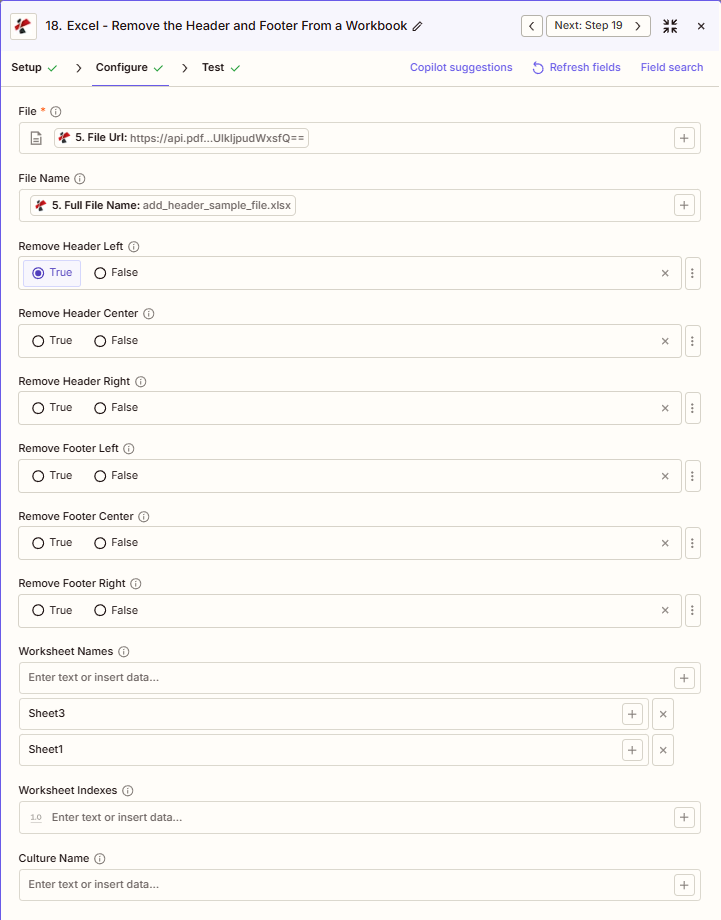
Vollständige Liste der Parameter für die Aktion „Kopf- und Fußzeile entfernen“. Die Parameternamen entsprechen den Zapier Konfiguration UIDie
Erforderlich in der Zapier UI: Nur Datei. Dateiname, die sechs Kopf-/Fußzeilen-Umschalter, Arbeitsblatt-Zielgruppe und Kulturname sind alle optional.
| Parameter | Erforderlich | Was es tut | Beispiel |
|---|---|---|---|
| File | Required | Excel file content, mapped from a previous step using full file content (not an "Exists but not shown" reference). | [5. File Url] |
| File Name | Conditional | Filename with .xlsx or .xls extension, used for output naming. | add_header_sample_file.xlsx |
| Remove Header Left | Conditional | Removes the left section of the header. | True |
| Remove Header Center | Conditional | Removes the center section of the header. | False |
| Remove Header Right | Conditional | Removes the right section of the header. | False |
| Remove Footer Left | Conditional | Removes the left section of the footer. | False |
| Remove Footer Center | Conditional | Removes the center section of the footer. | False |
| Remove Footer Right | Conditional | Removes the right section of the footer. | False |
| Worksheet Names | Conditional | Comma-separated sheet names to target. Sheets left out keep their headers/footers. Empty targets every sheet. | Sheet3, Sheet1 |
| Worksheet Indexes | Conditional | Sheet positions to target instead of names. Empty targets every sheet. | [1.0] |
| Culture Name | Conditional | Locale code used during processing. | en-US |
Welche Felder umfasst die Ausgabe?
Die Aktion gibt das geänderte Ergebnis zurück. Excel Datei plus Tracking-Metadaten. Diese Ausgabestruktur ist für alle Dateien einheitlich. PDF4me Excel Aktionen in ZapierDie
| Feld | Typ | Was es enthält |
|---|---|---|
Job Id | String | Unique identifier for the Zapier job execution. |
File Url | URL | API endpoint to download the processed Excel file. Map this to the next step, Drive, Dropbox, or another PDF4me Excel action. |
Alternate File Url | URL | Alternate download URL with the filename in the path, for apps that expect a human-readable filename. |
File Name | String | Base filename without extension. |
File Extension | String | File extension of the output, .xlsx or .xls. |
Full File Name | String | Complete filename including extension. |
Document Id | String | Unique identifier for the processed document. |
File Size | Number | Size of the output file in bytes. |
Typische Konfigurationen
Workflow-BeispieleCommon Zapier workflow patterns using Remove Header Footer.
- Ein Google Drive-Schritt ruft jedes einzelne ab Excel Vorlage aus der Vorlagenbibliothek, jeweils eine nach der anderen über eine Looping-App.
- PDF4me Der Befehl "Kopfzeile/Fußzeile entfernen" wird ausgeführt, wobei alle sechs Schalter zum Entfernen von Kopf- und Fußzeilen auf "Wahr" gesetzt sind und die Tabellenblattnamen/-indizes leer gelassen werden, sodass jedes Tabellenblatt bereinigt wird.
- Die bereinigte Datei wird in einen Rebranding-Staging-Ordner hochgeladen, damit die neue Kopf- und Fußzeile angewendet werden kann.
- Ein Schritt der Vorlagenverwaltung ruft die Mastervorlage mit einem zentralen Kopfzeilenstempel ENTWURF ab.
- Die Funktion "Kopfzeile und Fußzeile entfernen" wird mit der Einstellung "Kopfzeile zentrieren entfernen" auf "Wahr" und allen anderen Schaltern auf "Falsch" ausgeführt, sodass die Seitenzahlen in der Fußzeile erhalten bleiben.
- Unter „Arbeitsblattnamen“ sind die spezifischen Blätter festgelegt, die extern verteilt werden.
- Ein Workflow wird ausgelöst, wenn ein Liefergegenstand in einem Projektmanagement-Tool als endgültig markiert wird.
- Die Funktion „Kopfzeile und Fußzeile entfernen“ löscht die linke Kopfzeile und die mittlere Fußzeile (Namen der internen Prüfer und Entwurfshinweise), während die rechte Fußzeile (für den Kunden sichtbare Inhalte) unberührt bleibt. Diese Funktion ist nur auf die für den Kunden sichtbaren Arbeitsblätter beschränkt.
- Das bereinigte Arbeitsbuch wird im Kundenportal hochgeladen.
Praktische Tipps
Spickzettel
| Feld | Wert |
|---|---|
| Action | Remove Header Footer |
| File | [mapped from previous step, full content] |
| File Name | add_header_sample_file.xlsx |
| Remove Header Left | True |
| Remove Header Center | False |
| Remove Header Right | False |
| Remove Footer Left | False |
| Remove Footer Center | False |
| Remove Footer Right | False |
| Worksheet Names | Sheet3, Sheet1 |
Häufig gestellte Fragen
Verwandte Aktionen
Dieselbe Aufgabe auf anderen Plattformen
Branchenspezifische Anwendungsfälle und Anwendungen
- Corporate Rebranding
- Finance & Accounting
- Legal
- Operations
- Bereinigung der VorlagenbibliothekEntfernen Sie alte Firmenlogos und -namen aus allen Kopf- und Fußzeilen der Excel-Vorlagen.
- Fusionsintegration: Bereinigung der übernommenen Firmenkopfzeilen aus den Vorlagen während des Rebrandings im Rahmen von Fusionen und Übernahmen
- MarkenauffrischungEntfernen Sie veraltete Slogans und Kontaktinformationen aus den Fußzeilen.
- Vorlagenstandardisierung: Inkonsistente Kopf- und Fußzeilen vor der Anwendung des neuen Standardbrandings bereinigen
- Archivvorbereitung: Entfernen Sie zeitspezifische Header, bevor die Vorlagen in die Evergreen-Bibliothek gelangen.
- Viertel-Roll-Forward: Entfernen Sie die Kopf- und Fußzeilen des vorherigen Quartals aus den Budgetvorlagen für das neue Quartal.
- KundenberichtbereinigungEntfernen Sie die Namen der internen Prüfer und die Entwurfsfußzeilen vor der Auslieferung an den Kunden.
- Bereinigung der Prüfdatei: Entfernen Sie die Kopfzeilen der Arbeitspapiere vor der endgültigen Zusammenstellung der Prüfdatei.
- Vorlage aktualisieren: Alte Periodenüberschriften aus rollierenden Prognosevorlagen entfernen
- Konsolidierungsbereinigung: Entfernen unternehmensspezifischer Fußzeilen aus konsolidierten Berichtsvorlagen
- Vorbereitung der EinreichungEntfernen Sie die internen Prüfhinweise aus den Rechtsdokumenten vor der Einreichung beim Gericht.
- Bereinigung der KundenergebnisseEntfernen Sie die Fußzeilen mit den Anwaltsarbeitsergebnissen vor der Weitergabe an den Mandanten.
- Vorlagenbereinigung: Fallspezifische Überschriften aus juristischen Vorlagen zur Wiederverwendung entfernen
- Discovery-Desinfektion: Entfernen von Berechtigungs-Headern aus nicht privilegierten Exponaten
- Archivvorbereitung: Interne Prüffußzeilen vor dem Archivieren des Vorgangs bereinigen
- Berichtsstandardisierung: Entfernen Sie die seitenbezogenen Fußzeilen aus den standortübergreifend verwendeten Vorlagen.
- Vorlagenverteilung: Bereinigen Sie die Entwurfskopfzeilen aus den operativen Vorlagen vor dem Team-Rollout
- Bereinigung des Kunden-DashboardsEntfernen Sie die internen Header aus den Dashboards vor dem Upload ins Kundenportal.
- Archivstandardisierung: Entfernen Sie datumsbezogene Fußzeilen, bevor die Vorlagen in die Standardbibliothek gelangen.
- Bereinigung der Lieferantenleistungen: Entfernen Sie interne Projektkopfzeilen vor der Verteilung an den Anbieter.