Excel-Daten in Zapier einfügen
Excel - Ausfüllen Diese Zapier-Aktion füllt eine .xlsx-Vorlage mit JSON-Daten und gibt die befüllte Arbeitsmappe zurück, wobei alle Zellformate, Formeln und verbundenen Bereiche erhalten bleiben. Verwenden Sie sie, wenn Sie bereits ein Excel-Layout mit Ihrem Branding haben und neue Daten automatisch einfügen möchten. Die Aktion benötigt eine Vorlagendatei und eine JSON-Nutzlast und gibt eine befüllte Arbeitsmappe zurück. .xlsxSo können Sie es per E-Mail versenden, hochladen oder archivieren, ohne es manuell einfügen zu müssen.
Authentifizierung Ihrer API-Anfrage
Jedes PDF4me-Modul in Zapier benötigt eine gültige Verbindung. Erstellen oder wählen Sie eine Verbindung aus, die Ihren PDF4me-API-Schlüssel enthält.
Wichtige Fakten, die Sie nicht verpassen sollten
&=Items.ItemName Oder sie befinden sich in einer Excel-Tabelle, deren Spaltenüberschriften den JSON-Feldnamen entsprechen. Ein leeres Tabellenblatt erzeugt eine leere Ausgabe.2. Datei aus einem Dropbox-/Google Drive-/OneDrive-Datei-Abrufschritt. Die Vorlagen-URL ist nur für öffentlich über HTTPS bereitgestellte Vorlagen vorgesehen und bleibt leer, wenn Sie eine zugeordnete Datei übergeben.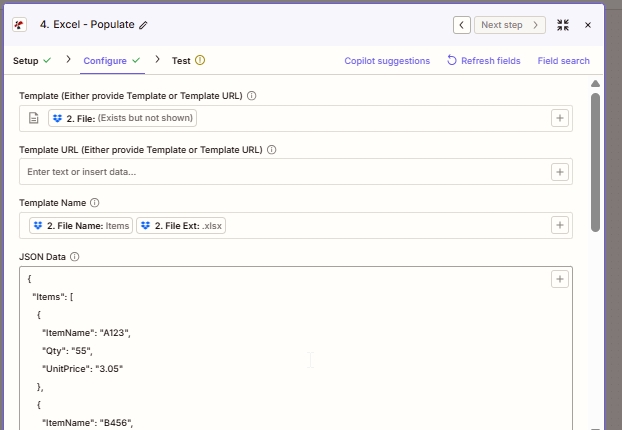
Im Konfigurationsmenü wird die Vorlage aus der Ausgabedatei des vorherigen Schritts referenziert. Anschließend wird der Vorlagenname durch Verkettung von Dateiname und Dateierweiterung erstellt. Die JSON-Daten sind die Nutzdaten, die PDF4me in die Vorlage schreibt.
Was ist Excel - Populate in Zapier?
Die Zapier-Aktion „Populate“ (PDF4me) füllt eine vordefinierte .xlsx-Vorlage mit Daten aus einer JSON-Datei. Sie benötigt eine Vorlagendatei und ein JSON-Objekt und gibt eine gefüllte Arbeitsmappe zurück. Im Gegensatz zu Online-Konvertern, die JSON in Excel umwandeln und die Daten in ein einfaches Raster reduzieren, erhält „Populate“ das Layout der Vorlage. So lassen sich personalisierte Berichte, Rechnungen und Dashboards bei jedem Aufruf ohne Formatierungsverlust neu generieren.
Parameter
| Parameter | Erforderlich | Was es tut | Beispiel |
|---|---|---|---|
| Template | Conditional | The .xlsx template file. Map from a Dropbox / Drive / OneDrive Get File step. Required unless Template URL is set. | 2. File |
| Template URL | Conditional | Public HTTPS URL to fetch the template. Used only when Template is blank. | https://example.com/tpl.xlsx |
| Template Name | Required | Filename with extension. Used for output naming and downstream mapping. Typically built by concatenating File Name and File Ext from the prior step. | Items.xlsx |
| JSON Data | Required | Data payload to write into the template. Object keys must match Smart Markers or table column headers. | {"Items":[{"ItemName":"A123","Qty":"55","UnitPrice":"3.05"}]} |
| Strict JSON Strings | Optional | When True, quoted numbers stay as strings in the output cells. When False, they auto-convert to numeric cells. | True |
| Culture & Language Settings | Optional | Locale used to parse date and numeric cells. Does not modify stored values. | en-US |
| Calculate Formulas | Optional | When True, formulas in the template are evaluated after population so totals open pre-computed. | True |
| Worksheet Indexes | Optional | 1-based index of the worksheet(s) to populate. Comma-separated for multiple sheets in one call. | 1 (or 1,3) |
| Quote Prefix To Style | Optional | When True, cells beginning with a single quote are styled as text rather than treated as a prefix character. | False |
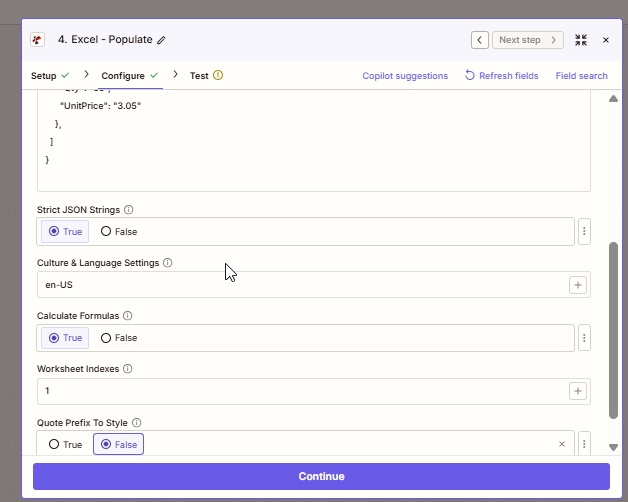
Erweiterte Optionen. Die Standardeinstellungen „Strenges JSON aktivieren“ und „Formeln berechnen aktivieren“ sollten Sie fast nie ändern. Passen Sie die Arbeitsblattindizes nur an, wenn sich der Datenbereich der Vorlage auf einem anderen Tabellenblatt als dem ersten befindet.
Ausgabe
| Feld | Typ | Was es enthält |
|---|---|---|
| File | Binary | The populated .xlsx workbook. Map into a Dropbox / Drive / OneDrive Upload File step, or attach it in Gmail / Outlook Send Email. |
| File Name | String | The Template Name you provided in the Configure tab. Useful when the upload step needs both file bytes and a filename separately. |
Wie funktioniert die Funktion „Excel - Populate“ in Zapier?
Zapier übergibt die Vorlagendatei-Bytes und die JSON-Nutzdaten an PDF4me. /api/v2/PopulateExcelTemplate PDF4me öffnet die Vorlage mit Aspose Cells, löst alle Smart Marker und Tabellenbindungen anhand des JSON auf, wertet alle abhängigen Formeln aus und gibt die gefüllte .xlsx-Datei als Base64-kodierten Byte-Stream zurück, den Zapier als Endpunkt bereitstellt. File Ausgabe. Gemäß der Zapier-Dokumentation zu DateifeldernDie Ausgabedatei kann ohne manuellen Kodierungs- oder Dekodierungsschritt in jede nachfolgende Aktion eingefügt werden, die eine Datei als Eingabe akzeptiert.