Doppelte Zeilen zusammenführen in Excel Verwendung Zapier
Zeilen zusammenführen ist ein Zapier Aktion durch PDF4me das konsolidiert Duplikate Excel Die Daten lassen sich anhand von Schlüsselspalten gruppieren. Mehrere Bestellzeilen pro Kunde können kombiniert, Produktvarianten aggregiert oder Kategoriedaten automatisch zusammengefasst werden. Nicht-Schlüsselwerte werden durch ein Semikolon getrennt und interne Duplikate entfernt. Das Ergebnis sind saubere, konsolidierte Daten – ganz ohne manuelle Tabellenkalkulation.
Wie authentifiziere ich mein Konto? API Anfrage?
Um auf die PDF4me Web API durch ZapierJede Anfrage muss die entsprechenden Authentifizierungsdaten enthalten. Die Authentifizierung gewährleistet eine sichere Kommunikation und bestätigt Ihre Identität als autorisierter Benutzer, wodurch eine nahtlose Integration zwischen Ihren Systemen ermöglicht wird. Zapier Arbeitsabläufe und PDF4me's mächtige Excel Zeilenzusammenführungsdienste.
Wichtige Fakten, die Sie nicht verpassen sollten
Konfiguration auf einen Blick
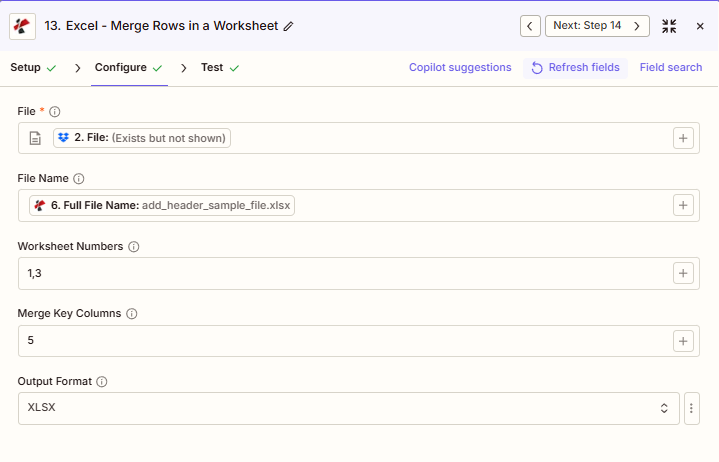
Der Screenshot zeigt das Zusammenführen von Zeilen in den Arbeitsblättern 1 und 3 unter Verwendung von Spalte 5 als Zusammenführungsschlüssel, wobei Datei und Dateiname aus einem vorherigen Schritt zugeordnet wurden und das Ausgabeformat auf XLSX eingestellt ist.
add_header_sample_file.xlsx
1,3
5
XLSX
Parameter
Vollständige Liste der Parameter für die Aktion „Zeilen zusammenführen“. Die Parameternamen entsprechen den Zapier Konfiguration UIDie
Erforderlich in der Zapier UI: Nur Datei. Dateiname, Tabellenblattnummern, Seriendruckschlüsselspalten und Ausgabeformat sind optional. Tabellenblatt- und Spaltennummern verwenden eine 1-basierte Indizierung (1 = erstes Tabellenblatt, 1 = Spalte A).
| Parameter | Erforderlich | Was es tut | Beispiel |
|---|---|---|---|
| File | Required | Excel file content, mapped from a previous step using full file content. | [2. File from Step 2] |
| File Name | Conditional | Filename with .xlsx or .xls extension, used for output naming. | add_header_sample_file.xlsx |
| Worksheet Numbers | Conditional | Comma-separated, 1-based worksheet numbers to process. 1 is the first worksheet. | 1,3 |
| Merge Key Columns | Conditional | Comma-separated, 1-based column numbers used to identify duplicate rows. Empty merges only exact duplicates across every column. | 5 |
| Output Format | Conditional | Output file format: XLSX, XLS, XLSB, or CSV. | XLSX |
Welche Felder umfasst die Ausgabe?
Die Aktion gibt die konsolidierte Summe zurück Excel Datei plus Tracking-Metadaten. Diese Ausgabestruktur wird für das Zusammenführen von Zeilen, das Hinzufügen von Zeilen, das Löschen von Zeilen und andere Funktionen gemeinsam genutzt. PDF4me Excel Aktionen, die eine Datei zurückgeben.
| Feld | Typ | Was es enthält |
|---|---|---|
Job Id | String | Unique identifier for the Zapier job execution. |
File Url | URL | API endpoint to download the processed Excel file. Map this to the next step, Drive, Dropbox, or another PDF4me Excel action. |
Alternate File Url | URL | Alternate download URL with the filename in the path. |
File Name | String | Base filename without extension. |
File Extension | String | File extension of the output, matching the chosen Output Format. |
Full File Name | String | Complete filename including extension. |
Document Id | String | Unique identifier for the processed document. |
File Size | Number | Size of the output file in bytes. |
Doc Text | String | Extracted text, typically empty for Excel merge output. |
Typische Konfigurationen
Workflow-BeispieleCommon Zapier workflow patterns using Merge Rows.
- Ein geplanter Auslöser ruft den Tagesauftragsexport aus dem E-Commerce-System ab.
- Die Funktion „Zeilen zusammenführen“ wird mit der Einstellung „Arbeitsblattnummern“ auf 1 und der Einstellung „Schlüsselspalten zusammenführen“ auf die Spalte „CustomerID“ ausgeführt, sodass jede Bestellung für denselben Kunden zu einer einzigen Zeile wird, wobei die Bestelldetails durch Semikolons verbunden werden.
- Die konsolidierte Datei wird zur Überprüfung in einen Kundendienst-Drive-Ordner hochgeladen.
- Eine neue Datendatei landet in einem Dropbox-Importordner und löst den Zap aus.
- Die Funktion „Zeilen zusammenführen“ wird ausgeführt, wobei die Spalte „Schlüsselspalten zusammenführen“ leer bleibt. Daher werden nur Zeilen zusammengeführt, die in jeder Spalte identisch sind, was der Standard-Duplikatsentfernung entspricht.
- Die bereinigte Datei wird in einen Dropbox-Ordner hochgeladen, der von nachgelagerten Systemen verwendet wird.
- Ein wöchentlicher Trigger ruft Produktverkaufsdaten ab von SharePointDie
- Die Funktion „Zeilen zusammenführen“ wird mit den Spalten „Kategorie“ und „Unterkategorie“ als Schlüsselspalten und dem Ausgabeformat „“ ausgeführt. CSV, wobei alle Produkte innerhalb jeder Kategorie in einer Zeile für den Datenbankimport zusammengefasst werden.
- Die zusammengefasste Übersicht wird dem Marketingteam per E-Mail als Kategorie-Performance-Zusammenfassung zugesandt.
Praktische Tipps
Spickzettel
| Feld | Wert |
|---|---|
| Action | Merge Rows |
| File | [mapped from previous step, full content] |
| File Name | add_header_sample_file.xlsx |
| Worksheet Numbers | 1,3 |
| Merge Key Columns | 5 |
| Output Format | XLSX |
Häufig gestellte Fragen
Verwandte Aktionen
Dieselbe Aufgabe auf anderen Plattformen
Branchenspezifische Anwendungsfälle und Anwendungen
- Sales & E‑Commerce
- Finance & Accounting
- Human Resources
- Operations
- KundenauftragskonsolidierungMehrere Bestellzeilen pro Kunde zu einem einzigen Datensatz zusammenführen, der alle Bestellungen anzeigt
- Produkt-SKU-Aggregation: Produktvarianten nach übergeordneter SKU zusammenfassen und alle Varianten gruppieren
- KontozusammenführungZusammenführen der Kontoaktivitätszeilen anhand der Konto-ID unter Einbeziehung aller Transaktionen
- Gebietszusammenlegung: Gruppierte Verkaufsdaten nach Gebiet, die alle Vertriebsaktivitäten pro Gebiet zusammenfassen.
- Kanalaggregation: Konsolidierung der Umsätze nach Vertriebskanal (Direktvertrieb, Partnervertrieb, Online-Vertrieb) mit Anzeige aller Produkte pro Kanal
- HauptbuchkontenkonsolidierungTransaktionszeilen nach Sachkonto zusammenführen und alle Einträge kombinieren
- Lieferantenübersicht: Rechnungszeilen nach Lieferanten-ID zusammenfassen und alle Rechnungen pro Lieferant anzeigen
- Kostenstellenaggregation: Ausgaben nach Kostenstelle gruppieren und alle Ausgabenarten zusammenfassen
- Projektkonsolidierung: Zusammenführen der Projektkostenzeilen nach Projekt-ID unter Berücksichtigung von Arbeitskosten, Materialkosten und Ausgaben
- Abteilungszusammenfassung: Budget-/Ist-Zeilen nach Abteilung konsolidieren und alle Konten anzeigen
- Konsolidierung der Mitarbeiter-StundenzettelZusammenführen von Stundenzettelzeilen anhand der Mitarbeiter-ID und Kombination aller Zeiteinträge
- Zusammenführung von Trainingsdatensätzen: Gruppenschulungsnachweise der Mitarbeiter, aus denen alle absolvierten Kurse hervorgehen.
- Zusammenfassung der Abteilungsleiter: Mitarbeiterzeilen nach Abteilung zusammenfassen und alle Mitarbeiter zusammenfassen
- Zusammenlegung der Leistungsanmeldung: Zusammenführen der Zeilen zur Auswahl von Sozialleistungen nach Mitarbeiter unter Einbeziehung aller Wahlen
- Zusammenfassung der Leistungsdaten: Gruppierte Bewertungsdaten nach Mitarbeiter, unter Einbeziehung aller Bewertungskategorien
- Zusammenlegung der Lagerstandorte: Zusammenführen von Lagerbestandszeilen nach Artikelnummer (SKU) und Kombinieren der Mengen standortübergreifend
- Zusammenfassung der Gerätewartung: Wartungsdatensätze nach Anlagen-ID gruppieren und alle Serviceereignisse anzeigen
- Zusammenfassung der Qualitätsprüfung: QC-Zeilen nach Chargennummer zusammenfassen und alle Inspektionsergebnisse kombinieren
- Konsolidierung der Produktionsläufe: Produktionszeilen nach Arbeitsauftrag zusammenführen und alle Vorgänge kombinieren
- Lieferantenleistungsübersicht: Gruppierung von Lieferantendaten nach Lieferanten-ID unter Zusammenführung von Liefer- und Qualitätskennzahlen