Zusammenführen Excel Dateien in Zapier
PDF4me Zusammenführungsdateien ist ein Zapier Aktion, die zwei oder mehr kombiniert Excel Arbeitsmappen werden in einer einzigen Datei zusammengeführt, wobei doppelte Tabellenblattnamen automatisch umbenannt werden, um Datenüberschreibungen zu vermeiden. Nutzen Sie das Tool, um monatliche Abteilungsberichte zu konsolidieren, regionale Daten zusammenzuführen oder Datensätze aus mehreren Dateien zu erstellen. Wählen Sie aus, welche Tabellenblätter aus jeder Datei übernommen werden sollen, und exportieren Sie die Daten im XLSX-, XLS-, PDF- oder CSV-Format.
Was diese Aktion bewirkt
Benötigt zwei oder mehr Excel Die Arbeitsmappen aus vorherigen Zap-Schritten werden zusammengeführt und in einer einzigen Ausgabedatei gespeichert. Legen Sie die Anzahl der Dateien entsprechend der Anzahl der zusammenzuführenden Arbeitsmappen fest und ordnen Sie anschließend jedem Datei- und Dateinamenpaar die entsprechenden Tabellenblätter zu. Mit „Zusammenzuführende Tabellenblätter“ können Sie nur bestimmte Tabellenblätter pro Datei auswählen. Die Sortierreihenfolge steuert die Reihenfolge der zusammengeführten Dateien, unabhängig davon, welchem Dateislot die jeweilige Datei zugeordnet ist. Die Ausgabe erfolgt im XLSX-, XLS-, PDF- oder CSV-Format.
Authentifizierung Ihres API Anfrage
Um auf die PDF4me Web API durch ZapierJede Anfrage muss die entsprechenden Authentifizierungsdaten enthalten. Die Authentifizierung gewährleistet eine sichere Kommunikation und bestätigt Ihre Identität als autorisierter Benutzer, wodurch eine nahtlose Integration zwischen Ihren Systemen ermöglicht wird. Zapier Arbeitsabläufe und PDF4me'S Excel Dateizusammenführungsdienste.
Wichtige Fakten, die Sie nicht verpassen sollten
:::Tipp: Ordnen Sie Datei1, Datei2 usw. aus vorherigen Schritten zu. Verwenden Sie die + Schaltfläche daneben Datei1, Datei2und entsprechende Dateiname1, Dateiname2 Felder, die aus vorherigen Zap-Schritten zugeordnet werden sollen. Festlegen Anzahl der Dateien Die Anzahl der zusammenzuführenden Dateien muss der Anzahl der zusammenzuführenden Dateien entsprechen. Jede Datei muss den vollständigen Inhalt enthalten.
:::
:::Warnung Datei: (Existiert, wird aber nicht angezeigt) Wenn die Meldung „Datei: (Existiert, wird aber nicht angezeigt)“ erscheint und Fehler auftreten, wählen Sie die Option, die die Datei bereitstellt. vollständiger Dateiinhalt Siehe stattdessen. Zapier & Power Automate Tipps Für weitere Informationen.
:::
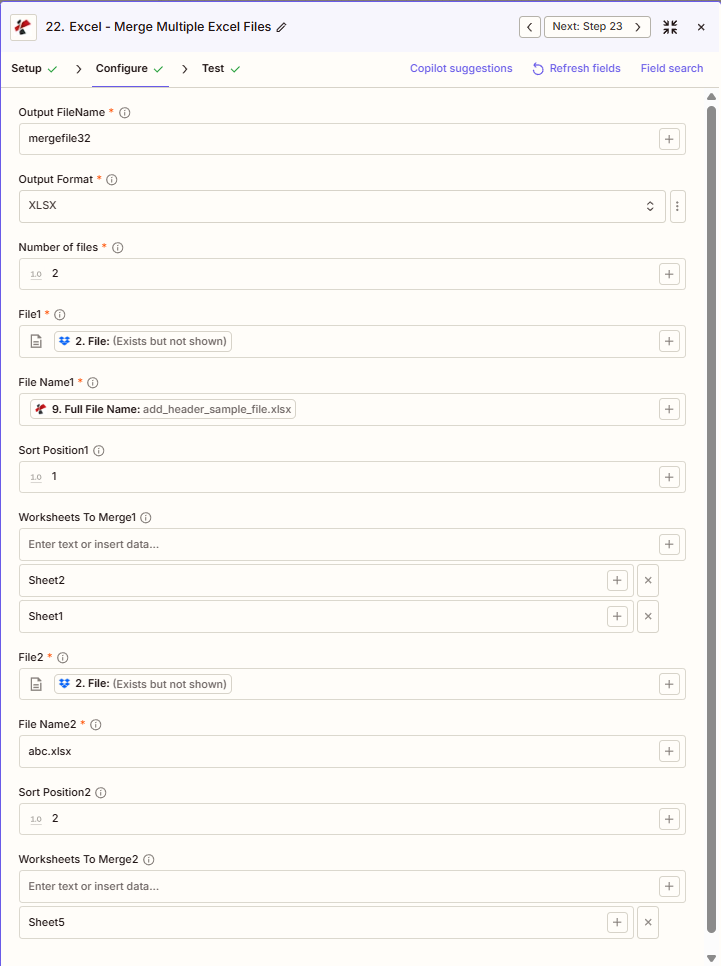
Was sind die wichtigsten Funktionen von Merge-Dateien?
- Zusammenführen mehrerer Dateien: 2 oder mehr kombinieren Excel Dateien in eine Arbeitsmappe zusammenführen (Anzahl der Dateien)
- Ausgewählte ArbeitsblätterArbeitsblätter zum Zusammenführen 1, Arbeitsblätter zum Zusammenführen 2, Blätter pro Datei auswählen oder für alle leer lassen.
- Sortiersteuerung: Sortierposition 1, Sortierposition 2, niedrigere Zahlen zuerst zusammengeführt
- Ausgabeformat: XLSX, XLS, PDF oder CSV
- Umgang mit doppelten NamenDoppelte Arbeitsblattnamen werden automatisch mit Suffixen umbenannt.
Parameter
Vollständige Liste der Parameter für die Aktion „Dateien zusammenführen“. Die Parameternamen entsprechen den Zapier Konfiguration UI Wie im obigen Screenshot dargestellt. UI zeigt Datei1, Datei2 usw. an, ein Satz pro Datei basierend auf der Anzahl der Dateien.
- Satz Ausgabedateiname (keine Erweiterung) und Ausgabeformat (XLSX, XLS, PDF oder CSV)
- Satz Anzahl der Dateien (z. B. 2 für Datei1 + Datei2)
- Karte Datei1, Dateiname1; Datei2, Dateiname2; usw.
- Optional einstellbar Zusammenzuführende Arbeitsblätter1, Zusammenzuführende Arbeitsblätter 2 (oder für alle Blätter leer lassen)
- Satz Sortierposition 1, Sortierposition 2 für die Zusammenführungsreihenfolge (1, 2, 3...)
| Parameter | Erforderlich | Was es tut | Beispiel |
|---|---|---|---|
| Output FileName | Required | Merged output filename, no extension. The extension is added based on Output Format. | mergefile32 |
| Output Format | Required | Output format for the merged file: XLSX, XLS, PDF, or CSV. | XLSX |
| Number of files | Required | Count of files to merge. Determines how many File, File Name, Sort Position, and Worksheets To Merge slots appear. | 2 |
| File1 | Required | First Excel file to merge, mapped from a previous step. Must provide full file content. | [2. File from Step 2] |
| File Name1 | Required | First file's filename, mapped from a previous step. | add_header_sample_file.xlsx |
| Sort Position1 | Conditional | Merge order for the first file. Lower numbers are merged earlier. | 1 |
| Worksheets To Merge1 | Conditional | Comma-separated sheet names to include from File1. Empty includes all sheets. | Sheet1, Sheet2 |
| File2 | Required | Second Excel file to merge, mapped from a previous step. | [2. File from Step 2] |
| File Name2 | Required | Second file's filename. | abc.xlsx |
| Sort Position2 | Conditional | Merge order for the second file. | 2 |
| Worksheets To Merge2 | Conditional | Comma-separated sheet names to include from File2. Empty includes all sheets. | Sheet5 |
Zusammenführen von mehr als 2 Dateien
Satz Anzahl der Dateien bis 3, 4 usw. Zapier Es werden Datei3, Dateiname3, Sortierposition3, Zusammenzuführende Arbeitsblätter3 usw. angezeigt. Ordnen Sie jede Datei zu und legen Sie die Sortierpositionen für die Zusammenführungsreihenfolge fest.
Wichtig: Nur Datei Und Dateiname für jede Datei, plus Ausgabedateiname, Ausgabeformat, Und Anzahl der Dateien, sind erforderlich. Doppelte Tabellenblattnamen werden automatisch umbenannt (z. B. Summary_1, Summary_2).
Was gibt die Funktion „Dateien zusammenführen“ zurück?
Der PDF4me Zusammenführungsdateien Die Aktion gibt das zusammengeführte Ergebnis zurück. Excel Datei zur Verwendung in nachfolgenden Zap-Schritten. Das Ausgabeformat ist für alle Schritte einheitlich. PDF4me Excel Aktionen in ZapierDie
API Endpunkt zum Herunterladen der zusammengeführten Datei. Diesen dem Dateieingabefeld des nächsten Schritts zuordnen.
api.pdf4me.com/Zapier/GetDocument?d=...Alternativer Download URL mit dem Dateinamen im Pfad.
api.pdf4me.com/Zapier/GetAltDocument/.../mergefile32.xlsx| Feld | Typ | Was es enthält |
|---|---|---|
Job Id | String | Unique identifier for the Zapier job execution. |
File Url | URL | API endpoint to download the merged file. |
Alternate File Url | URL | Alternate download URL with the filename in the path. |
File Name | String | Base filename without extension. |
File Extension | String | File extension of the returned file, e.g. .xlsx. |
Full File Name | String | Complete filename with extension. |
Document Id | String | Unique identifier for the processed document. |
File Size | Number | Size of the output file in bytes. |
Doc Text | String | Extracted text, typically empty for Excel operations. |
- JSON
- Zap Integration
Beispiel JSON Ausgabe (URL(Nur das Format anzeigen, keine funktionierenden Links):
{
"Job Id": "969f2da3-f10a-49bf-b084-6fc4759991ec",
"File Url": "api.pdf4me.com/Zapier/GetDocument?d=...",
"Alternate File Url": "api.pdf4me.com/Zapier/GetAltDocument/.../mergefile32.xlsx",
"File Name": "mergefile32",
"File Extension": ".xlsx",
"Full File Name": "mergefile32.xlsx",
"Document Id": "07386627-184a-44b2-a040-5ea2712a4bc5",
"File Size": 212764,
"Doc Text": ""
}
Verwenden + zur Karte Datei-URL oder Alternative Datei-URL zum nächsten Schritt, Drive, Dropbox, E-Mail oder ein anderer PDF4me Excel Aktion.
Diese Ausgabestruktur wird von allen gemeinsam genutzt Zusammenführungsdateien, Zeilen hinzufügen, Zeilen löschenund andere PDF4me Excel Aktionen in Zapier. Der URLDiese sind temporär; verwenden Sie sie im nächsten Schritt, bevor sie ablaufen.
Typische Konfigurationen
Workflow-BeispieleCommon Zapier workflow patterns using Merge Files.
- Ein planmäßiger Auslöser wird am ersten Tag des Monats aktiviert.
- PDF4me Mit Merge Files werden die Berichte der einzelnen Abteilungen den Dateien File1 bis File10 zugeordnet, wobei für jede Datei die Sortierposition festgelegt wird, sodass die Zusammenführung in einer einheitlichen Reihenfolge erfolgt.
- Die zusammengefasste Arbeitsmappe wird in einen freigegebenen Drive-Ordner für die Führungsebene hochgeladen.
- Ein wöchentlicher Trigger ruft Verkaufsberichte aus regionalen Dropbox-Ordnern ab.
- PDF4me Mit der Funktion „Dateien zusammenführen“ wird für jede Datei festgelegt, dass nur die Tabellenblätter „Zusammenfassung“ und „Details“ zusammengeführt werden sollen, während andere Registerkarten aus der konsolidierten Datei ausgeschlossen bleiben.
- Der zusammengeführte Bericht wird per E-Mail an den Vertriebsleiter gesendet.
- Ein vierteljährlicher Auslöser ruft die Daten jedes Monats ab. Excel Datei von SharePointDie
- PDF4me Mit Merge Files werden alle drei Monate zusammengeführt, wobei das Ausgabeformat auf PDF und die Sortierreihenfolge auf chronologische Reihenfolge eingestellt ist.
- Das unveränderliche PDF-Archiv wird in den Compliance-Speicher hochgeladen.
Praktische Tipps
Spickzettel
| Feld | Wert |
|---|---|
| Action | Merge Files |
| Output FileName | mergefile32 |
| Output Format | XLSX |
| Number of files | 2 |
| File1 / File2 | [Mapped from previous steps] |
| Sort Position1 / 2 | 1 / 2 |
| Worksheets To Merge1 | Sheet1, Sheet2 (or empty for all) |
Häufig gestellte Fragen
Verwandte Aktionen
Dieselbe Aufgabe auf anderen Plattformen
Branchenspezifische Anwendungsfälle und Anwendungen
- Finance & Accounting
- Sales & Marketing
- Human Resources
- Operations & Supply Chain
- Periodenkonsolidierung: Zusammenführung der monatlichen Gewinn- und Verlustrechnungs-, Bilanz- und Kapitalflussrechnungsdateien in einer vierteljährlichen Arbeitsmappe
- Entitätsrollup: Zusammenführung der Finanzberichte der Tochtergesellschaften in einem konsolidierten Berichtsarbeitsbuch
- Budgetaggregation: Zusammenführung der Abteilungsbudgetdateien in ein zentrales Unternehmensbudgetbuch
- Zusammenstellung der Prüfdatei: Zusammenführung von Arbeitspapieren aus verschiedenen Prüfungsbereichen in einer Prüfungsakte
- Abweichungsberichterstattung: Zusammenführen der Ist-Ergebnisse mit den Budget- oder Prognosedateien für eine Abweichungsanalyse-Arbeitsmappe
- Regionale Vertriebskonsolidierung: Zusammenführung regionaler Verkaufsberichte in eine nationale Verkaufsarbeitsmappe mit regionalen Registerkarten
- Kanalleistung: Zusammenführen von Berichten über Direkt-, Partner- und Online-Kanäle in einem Omnichannel-Arbeitsbuch
- Kampagnenaggregation: Zusammenführung der Ergebnisse einzelner Kampagnen in ein umfassendes Marketing-Performance-Arbeitsbuch
- Gebietsberichterstattung: Zusammenführung der Gebietsleiterberichte in einem regionalen VP-Berichtsarbeitsbuch
- Vierteljährlicher Geschäftsbericht: Zusammenführung der monatlichen Verkaufsdateien in eine vierteljährliche Überprüfungsmappe für QBR-Meetings
- Lohn- und GehaltsabrechnungskonsolidierungZusammenführen von Standort- oder Abteilungslohndateien in eine Master-Lohnabrechnungsmappe
- Anmeldung zu Sozialleistungen: Zusammenführen von Leistungswahldateien aus mehreren Zeiträumen zu einem jährlichen Anmeldearbeitsbuch
- PersonalbestandsmeldungZusammenführung der Abteilungs-Personalbestandsdateien zu einem unternehmensweiten Personalbestandsbericht
- Ausbildungsnachweise: Zusammenführung der Schulungsabschlussdokumente nach Abteilungen in einem zentralen Schulungsprotokoll
- Leistungsbeurteilung: Zusammenführung der einzelnen Beurteilungsdateien in ein unternehmensweites Leistungsmanagement-Arbeitsbuch
- Betrieb mehrerer Standorte: Zusammenführung der Standortbetriebsberichte in ein Arbeitsbuch für den Unternehmensbetrieb
- Bestandskonsolidierung: Zusammenführen von Lagerbestandsdateien in einer Master-Bestandsarbeitsmappe
- Produktionsaggregation: Zusammenführung der Werksproduktionsberichte in ein Arbeitsbuch zur Fertigungsleistung
- Qualitätsberichterstattung: Zusammenführung von QC-Prüfdateien aus mehreren Linien in einem Qualitäts-Dashboard-Arbeitsbuch
- Logistikkonsolidierung: Zusammenführung von Speditionsleistungsdateien in ein konsolidiertes Logistikberichts-Arbeitsbuch