Zeilen extrahieren aus Excel - JSON Export für Zapier
PDF4me Zeilen extrahieren ist ein Zapier Aktion, die einen Bereich von Excel Zeilen und Spalten in strukturierte JSONLegen Sie ein Arbeitsblatt und einen Zeilen-/Spaltenbereich fest oder extrahieren Sie alle Daten und wählen Sie, ob die Werte als native Datentypen beibehalten oder als Text exportiert werden sollen. Gibt ein RowData-Array zurück, das für die weitere Verarbeitung bereit ist. APIs, Datenbanken oder der nächste Zap-Schritt.
Was diese Aktion bewirkt
Liest ein Arbeitsblatt von einem Excel Die in einem vorherigen Zap-Schritt zugeordnete Datei wird angewendet, wobei der von Ihnen festgelegte Zeilen-/Spaltenbereich und die Filteroptionen verwendet werden, und jede Zeile wird als zurückgegeben. JSON Objekt in einem RowData-Array. Verwenden Sie „Hat eine Kopfzeile“, um die Schlüssel jedes Objekts nach der ersten Zeile zu benennen, überspringen Sie ausgeblendete oder leere Zeilen mit den Ausschlussoptionen und wählen Sie, ob Zahlen und Datumsangaben unverändert bleiben sollen. JSON Formate eingeben oder als Klartext exportieren.
Authentifizierung Ihres API Anfrage
Um auf die PDF4me Web API durch ZapierJede Anfrage muss die entsprechenden Authentifizierungsdaten enthalten. Die Authentifizierung gewährleistet eine sichere Kommunikation und bestätigt Ihre Identität als autorisierter Benutzer, wodurch eine nahtlose Integration zwischen Ihren Systemen ermöglicht wird. Zapier Arbeitsabläufe und PDF4me's mächtige Excel Datenextraktionsdienste.
Wichtige Fakten, die Sie nicht verpassen sollten
:::Tipp: Map-Datei und Dateiname aus vorherigen Schritten Verwenden Sie die + Schaltfläche daneben Datei Und Dateiname um von früheren Zap-Schritten abzubilden, z.B. Vollständiger Dateiname aus einem früheren PDF4me Excel Aktion. Die Excel Die Datei muss den vollständigen Inhalt enthalten, nicht nur Verweise auf „Existiert, wird aber nicht angezeigt“.
:::
:::Warnung Datei: (Existiert, wird aber nicht angezeigt) Wenn im Feld „Datei“ die Meldung „Datei: (Existiert, wird aber nicht angezeigt)“ angezeigt wird und Fehlermeldungen wie „Datei ist leer“ erscheinen, wählen Sie die Option, die die Datei bereitstellt. vollständiger Dateiinhalt Siehe stattdessen. Zapier & Power Automate Tipps Für weitere Informationen.
:::
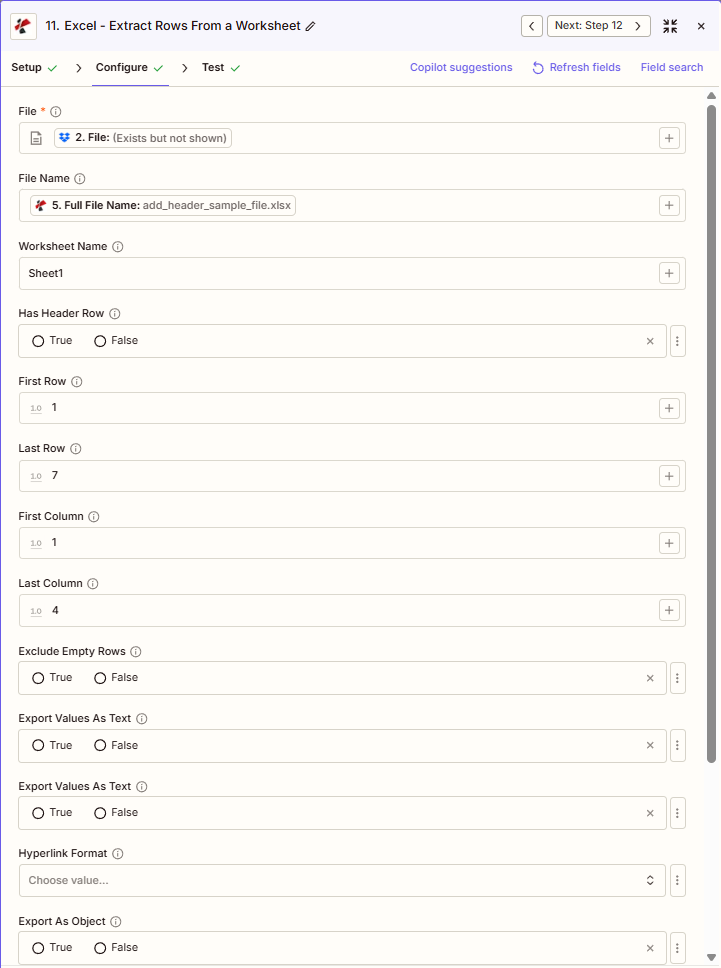
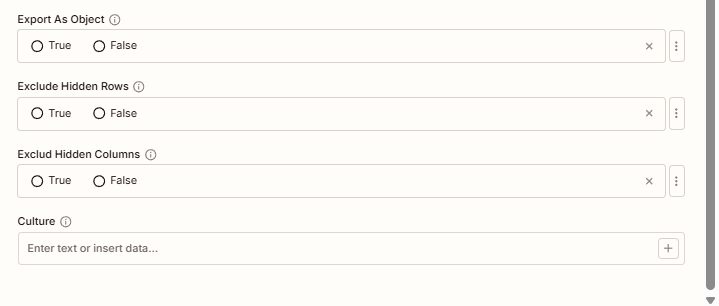
Was sind die wichtigsten Merkmale von extrahierten Zeilen?
- JSON Ausgabe: Auszug Excel Daten als strukturierte JSON (RowData-Array)
- Flexibles Sortiment: Geben Sie die erste/letzte Zeile und die erste/letzte Spalte an mit Exceleigene 1-basierte Zahlen
- Unterstützung für die Kopfzeile: Hat eine Kopfzeile, die die erste Zeile verwendet als JSON Schlüssel
- FilterungAusgeblendete Zeilen, ausgeblendete Spalten und leere Zeilen ausschließen
- Datentypsteuerung: Werte als Text exportieren für reine Textausgabe
- Als Objekt exportieren: Strukturausgabe als JSON Objekt oder Array
Parameter
Vollständige Liste der Parameter für die Aktion „Zeilen extrahieren“. Die Parameternamen entsprechen den Zapier Konfiguration UI Wie in den obigen Screenshots dargestellt.
- Karte Datei (Excel) von Ihrem Auslöser oder einem vorherigen Schritt
- Optionale Karte Dateiname und setzen Name des Arbeitsblatts (z. B. Blatt 1)
- Satz Erste Reihe, Letzte Reihe, Erste Spalte, Letzte Spalte (basierend auf 1; -1 = zum Ende)
- Satz Hat eine Kopfzeile, Als Objekt exportierenund gegebenenfalls weitere Optionen.
| Parameter | Erforderlich | Was es tut | Beispiel |
|---|---|---|---|
| File | Required | Excel file to extract rows from. Map from a previous step. Must provide full file content. | [2. File from Step 2] |
| File Name | Conditional | Excel filename, used for output file identification. | add_header_sample_file.xlsx |
| Worksheet Name | Conditional | Target worksheet to extract from. Empty extracts from the first worksheet. | Sheet1 |
| Has Header Row | Conditional | True uses the first row in the range as JSON property names. | True |
| First Row | Conditional | Starting row, 1-based. 1 = Excel row 1. | 1 |
| Last Row | Conditional | Ending row, 1-based. -1 = last row with data. | 7 |
| First Column | Conditional | Starting column, 1-based. 1 = column A. | 1 |
| Last Column | Conditional | Ending column, 1-based. -1 = last column with data. | 4 |
| Exclude Empty Rows | Conditional | True skips rows with no data. | False |
| Export Values As Text | Conditional | True exports every value as a string; False preserves native types. | False |
| Hyperlink Format | Conditional | How to represent cell hyperlinks in the output. | - |
| Export As Object | Conditional | Controls whether the output is structured as a JSON object or array. | True |
| Exclude Hidden Rows | Conditional | True skips rows hidden in the worksheet. | False |
| Exclude Hidden Columns | Conditional | True skips columns hidden in the worksheet. Zapier labels this field "Exclud Hidden Columns". | False |
| Culture | Conditional | Locale for date/number formatting. | en-US |
Wichtig: Nur Datei ist erforderlich. Verwenden Sie die + Neben jedem Feld befindet sich eine Schaltfläche zum Zuordnen der Daten. Erste Zeile/Letzte Zeile und Erste Spalte/Letzte Spalte werden verwendet. Excel's eigenen 1-basiert Nummerierung (Zeile 1, Spalte A = 1), keine nullbasierte Indizierung.
Was gibt „Zeilen extrahieren“ zurück?
Der PDF4me Zeilen extrahieren aus Excel Die Aktion kehrt umfassend zurück JSON Ausgabedaten für nahtlose Zapier Workflow-Integration.
| Feld | Typ | Was es enthält |
|---|---|---|
document | Base64 | JSON data as a byte array (serialized RowData). |
RowData | Array | Extracted rows as an array of objects, keyed by column name when Has Header Row is True. |
Success | Boolean | Whether the extraction completed without error. |
- JSON
- Zap Integration
Beispiel JSON Antwort:
{
"document": "[Base64 JSON Data]",
"RowData": [
{
"Name": "John Doe",
"Age": 30,
"Salary": 50000.50
},
{
"Name": "Jane Smith",
"Age": 28,
"Salary": 55000.00
}
],
"Success": true
}
Verwenden + um die RowData Array zu einem Schleifenschritt, einem Datenbankschreibvorgang oder einem direkten API Den nächsten Teil des Zaps einleiten.
Typische Konfigurationen
Workflow-BeispieleCommon Zapier workflow patterns using Extract Rows.
- Ein geplanter Auslöser wird in einem festen Intervall ausgeführt.
- PDF4me Die Funktion „Zeilen extrahieren“ ordnet Datei und Dateiname zu, setzt „Hat Kopfzeile“ auf „Wahr“ und „Werte als Text exportieren“ auf „Falsch“, um die nativen Zahlen- und Datumstypen beizubehalten.
- Ein Schleifenschritt iteriert über das RowData-Array und sendet jedes Zeilenobjekt per POST an eine REST API Endpunkt.
- Ein Trigger wird ausgelöst, wenn ein neues Excel Die Datei wird in einen Speicherordner hochgeladen.
- PDF4me Die Option „Zeilen extrahieren“ setzt „Erste Zeile“ auf 2, um eine Titelzeile zu überspringen, „Letzte Zeile“ auf -1 für die restlichen Daten und „Leere Zeilen ausschließen“ auf „Wahr“.
- Ein Datenbankschritt fügt das RowData-Array per Masseneinfügung in eine Datenbank ein. SQL Tisch.
- Ein täglicher Trigger wird vor einem nachgelagerten Verarbeitungsprozess ausgeführt.
- PDF4me Die Funktion „Zeilen extrahieren“ setzt „Werte als Text exportieren“ auf „Wahr“, sodass jeder Wert, einschließlich Datumsangaben und Zahlen, als einfacher Text für Musterprüfungen übermittelt wird.
- Ein Filter oder Codeschritt prüft den Text jeder Zeile anhand der erwarteten Formate, bevor die Daten weiterverarbeitet werden.
Praktische Tipps
Spickzettel
| Feld | Wert |
|---|---|
| Action | Extract Rows |
| File | [Mapped from previous step] |
| Worksheet Name | Sheet1 |
| First Row / Last Row | 1 / 7 (1-based, -1 = to end) |
| First Column / Last Column | 1 / 4 (1-based, -1 = to end) |
| Has Header Row | True |
| Export Values As Text | False (preserve types) |
Häufig gestellte Fragen
Verwandte Aktionen
Dieselbe Aufgabe auf anderen Plattformen
Branchenspezifische Anwendungsfälle und Anwendungen
- IT & Integration
- Finance & Accounting
- Sales & Marketing
- Operations
- API-Datenfeeds: Excel-Zeilen als JSON extrahieren und planmäßig per POST an REST-APIs senden, um die Systemintegration zu ermöglichen
- ETL-Pipelines: Laden von Excel-Daten in Data Warehouses unter Beibehaltung der Datentypen und Transformationen
- Systemmigration: Extraktion von Legacy-Excel-Daten in JSON zur Migration in moderne Cloud-Systeme
- Datensynchronisierung: Extrahieren und Synchronisieren von Excel-Stammdaten mit mehreren nachgelagerten Systemen
- Log-Analyse: Betriebsprotokolle aus Excel extrahieren und zur Überwachung auf Analyseplattformen übertragen
- Transaktionsimport: Transaktionszeilen aus Excel-Exporten extrahieren, um sie abzugleichen und zu laden
- GL-Kontolast: Kontenplan aus Excel-Vorlagen in Buchhaltungssysteme extrahieren
- Budgetdatenintegration: Budgetzeilen mit erhaltenen numerischen Datentypen für BI-Tools extrahieren
- Spesenabrechnungsbearbeitung: Extrahieren von Mitarbeiterausgabenzeilen als JSON für Genehmigungsworkflows
- Export von Finanzberichten: Gewinn- und Verlustrechnungs- sowie Bilanzzeilen für Konsolidierungssysteme extrahieren
- Kampagnendatenexport: Extrahieren von Kampagnenleistungsdaten an Analyse- und Attributionsplattformen
- Integration von Leadlisten: Extrahieren von Lead-Zeilen aus Excel-Importen in CRM-Systeme über die API
- Export der Vertriebspipeline: Daten zu Geschäftsmöglichkeiten als JSON für externe Prognosetools extrahieren
- Kundendatenimport: Kundendatensätze mit erhaltenen Datentypen für die Marketingautomatisierung extrahieren
- Produktkatalog laden: Produktzeilen aus Excel in E-Commerce-Systeme extrahieren
- Inventardatenextrakt: Extrahieren von Lagerbestandsdaten aus Excel für Lagerverwaltungssysteme
- Produktionsprotokoll-Export: Produktionslaufdaten als JSON für die Fertigungsanalyse extrahieren
- Integration von Qualitätsdaten: Extrahieren von QC-Prüfzeilen für Qualitätsmanagementplattformen
- Gerätedaten laden: Extrahieren von Anlagendaten aus Excel in CMMS- und EAM-Systeme
- Logistikdatenexport: Extrahieren von Sendungszeilen mit Datum und Nummer für die TMS-Integration