Zeilen löschen von Excel Verwendung Zapier
Zeilen löschen ist ein Zapier Aktion durch PDF4me das einzelne Zeilen, Bereiche oder gemischte Kombinationen aus einer benannten Tabelle entfernt Excel Das Arbeitsblatt verwendet eine Bereichssyntax wie "1-5,10,15-20". Die Zeilen werden automatisch von unten nach oben verarbeitet, wodurch Indexverschiebungsfehler vermieden werden, die Formeln beeinträchtigen, wenn Zeilen in der falschen Reihenfolge entfernt werden.
Wie authentifiziere ich mein Konto? API Anfrage?
Um auf die PDF4me Web API durch ZapierJede Anfrage muss die entsprechenden Authentifizierungsdaten enthalten. Die Authentifizierung gewährleistet eine sichere Kommunikation und bestätigt Ihre Identität als autorisierter Benutzer, wodurch eine nahtlose Integration zwischen Ihren Systemen ermöglicht wird. Zapier Arbeitsabläufe und PDF4me'S Excel Dienste zum Löschen von Zeilen.
Wichtige Fakten, die Sie nicht verpassen sollten
Parameter
Vollständige Liste der Parameter für die Aktion „Zeilen löschen“. Die Parameternamen entsprechen den Zapier Konfiguration UIDie
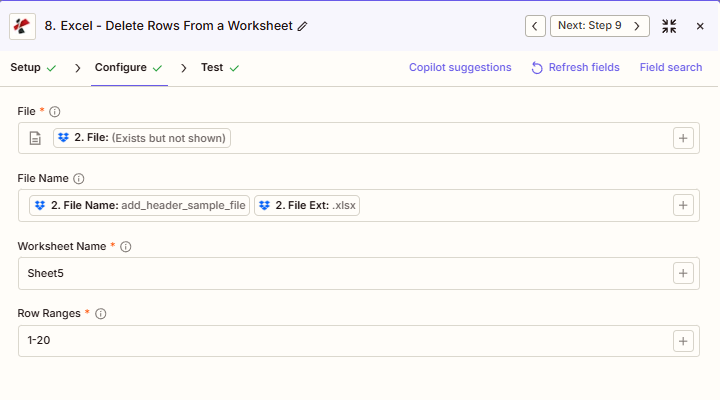
Erforderlich in der Zapier UI: Datei, Arbeitsblattname und Zeilenbereiche. Der Dateiname ist optional.
| Parameter | Erforderlich | Was es tut | Beispiel |
|---|---|---|---|
| File | Required | Excel file content, mapped from a previous step using full file content. | [2. File from Step 2] |
| File Name | Conditional | Filename with .xlsx or .xls extension, used for output naming. | add_header_sample_file.xlsx |
| Worksheet Name | Required | Exact, case-sensitive name of the worksheet to delete rows from. | Sheet5 |
| Row Ranges | Required | Comma-separated row numbers and ranges. 1-based indexing, processed bottom-to-top automatically. | 1-20 |
Syntaxbeispiele für Zeilenbereiche
Einzelne Reihen: "5,10,15" löscht die Zeilen 5, 10 und 15.
Reichweite: "1-20" löscht die Zeilen 1 bis 20.
Gemischt: "1-3,25" löscht die Zeilen 1 bis 3 und Zeile 25, beispielsweise interne Notizen plus eine Berechnungszeile.
Welche Felder umfasst die Ausgabe?
Die Aktion gibt das geänderte Ergebnis zurück. Excel Datei plus Tracking-Metadaten. Diese Ausgabestruktur wird für das Löschen von Zeilen, Hinzufügen von Zeilen, Aktualisieren von Zeilen und andere Funktionen gemeinsam genutzt. PDF4me Excel Aktionen in ZapierDie
| Feld | Typ | Was es enthält |
|---|---|---|
Job Id | String | Unique identifier for the Zapier job execution. |
File Url | URL | API endpoint to download the processed Excel file. Map this to the next step, Drive, Dropbox, or another PDF4me Excel action. |
Alternate File Url | URL | Alternate download URL with the filename in the path. |
File Name | String | Base filename without extension. |
File Extension | String | File extension of the output, .xlsx or .xls. |
Full File Name | String | Complete filename including extension. |
Document Id | String | Unique identifier for the processed document. |
File Size | Number | Size of the output file in bytes. |
Doc Text | String | Extracted text, typically empty for Excel row-deletion output. |
Typische Konfigurationen
Workflow-BeispieleCommon Zapier workflow patterns using Delete Rows.
- Ein wöchentlicher Berichtsgenerierungsschritt wird abgeschlossen und der vollständige interne Bericht von Google Drive abgerufen.
- Die Funktion "Zeilen löschen" wird mit dem Arbeitsblattnamen "Bericht" und dem Zeilenbereich "1-3,25" ausgeführt und entfernt Titel-/interne Notizzeilen sowie eine Berechnungszeile.
- Der bereinigte Bericht wird in den für den Kunden sichtbaren Drive-Ordner hochgeladen, das Original wird in einem internen Archiv aufbewahrt.
- Ein monatlicher Trigger ruft das Transaktionsprotokoll ab von SharePointDie
- In einem vorherigen Schritt wird ermittelt, welche Zeilennummern Daten enthalten, die über das Aufbewahrungsfenster hinausgehen. Anschließend wird „Zeilen löschen“ mit dem Arbeitsblattnamen „Transaktionen“ und dynamisch aus diesem Bereich erstellten Zeilenbereichen ausgeführt.
- Das aktualisierte Protokoll wird wieder hochgeladen an SharePoint und eine Zusammenfassung der Einhaltung der Vorschriften wird per E-Mail an den Aufbewahrungsverantwortlichen gesendet.
- Eine Vorlage wird in einem Content-Management-System als zur Verteilung bereit markiert und ihre Masterversion wird abgerufen.
- Die Funktion "Zeilen löschen" wird mit dem Arbeitsblattnamen "Sheet1" und dem Zeilenbereich "2-10" ausgeführt. Dabei werden Beispieldaten entfernt, während die Kopfzeile und die Formeln erhalten bleiben.
- Die bereinigte Vorlage wird in die gemeinsame Vorlagenbibliothek hochgeladen.
Praktische Tipps
Spickzettel
| Feld | Wert |
|---|---|
| Action | Delete Rows |
| File | [mapped from previous step, full content] |
| File Name | add_header_sample_file.xlsx |
| Worksheet Name | Sheet5 |
| Row Ranges | 1-20 |
Häufig gestellte Fragen
Verwandte Aktionen
Dieselbe Aufgabe auf anderen Plattformen
Branchenspezifische Anwendungsfälle und Anwendungen
- Finance & Accounting
- Sales & Marketing
- Human Resources
- Operations
- Bereinigung von KundenberichtenEntfernen Sie vor der externen Verteilung die internen Notizzeilen (1-3) und Berechnungszeilen.
- Einhaltung der Datenaufbewahrungsvorschriften: Löschen von Transaktionszeilen, die älter als 7 Jahre sind (gemäß der Aufbewahrungsrichtlinie)
- Beschneidung des Prüfpfads: Test-/Beispieleinträge vor der Archivierung aus den Audit-Logs entfernen
- BudgetvorlagenerstellungLöschen Sie die Datenzeilen des Vorjahres aus den Budgetvorlagen für den neuen Zyklus.
- Bereinigungsprozess: Entfernen Sie die behobenen Diskrepanzzeilen aus den monatlichen Abstimmungsarbeitsmappen.
- Bereinigung der Kampagnenergebnisse: Löschen Sie die Zeilen der Testkampagne vor der endgültigen Leistungsberichterstattung.
- CRM-Exportbeschneidung: Inaktive/gelöschte Lead-Zeilen aus CRM-Exporten entfernen
- Aktualisierungen der Preisliste: Veraltete Produktzeilen aus den Preislisten für Kunden löschen
- Abschluss des Verkaufsberichts: Interne Berechnungszeilen vor der Managementverteilung entfernen
- PrognosebereinigungHistorische Prognosezeilen, die über einen rollierenden 12-Monats-Zeitraum hinausgehen, löschen
- Vorlagenmuster entfernen: Löschen Sie vor der Verteilung die Beispielzeilen für Mitarbeiter aus den HR-Vorlagen.
- Aufräumarbeiten nach Beendigung des Arbeitsverhältnisses: Entfernen Sie getrennte Mitarbeiterzeilen aus den aktiven Mitarbeiterlisten-Tabellen.
- Trainingslog-BeschneidungLöschen Sie alle Zeilen abgeschlossener Schulungssitzungen, die älter als 3 Jahre sind.
- Vorbereitung des Gehaltsabrechnungsarchivs: Test-Gehaltsabrechnungszeilen vor der vierteljährlichen Gehaltsabrechnungsarchivierung entfernen
- Bereinigung der Leistungsanmeldung: Löschen der Einschreibungszeilen des Vorjahres aus den neuen Einschreibungsvorlagen
- Aufbewahrung des Produktionsprotokolls: Löschen von Produktionslaufzeilen, die älter als der Aufbewahrungszeitraum sind
- Ausrüstung zum Beschneiden von Baumstämmen: Alte Wartungsereigniszeilen aus den Geräteprotokollen entfernen
- Reinigung im Rahmen der Qualitätskontrolle: Test-/Kalibrierungszeilen aus den QS-Prüfprotokollen löschen
- Bestandsverlauf-Bereinigung: Transaktionszeilen, die älter als 24 Monate sind, aus den Inventarprotokollen entfernen
- Abschluss des Schichtberichts: Löschen Sie die internen Vorgesetztennotizzeilen vor der Verteilung der Betriebsüberprüfung.