Füge ein Textwasserzeichen hinzu Excel Verwendung Zapier
PDF4me Textwasserzeichen hinzufügen ist ein Zapier Aktion, die ein WordArt-Wasserzeichen wie VERTRAULICH oder ENTWURF auf Excel Arbeitsblätter. Nur Datei und Wasserzeichentext sind erforderlich; Schriftart, Farbe, Transparenz und Drehung sind optionale Formatierungseinstellungen. Auf bestimmte Blätter oder die gesamte Arbeitsmappe anwenden; gibt ein neues Ergebnis zurück. Excel Datei für den nächsten Zap-Schritt.
Was diese Aktion bewirkt
Benötigt einen Excel Die Arbeitsmappe aus einem vorherigen Zap-Schritt wird verwendet, um Ihren Wasserzeichentext als WordArt-Overlay über die ausgewählten Arbeitsblätter zu legen. Schriftart, Größe, Fettdruck/Kursivschrift, Hex-Farbe, Transparenz (0–100) und Drehung (-360 bis 360 Grad) lassen sich individuell anpassen – von einem dezenten grauen „ENTWURF“-Zeichen bis hin zu einem markanten diagonalen „VERTRAULICH“-Stempel. Sie können bestimmte Blätter anhand ihres Namens oder Index auswählen oder beide Felder leer lassen, um jedes Blatt in der Arbeitsmappe mit einem Wasserzeichen zu versehen.
Authentifizierung Ihres API Anfrage
Um auf die PDF4me Web API durch ZapierJede Anfrage muss die entsprechenden Authentifizierungsdaten enthalten. Die Authentifizierung gewährleistet eine sichere Kommunikation und bestätigt Ihre Identität als autorisierter Benutzer, wodurch eine nahtlose Integration zwischen Ihren Systemen ermöglicht wird. Zapier Arbeitsabläufe und PDF4me'S Excel Wasserzeichendienste.
Wichtige Fakten, die Sie nicht verpassen sollten
:::Tipp: Map-Datei und Dateiname aus vorherigen Schritten Verwenden Sie die + Schaltfläche daneben Datei Und Dateiname um von früheren Zap-Schritten abzubilden, z.B. Excel von Google Drive. Sie können kombinieren Dateiname Und Dateierweiterung aus einem vorherigen Schritt. Excel Die Datei muss den vollständigen Inhalt enthalten, nicht nur Verweise auf „Existiert, wird aber nicht angezeigt“.
:::
:::Warnung Datei: (Existiert, wird aber nicht angezeigt) Wenn im Feld „Datei“ die Meldung „Datei: (Existiert, wird aber nicht angezeigt)“ angezeigt wird und Fehlermeldungen wie „Datei ist leer“ erscheinen, wählen Sie die Option, die die Datei bereitstellt. vollständiger Dateiinhalt Siehe stattdessen. Zapier & Power Automate Tipps Für weitere Informationen.
:::
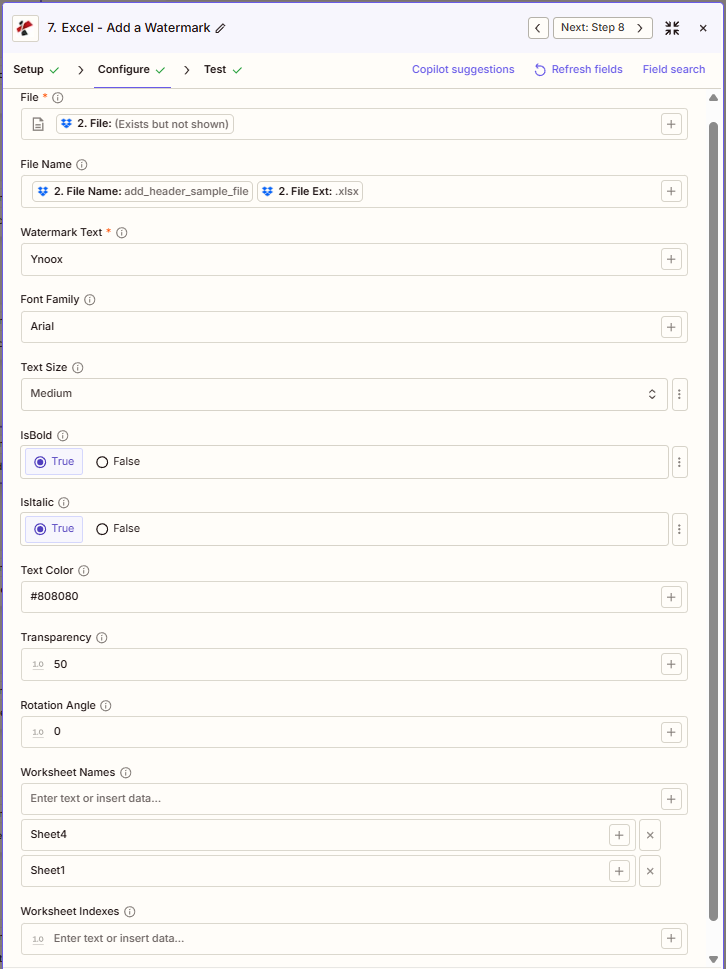
Was sind die wichtigsten Funktionen von „Textwasserzeichen hinzufügen“?
- WordArt-Wasserzeichen mit voreingestellten Größen (Klein, Mittel, Groß, Extra Groß)
- Schriftart und Stil Anpassungsmöglichkeiten: Schriftart, Fettdruck, Kursivschrift
- Farbe und Transparenz Steuerung (Hex-Farben, 0-100% Transparenz)
- Drehung -360° bis 360° für diagonale Platzierung
- Arbeitsblatt-Zielgruppen nach Namen oder Indizes oder nach allen Blättern
Parameter
Vollständige Liste der Parameter für die Aktion „Textwasserzeichen hinzufügen“. Die Parameternamen entsprechen den Zapier Konfiguration UI Wie im obigen Screenshot dargestellt.
- Karte Datei (Excel) von Ihrem Auslöser oder einem vorherigen Schritt
- Eingeben Wasserzeichentext (z. B. „VERTRAULICH“, „ENTWURF“)
- Schriftart, Textgröße, Textfarbe, Fettdruck, Kursivschrift (optional) können festgelegt werden.
- Optional einstellbar Transparenz (0-100) und Drehwinkel (z. B. -45 für die Diagonale)
- Optional angeben Arbeitsblattnamen oder Arbeitsblattverzeichnisse (oder für alle Blätter leer lassen)
| Parameter | Erforderlich | Was es tut | Beispiel |
|---|---|---|---|
| File | Required | Excel file to watermark. Map from a previous step. Must provide full file content. | [2. File from Step 2] |
| File Name | Conditional | Excel filename, used for output file identification. | add_header_sample_file.xlsx |
| Watermark Text | Required | Text to display as the WordArt watermark. | CONFIDENTIAL |
| Font Family | Conditional | Font used for the watermark text. | Arial |
| Text Size | Conditional | Preset size: Small, Medium, Large, or Extra Large. | Medium |
| IsBold | Conditional | True applies bold weight to the watermark text. | True |
| IsItalic | Conditional | True applies italic style to the watermark text. | False |
| Text Color | Conditional | Hex code or named color for the watermark. | #808080 |
| Transparency | Conditional | Opacity from 0 (opaque) to 100 (fully transparent). | 50 |
| Rotation Angle | Conditional | Rotation in degrees, from -360 to 360. | -45 |
| Worksheet Names | Conditional | Comma-separated worksheet names to target. Combines with Worksheet Indexes if both are set. Empty with Indexes = all worksheets. | Sheet4, Sheet1 |
| Worksheet Indexes | Conditional | Comma-separated 1-based worksheet positions to target. Combines with Worksheet Names. | [1, 4] |
Für alle Arbeitsblätter gelten
Lassen Sie beide Arbeitsblattnamen Und Arbeitsblattverzeichnisse leer lassen, um das Wasserzeichen anzuwenden alle Arbeitsblätter im Arbeitsbuch.
Wichtig: Nur Datei Und Wasserzeichentext sind erforderlich. Verwenden Sie die + Neben jedem Feld befindet sich eine Schaltfläche, um Daten aus vorherigen Schritten zuzuordnen. Es werden boolesche Werte verwendet. WAHR oder FALSCHDie
Was gibt die Funktion „Textwasserzeichen hinzufügen“ zurück?
Der PDF4me Textwasserzeichen hinzufügen Die Aktion gibt die geänderte Datei zurück. Excel Datei zur Verwendung in nachfolgenden Zap-Schritten. Das Ausgabeformat ist für alle Schritte einheitlich. PDF4me Excel Aktionen in ZapierDie
API Endpunkt zum Herunterladen der mit Wasserzeichen versehenen Datei Excel Datei. Ordnen Sie diese der Dateieingabe des nächsten Schritts zu.
api.pdf4me.com/Zapier/GetDocument?d=...Alternativer Download URL mit dem Dateinamen im Pfad.
api.pdf4me.com/Zapier/GetAltDocument/.../add_header_sample_file.xlsx| Feld | Typ | Was es enthält |
|---|---|---|
Job Id | String | Unique identifier for the Zapier job execution. |
File Url | URL | API endpoint to download the watermarked Excel file. |
Alternate File Url | URL | Alternate download URL with the filename in the path. |
File Name | String | Base filename without extension. |
File Extension | String | File extension of the returned file, e.g. .xlsx. |
Full File Name | String | Complete filename with extension. |
Document Id | String | Unique identifier for the processed document. |
File Size | Number | Size of the output file in bytes. |
Doc Text | String | Extracted text, typically empty for Excel operations. |
- JSON
- Zap Integration
Beispiel JSON Ausgabe (URL(Nur das Format anzeigen, keine funktionierenden Links):
{
"Job Id": "969f2da3-f10a-49bf-b084-6fc4759991ec",
"File Url": "api.pdf4me.com/Zapier/GetDocument?d=...",
"Alternate File Url": "api.pdf4me.com/Zapier/GetAltDocument/.../add_header_sample_file.xlsx",
"File Name": "add_header_sample_file",
"File Extension": ".xlsx",
"Full File Name": "add_header_sample_file.xlsx",
"Document Id": "07386627-184a-44b2-a040-5ea2712a4bc5",
"File Size": 212764,
"Doc Text": ""
}
Verwenden + zur Karte Datei-URL oder Alternative Datei-URL zum nächsten Schritt, Drive, Dropbox, E-Mail oder ein anderer PDF4me Excel Aktion.
Diese Ausgabestruktur wird von allen gemeinsam genutzt Textwasserzeichen hinzufügen, Zeilen hinzufügen, Text hinzufügen Kopf-Fußzeileund andere PDF4me Excel Aktionen in Zapier. Der URLDiese sind temporär; verwenden Sie sie im nächsten Schritt, bevor sie ablaufen.
Typische Konfigurationen
Workflow-BeispieleCommon Zapier workflow patterns using Add Text Watermark.
- Ein Trigger wird ausgelöst, wenn eine Arbeitsmappe in einen Ordner mit eingeschränktem Zugriff hochgeladen wird.
- PDF4me Mit der Option „Textwasserzeichen hinzufügen“ wird der Wasserzeichentext auf „VERTRAULICH“ mit roter Textfarbe und einem Drehwinkel von -45 gesetzt. Die Felder „Arbeitsblattnamen“ und „Arbeitsblattindizes“ bleiben leer, sodass jedes Blatt markiert wird.
- Die mit einem Wasserzeichen versehene Arbeitsmappe wird in einem sicheren Speicher abgelegt.
- Ein Trigger wird ausgelöst, wenn eine Arbeitsmappe im Entwurfsordner eines Projekts gespeichert wird.
- PDF4me Mit der Option „Textwasserzeichen hinzufügen“ wird der Wasserzeichentext auf „ENTWURF“ mit einer grauen Textfarbe, aktivierter Kursivschrift und höherer Transparenz für eine dezente Kennzeichnung gesetzt.
- In einem E-Mail-Schritt wird der markierte Entwurf an das Prüfteam gesendet.
- Ein Trigger wird ausgelöst, wenn ein Liefergegenstand zur externen Verteilung als endgültig markiert wird.
- PDF4me Mit der Option „Textwasserzeichen hinzufügen“ wird der Copyright-Vermerk des Unternehmens auf eine kleine Textgröße und geringe Transparenz gesetzt, um eine dezente, aber dennoch sichtbare Kennzeichnung zu gewährleisten.
- Die geschützte Arbeitsmappe wird an den externen Empfänger gesendet.
Praktische Tipps
Spickzettel
| Feld | Wert |
|---|---|
| Action | Add Text Watermark |
| File | [Mapped from previous step] |
| Watermark Text | CONFIDENTIAL |
| Font Family | Arial |
| Text Size | Medium |
| Text Color | #808080 |
| Transparency | 50 |
| Rotation Angle | -45 |
| Worksheet Names | Sheet4, Sheet1 (or empty for all) |
Häufig gestellte Fragen
Verwandte Aktionen
Dieselbe Aufgabe auf anderen Plattformen
Branchenspezifische Anwendungsfälle und Anwendungen
- Finance & Accounting
- Legal & Professional
- Operations
- Human Resources
- Vertrauliche Finanzberichte: Hinzufügen eines „VERTRAULICH“-Wasserzeichens auf den Quartalsfinanzberichten
- Entwurfs-Budgetarbeitsbücher: Verwenden Sie das Wasserzeichen „ENTWURF“ mit hoher Transparenz auf vorläufigen Budgetdokumenten.
- Interne Prüfungsakten: Wasserzeichen „NUR FÜR DEN INTERNEN GEBRAUCH“ auf Prüfungsarbeitspapieren und -plänen einfügen
- Ergebnisse vor Bekanntgabe: Gewinnberichte mit dem Vermerk "SPARGE BIS [DATUM]" vor der Veröffentlichung versehen
- Sensitivitätsanalyse: Diagonale Wasserzeichen auf Finanzmodelle und Bewertungstabellen für Fusionen und Übernahmen anwenden
- Entwurf von Rechtsdokumenten: Vertragsvorlagen und Vereinbarungen mit einem grauen diagonalen Wasserzeichen „ENTWURF“ kennzeichnen
- Vertrauliche Materialien: Anbringen des Wasserzeichens „Anwaltsgeheimnis“ auf sensiblen juristischen Tabellenkalkulationen
- Rezensionsversionen: Fügen Sie auf Dokumenten, die zur Überprüfung durch Partner verteilt werden, ein Wasserzeichen mit der Aufschrift „NUR ZUR ÜBERPRÜFUNG“ ein.
- Vertrauliche Entdeckung: Finanzdokumente mit dem Wasserzeichen „VERTRAULICHES – ENTDECKUNGSMATERIAL“ versehen
- Abrechnungsarbeitsblätter: Wasserzeichen „VERTRAULICHE VEREINBARUNG“ auf Verhandlungstabellen anbringen
- Entwurf Produktionspläne: Vorläufige Produktionspläne mit einem diagonalen Wasserzeichen „VORLÄUFIG“ kennzeichnen
- Interne operative Kennzahlen: Wasserzeichen „NUR FÜR INTERNE ZWECKE“ auf Leistungs-Dashboards anwenden
- Qualitätskontrollprotokolle: Statuswasserzeichen („IN PRÜFUNG“, „GENEHMIGT“) in die QC-Tabellen einfügen
- Wartungspläne: Wartungspläne für Wasserzeichenanlagen mit Genehmigungsstatusanzeigen
- Kapazitätsplanung: Das Wasserzeichen „ENTWURFPROGNOSE“ auf vorläufigen Kapazitätsanalyse-Arbeitsmappen anbringen.
- Lohnabrechnungstabellen: Fügen Sie den Wasserzeichenvermerk „VERTRAULICH – NUR FÜR DIE PERSONALVERWENDUNG“ in die Gehalts- und Lohnabrechnungsdateien ein.
- Entwürfe zur Leistungsbeurteilung: Vorläufige Überprüfungstabellen mit einem grauen Wasserzeichen „ENTWURF“ kennzeichnen
- Vergütungsanalyse: Verwenden Sie das rote Wasserzeichen „STRENG VERTRAULICH“ auf den Gehaltsumfragedaten.
- UmstrukturierungspläneOrganigramme mit dem Wasserzeichen „VERTRAULICH – NICHT WEITERGEBEN“ versehen
- Vergleich der Vorteile: Wasserzeichen „INTERNE PLANUNG“ auf Nutzen-Kosten-Analyse-Arbeitsmappen einfügen.